

HTTP response headers zijn een belangrijk onderdeel van de communicatie tussen een webserver en een webbrowser. Het zijn de tekstregels die worden verzonden nadat de webserver het initiële antwoord naar de browser heeft gestuurd.
Response headers geven de browser allerlei informatie, waaronder het type-inhoud dat wordt verzonden, de naam en versie van de server, de datum en tijd van het antwoord, cache status, cookies en meer.
Deze HTTP headers helpen de browser ook om te bepalen hoe het de gegevens die het van de server heeft ontvangen, moet behandelen. Zo kan het de browser bijvoorbeeld vertellen dat de gegevens in de cache moeten worden opgeslagen, zodat ze niet opnieuw hoeven te worden opgevraagd. De “HTTP response headers” zijn dus een essentieel onderdeel van het HTTP protocol en wordt gebruikt om ervoor te zorgen dat de gegevens goed worden behandeld door zowel de server als de browser.
In enkele gevallen heeft u de HTTP response headers nodig om te bepalen of bepaalde functionaliteit op de webserver goed werkt. Het kan dan helpen om te zien welke response headers er door de server naar de browser worden verstuurd. Dit kunt u mogelijk gebruiken om te zien of bijvoorbeeld “caching” goed werkt. Dit is hoe u via de Google Chrome browser de HTTP Response headers van de server kunt bekijken via de hulpprogramma’s voor ontwikkelaars.
HTTP Response headers bekijken met Google Chrome
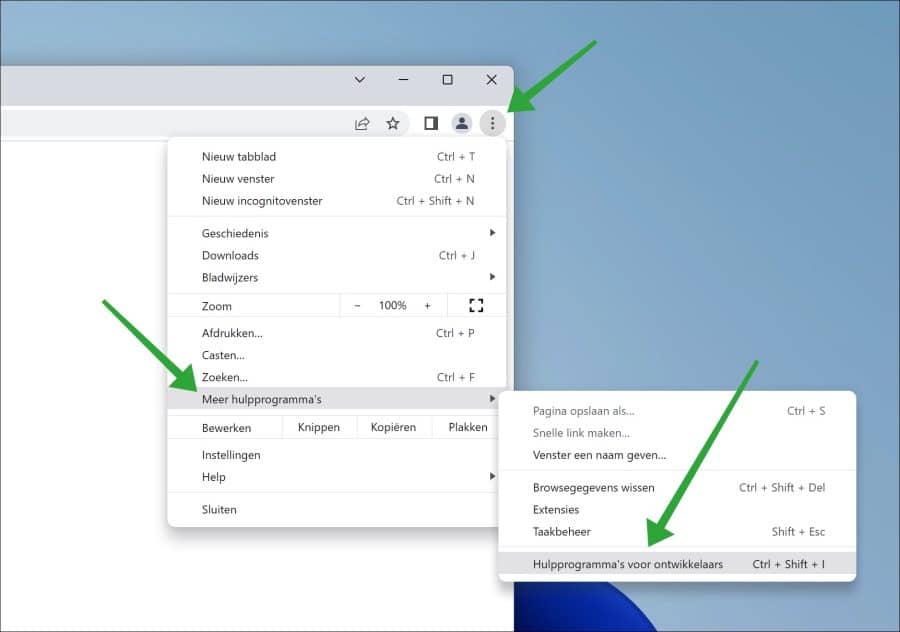
Open de Google Chrome browser. Klik in de rechterbovenhoek op het menu pictogram. In het menu klik op “Meer hulpprogramma’s” en vervolgens op “Hulpprogramma’s voor ontwikkelaars”.
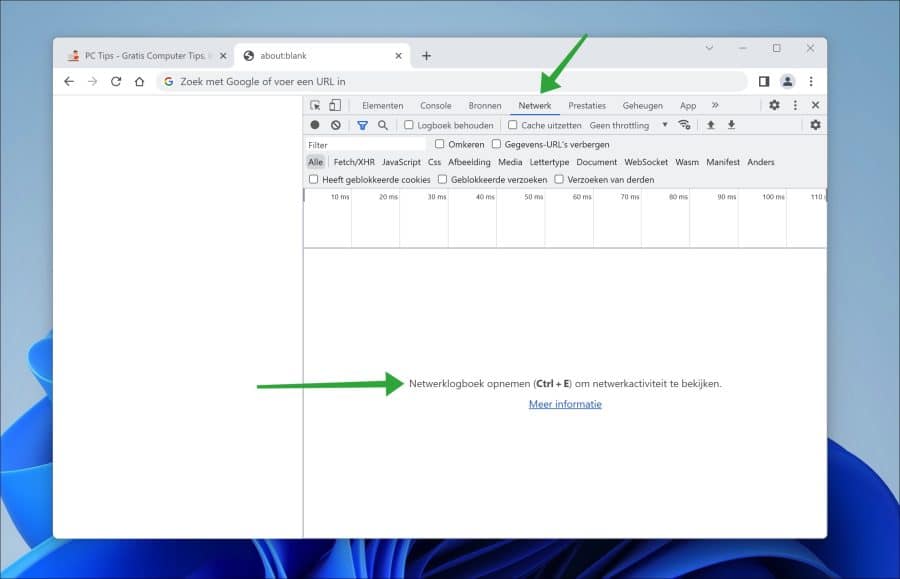
Klik nu eerst op tabblad “Netwerk” om het netwerklogboek te openen. Druk vervolgens op CTRL + E om het netwerkverkeer op te nemen. De resultaten verschijnen in het netwerklogboek.
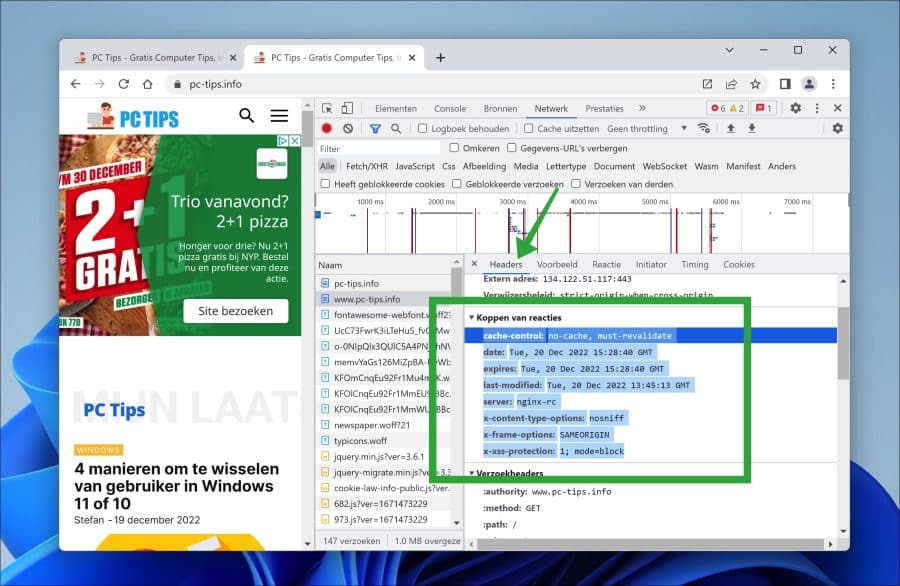
Open nu de URL waarvan u de HTTP Response headers wilt bekijken in het tabblad. Klik vervolgens op “root” domein “/.
Klik hierna op tabblad “Headers”. U ziet nu de “Koppen van reacties” of “Response headers” (afhankelijk van in welke taal u Google Chrome heeft geïnstalleerd). Dit zijn de reacties van de server op het HTTP verzoek van de browser.
Ik hoop u hiermee geïnformeerd te hebben. Bedankt voor het lezen!
