

Als u een document probeert te printen en u merkt op dat de print enkel wordt afgedrukt in zwart-wit, dan is er mogelijk een verkeerde instelling of een probleem. Het probleem kan zowel in de app waaruit u afdrukt als in de printerinstellingen zitten.
Ontbreekt de optie om in kleur af te drukken, dan kan ook het gebruikte stuurprogramma van de printer een rol spelen.
Windows 11 gebruikt namelijk bij veel recente printers de Microsoft IPP Class stuurprogramma. Sinds juli 2026 geeft Windows 11 dit stuurprogramma namelijk voorrang boven oudere printerstuurprogramma’s. Fabrikantspecifieke instellingen kunnen in dat geval via een printer-app of het eigen stuurprogramma van de printer worden aangeboden.
In dit artikel leest u wat u kunt controleren als:
- Uw printer alleen zwart-wit afdrukt.
- De optie Kleur ontbreekt.
- Een document ondanks de juiste instellingen toch in grijstinten wordt afgedrukt.
- Windows 11 lijkt uw kleurenprinter als zwart-witprinter te herkennen.
- De printer zelf geen kleur meer afdrukt.
Printer print niet in kleur in Windows 11
Kleurinstelling controleren tijdens het afdrukken
Controleer eerst de instellingen in de app waaruit u probeert af te drukken.
Open bijvoorbeeld het document of de afbeelding en druk op Ctrl + P om te printen.
Selecteer de juiste printer.
Zoek daarna naar een instelling zoals:
- Kleur.
- Color.
- Grijstinten.
- Grayscale.
- Zwart-wit.
- Black & White.
- Monochrome.
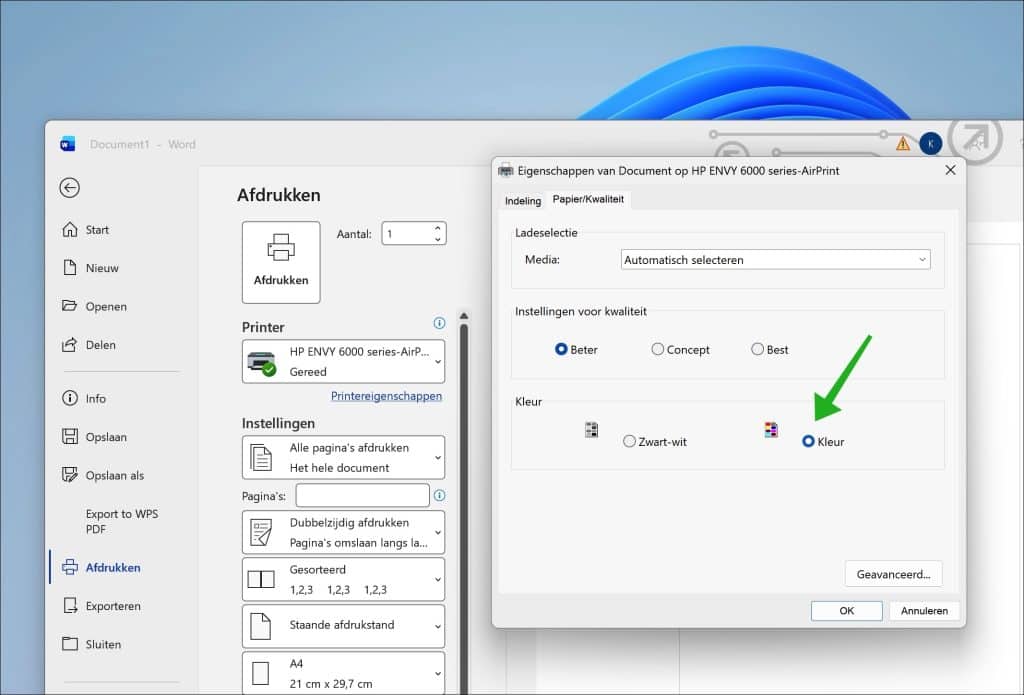
Zorg dat Kleur of Color is geselecteerd en dat Grayscale, Zwart-wit of Monochrome is uitgeschakeld.
De exacte naam en locatie verschillen per app en printer. Gebruikt u een app, controleer dan ook de instellingen van de app.
Afdrukvoorkeuren van de printer controleren
Staat de afdrukinstelling in de app goed? Controleer dan de standaardinstellingen van de printer in Windows 11.
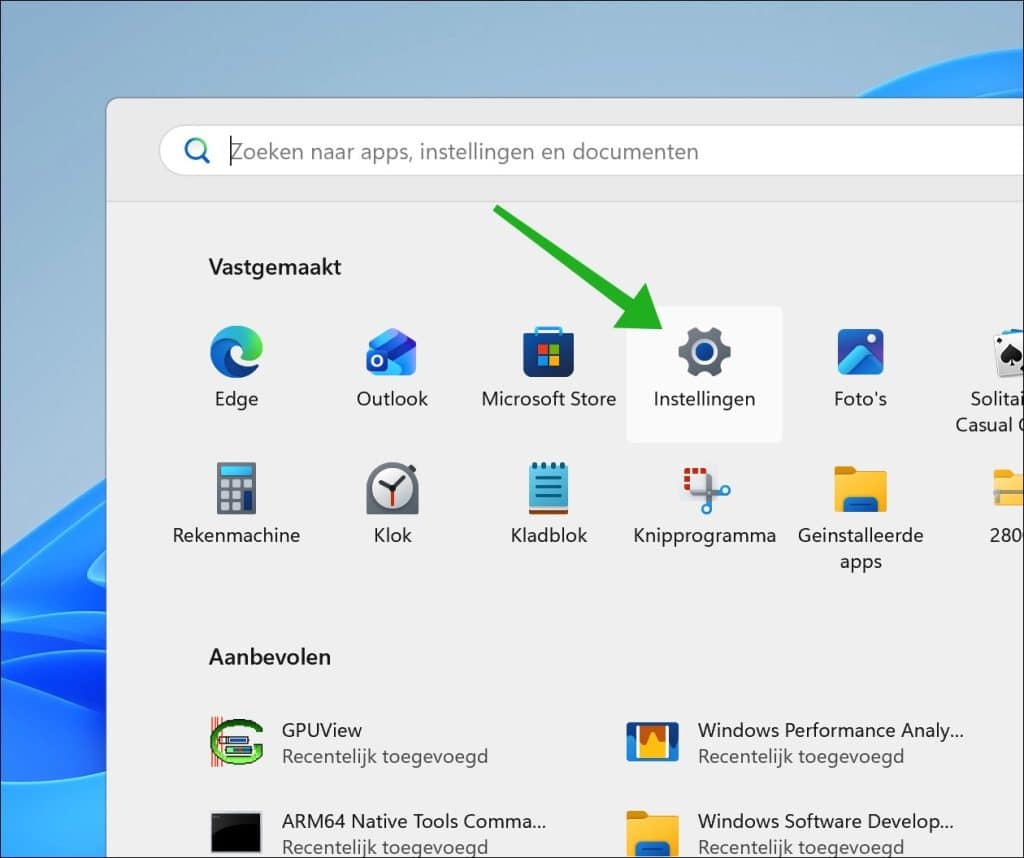
Open de Instellingen.
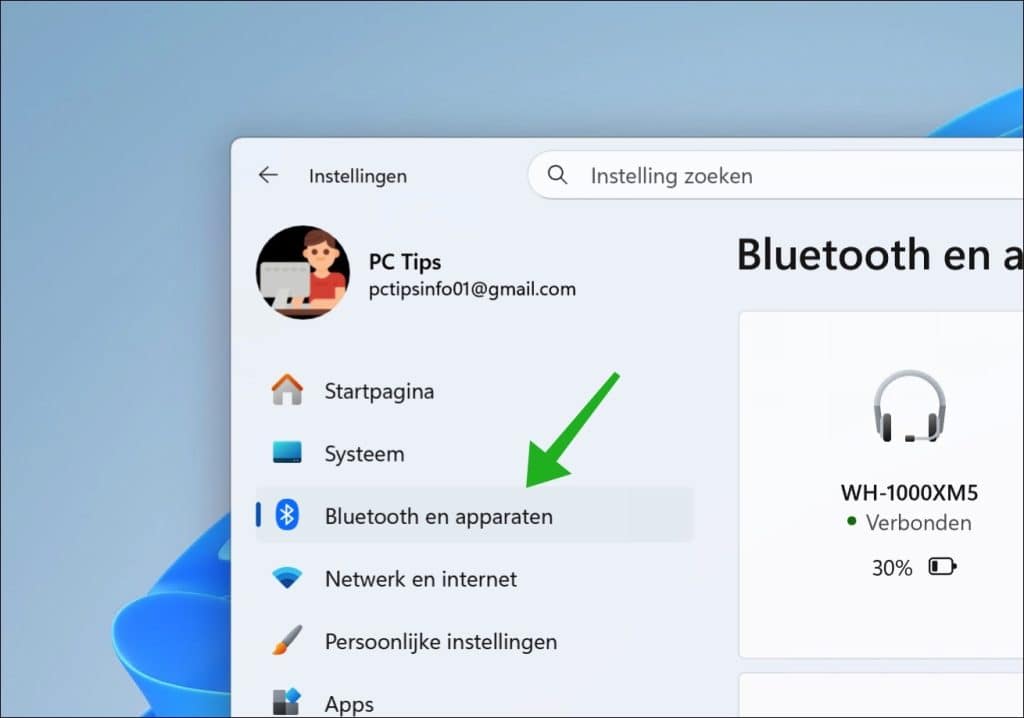
Klik daarna op Bluetooth en apparaten.
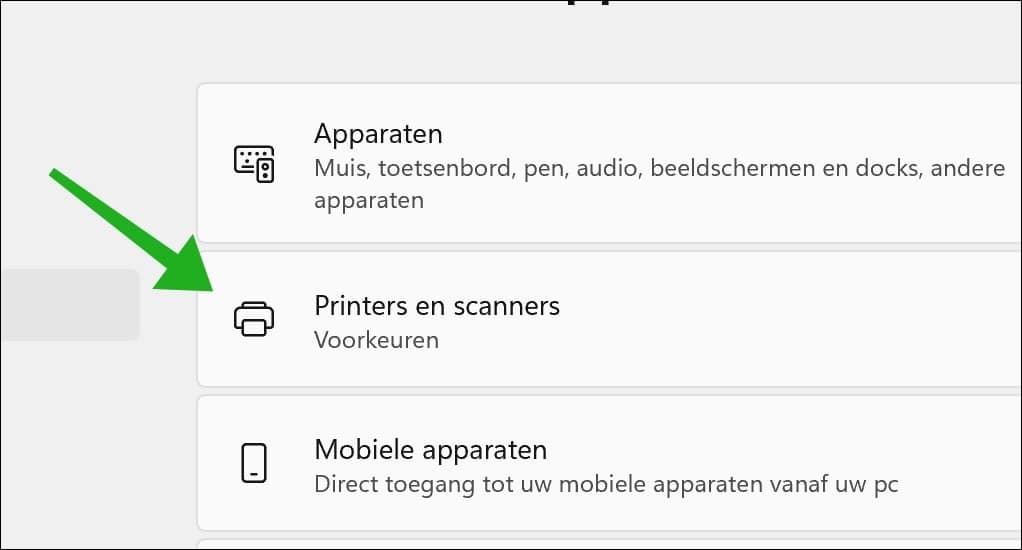
Open daarna Printers en Scanners.
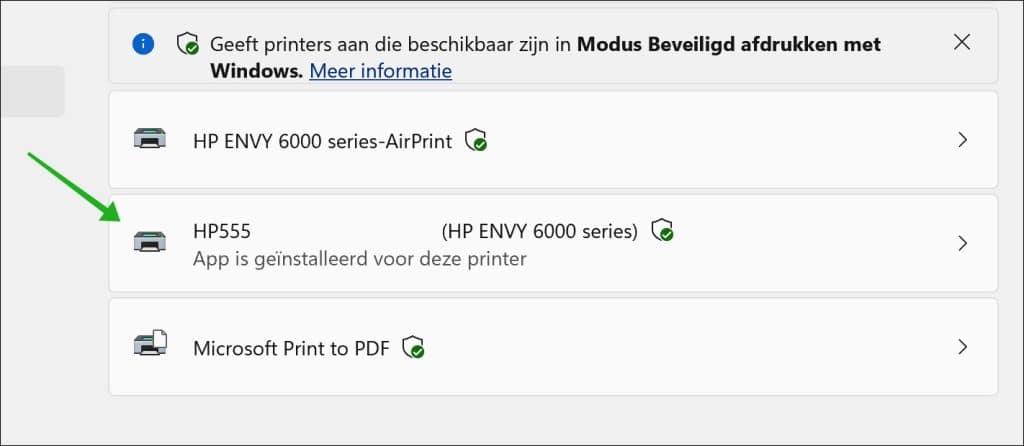
Klik op uw printer in de lijst van geïnstalleerde printers.
Open vervolgens Voorkeursinstellingen voor afdrukken. Dit opent in sommige gevallen een externe app. Zorg dat uw printer aanstaat.
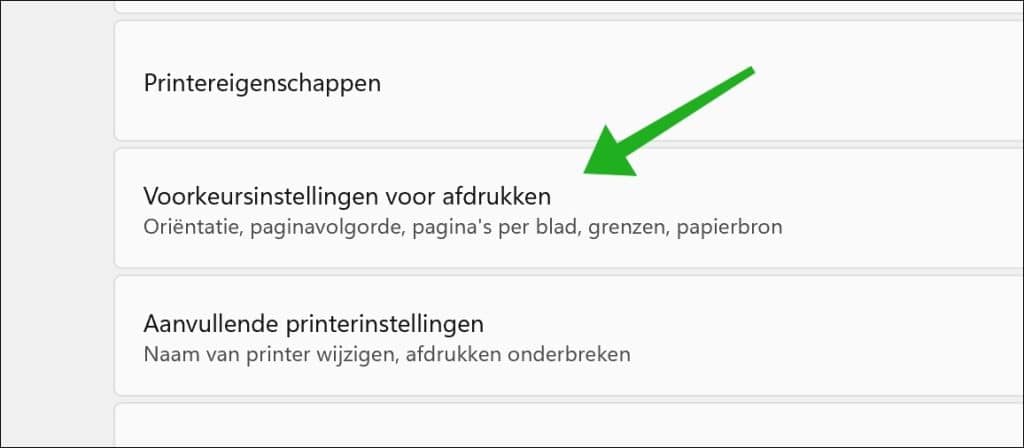
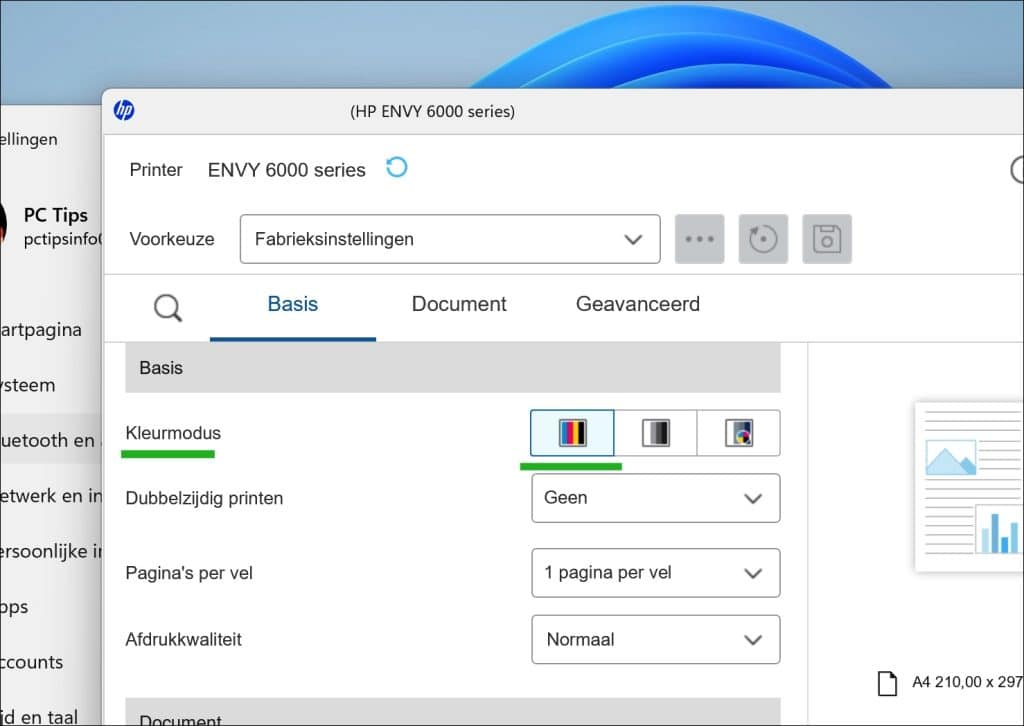
Afhankelijk van uw printer vindt u de kleurinstelling bijvoorbeeld onder:
- Paper/Quality.
- Quality.
- Color.
- Main.
- Advanced.
Controleer of Color of Kleur is geselecteerd.
Schakel instellingen zoals Print in Grayscale, Black & White, Monochrome of Black Ink Only uit.
Sla de wijziging op en probeer daarna opnieuw af te drukken.
Testpagina afdrukken vanuit Windows 11
Met een Windows-testpagina kunt u controleren of Windows de printer correct kan aansturen.
Open de Instellingen.
Klik daarna op Bluetooth en apparaten.
Open daarna Printers en Scanners.
Klik op uw printer in de lijst van geïnstalleerde printers.
Open vervolgens de Printereigenschappen.
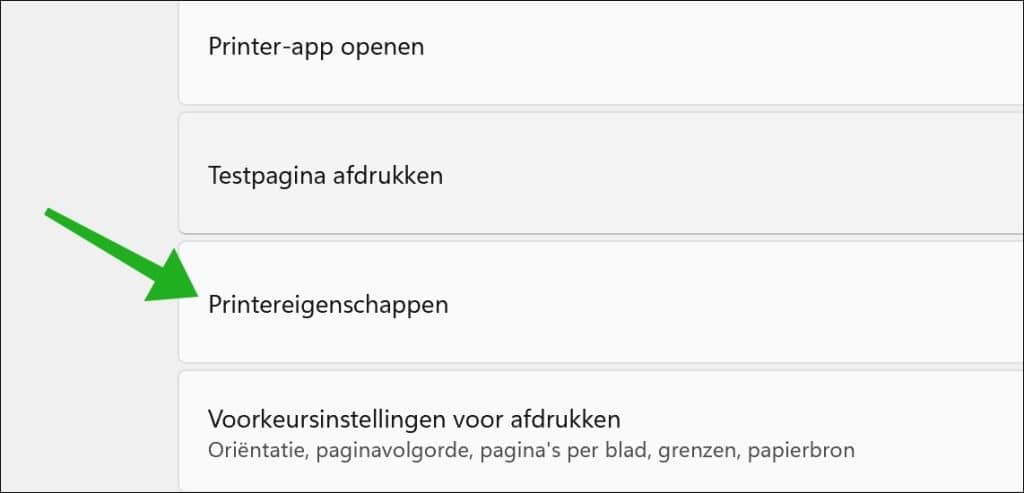
Klik op het tabblad Algemeen op Testpagina afdrukken.
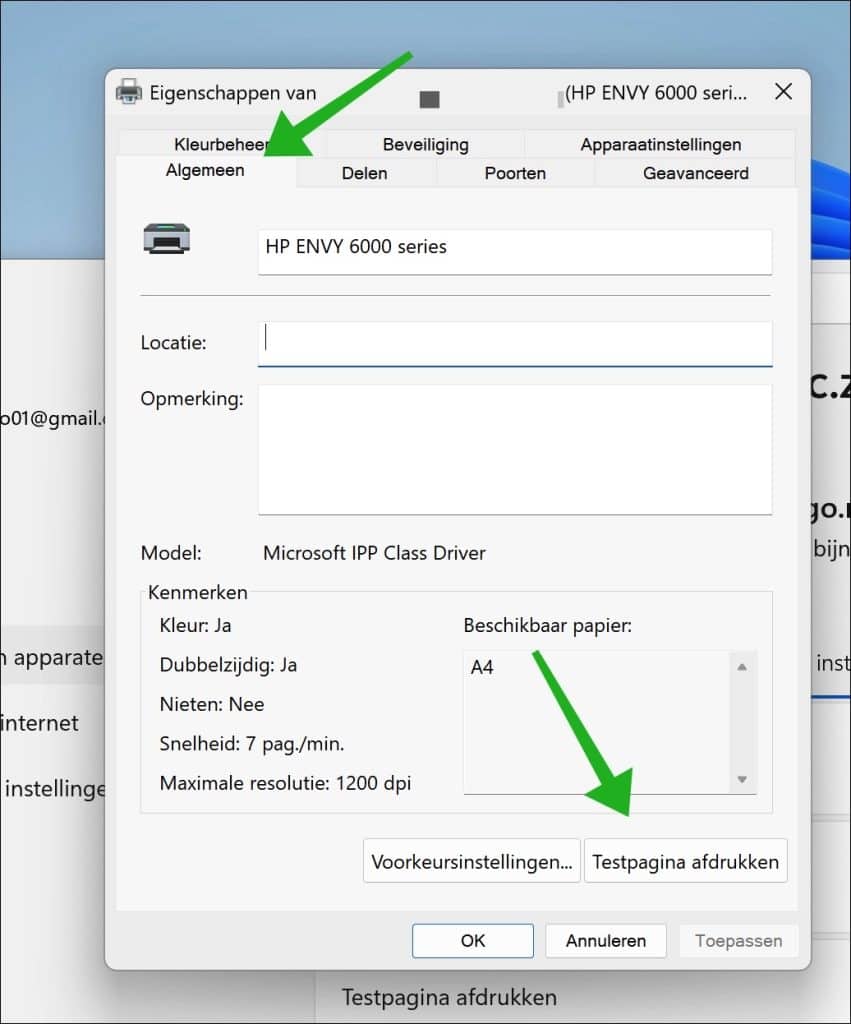
Wordt de testpagina wel correct afgedrukt, maar een document vanuit een bepaalde app niet, controleer dan vooral de instellingen van die app.
Gerelateerd: Problemen met een printer oplossen in Windows 11
Kleuroptie ontbreekt in Windows 11
Ontbreekt Color, Kleur of een vergelijkbare instelling volledig, controleer dan welk printerstuurprogramma Windows gebruikt.
Open de Instellingen.
Klik daarna op Bluetooth en apparaten.
Open daarna Printers en Scanners.
Klik op uw printer in de lijst van geïnstalleerde printers.
Open vervolgens de Printereigenschappen.
Ga naar het tabblad Geavanceerd.
Bij Stuurprogramma ziet u welk printerstuurprogramma aan de printer is gekoppeld.
Gerelateerd: Back-up maken van Printer Stuurprogramma en herstellen
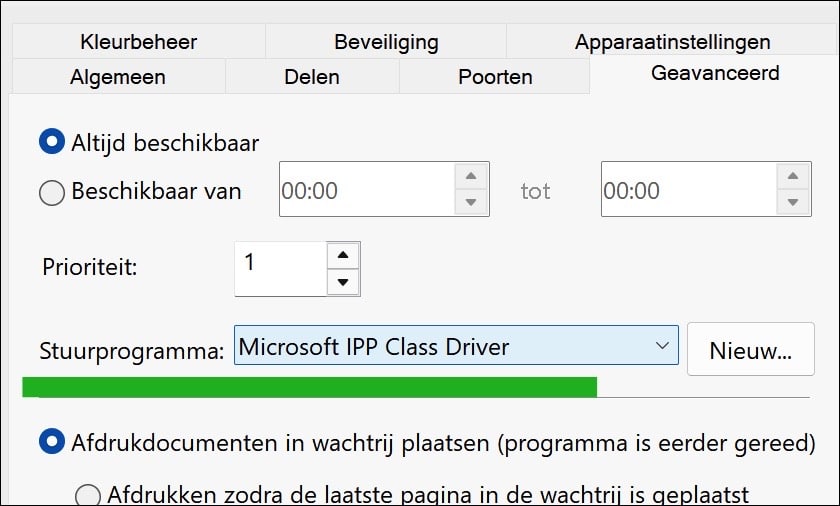
U kunt hier bijvoorbeeld iets zien zoals Microsoft IPP Class Driver.
Dat hoeft niet fout te zijn. Microsoft gebruikt het IPP-afdrukplatform juist als voorkeursmethode voor printers in Windows 11. Extra functies kunnen daarbij worden aangeboden via een Print Support App van de printerfabrikant.
Ontbreken functies die uw printer wel ondersteunt? Controleer de website of de Microsoft Store of de fabrikant een bijbehorende Print Support App of printer-app aanbiedt.
Lees ook: Welke printer model of serienummer heb ik in Windows 11?
Printer-app van de fabrikant installeren
Veel printers hebben een eigen app waarmee aanvullende instellingen beschikbaar worden.
Denk bijvoorbeeld aan instellingen voor:
- Kleurmodus.
- Afdrukkwaliteit.
- Papiersoort.
- Randloos afdrukken.
- Cartridges of toner.
- Onderhoud en reiniging.
Als Windows alleen een algemene printerinterface toont en de kleurinstelling ontbreekt, controleer dan de ondersteuningspagina van de fabrikant voor uw exacte printermodel.
Installeer alleen software die specifiek voor uw printer en Windows 11 bedoeld is.
Lees ook: Printerwachtrij openen in Windows 11
Ik hoop u hiermee geholpen te hebben. Bedankt voor het lezen!
