
Sinds de komst van iOS 14 en iPadOS 14 kunt u de standaard web browser Safari op een iPhone of iPad wijzigen. Het is dus mogelijk om Safari te wijzigen naar Google Chrome, Firefox of een andere browser naar uw keuze.
Dit is hoe u de browser wijzigt op uw iPhone of iPad.
Web browser wijzigen op iPhone of iPad
Om te beginnen opent u de iPhone of iPad Instellingen.

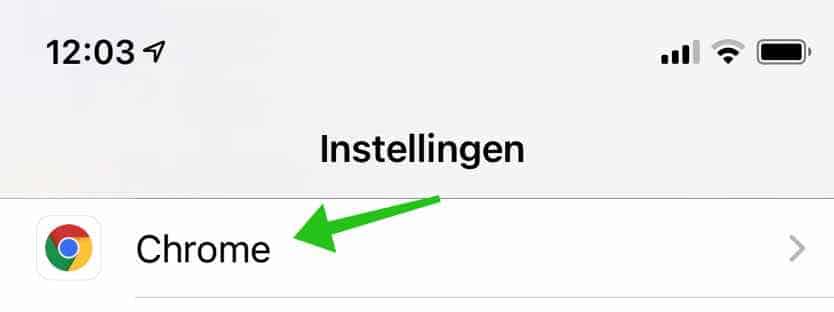
Zoek in de iPhone of iPad instellingen naar de browser instellingen en open deze browser instellingen. Afhankelijk van deweb browser die u wilt instellen zoekt u naar Google Chrome, Firefox of een ander.
In dit voorbeeld wijzig ik de standaard Safari browser naar Google Chrome.
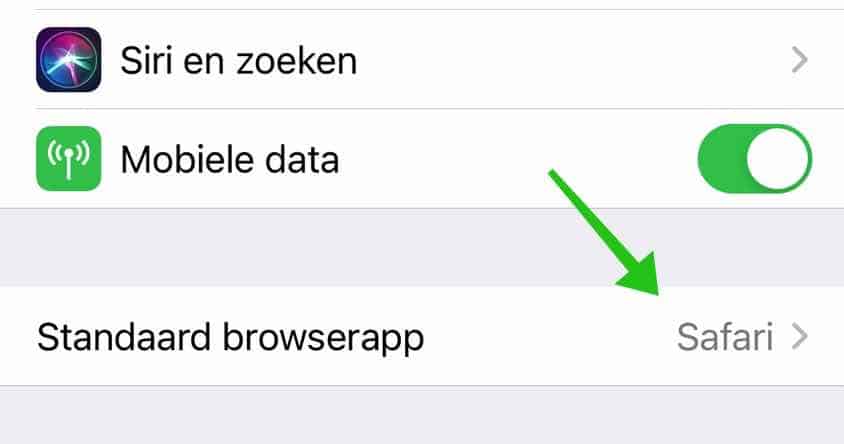
In de browser instellingen klik op Standaard browserapp om de standaard browser te wijzigen.
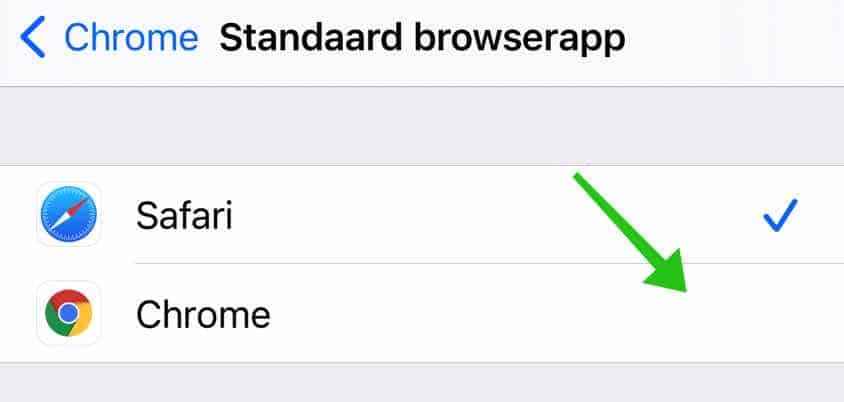
Wijzig de standaard web browser Safari naar een browser van uw keuze.
Een belangrijk punt, ik weet niet of dit tijdelijk is, maar op het moment van het maken van dit artikel wordt de standaard browser terug gewijzigd naar Safari als u de iPhone of iPad herstart.
U dient dus na een herstart of het uitschakelen van uw iPhone of iPad de standaard browser opnieuw te wijzigen.
Lees ook wijzig de standaard mail app op iPhone of iPad.
Ik hoop u hiermee geholpen te hebben. Bedankt voor het lezen!
