

Windows Sandbox is een standaard ingebouwde beveiligingsfunctionaliteit van Windows 11 die het mogelijk maakt om apps en bestanden op een veilige manier te testen, zonder gevaar voor uw eigen computer.
Alles wat u binnen de Sandbox gaat uitvoeren, wordt in een afgeschermde en tijdelijke Windows-omgeving uitgevoerd, die na het afsluiten van de Sandbox automatisch wordt verwijderd.
Hierdoor is Windows Sandbox handig om onbekende software te installeren, verdachte bestanden te openen of instellingen te gebruiken zonder blijvende gevolgen voor uw eigen computer.
In dit artikel leest u hoe u Windows Sandbox installeert.
Dit artikel is onlangs gewijzigd om te voldoen aan de recentste methode om Windows Sandbox in te schakelen.
Windows Sandbox installeren in Windows 11
Waar u eerst Windows Sandbox via de Optionele onderdelen moest installeren, kan dat nu via de Instellingen.
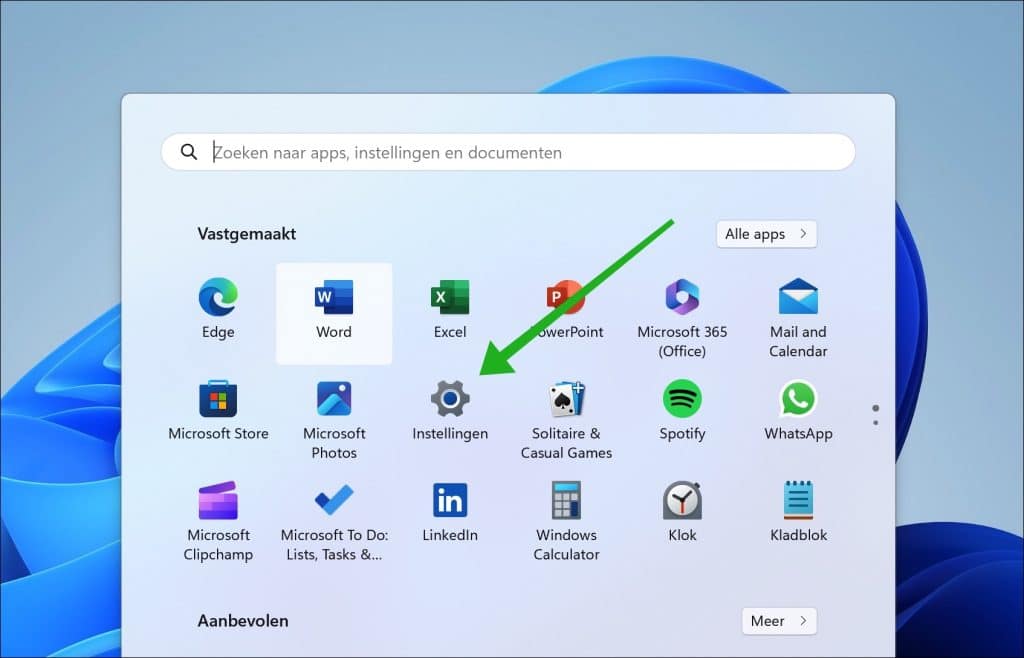
Open de Instellingen.
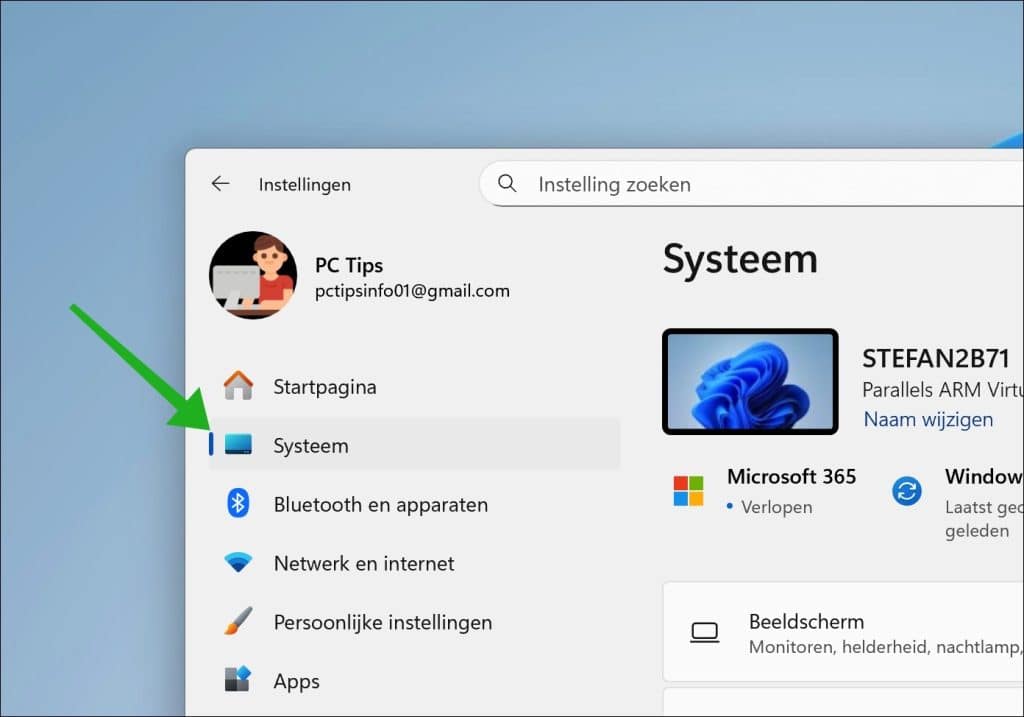
Klik links op Systeem.
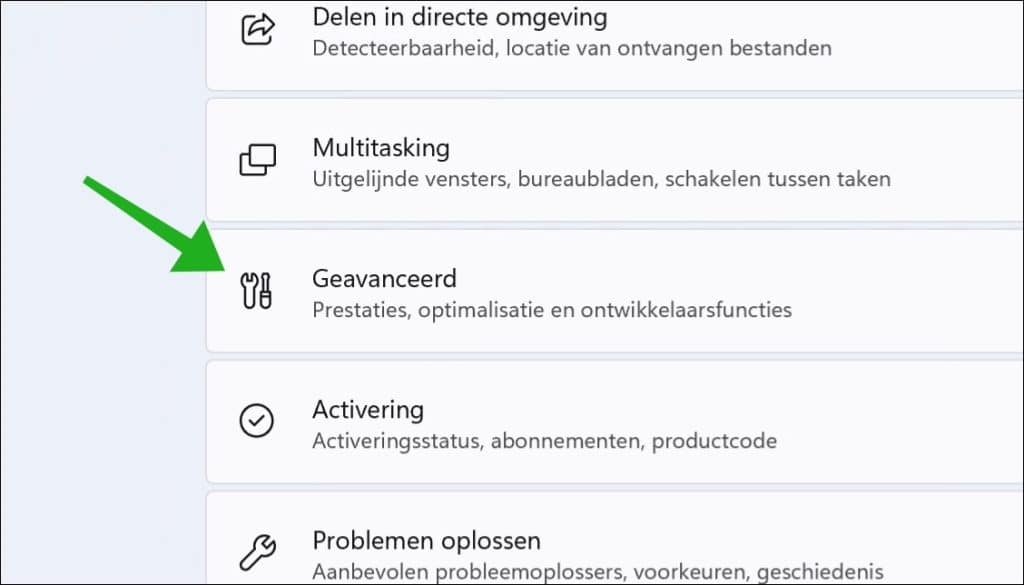
Daarna op Geavanceerd.
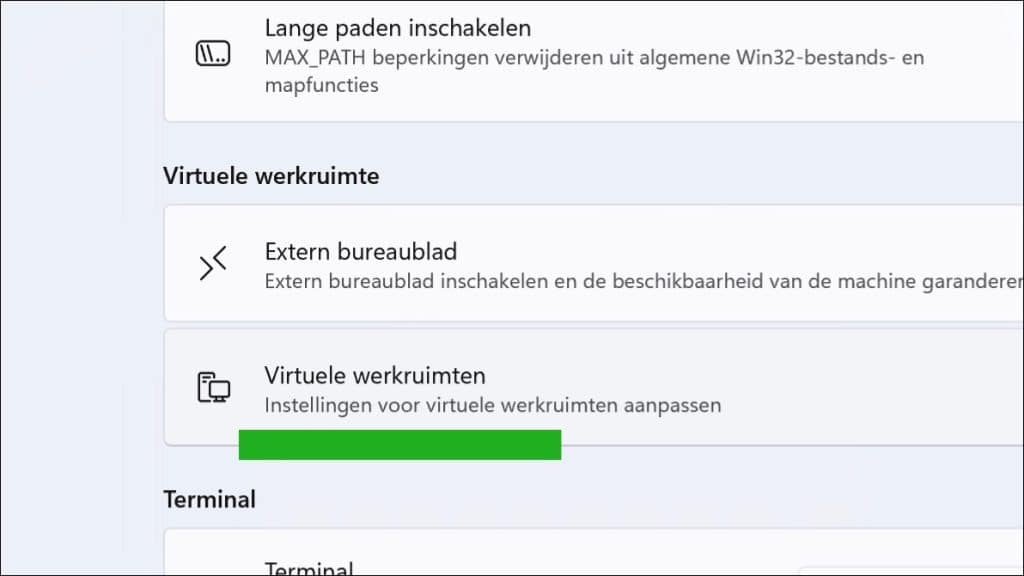
Klik nu op Virtuele werkruimten.
Wijzig: Windows Sandbox, naar ‘Aan’.
Herstart vervolgens uw computer om Windows Sandbox te activeren.
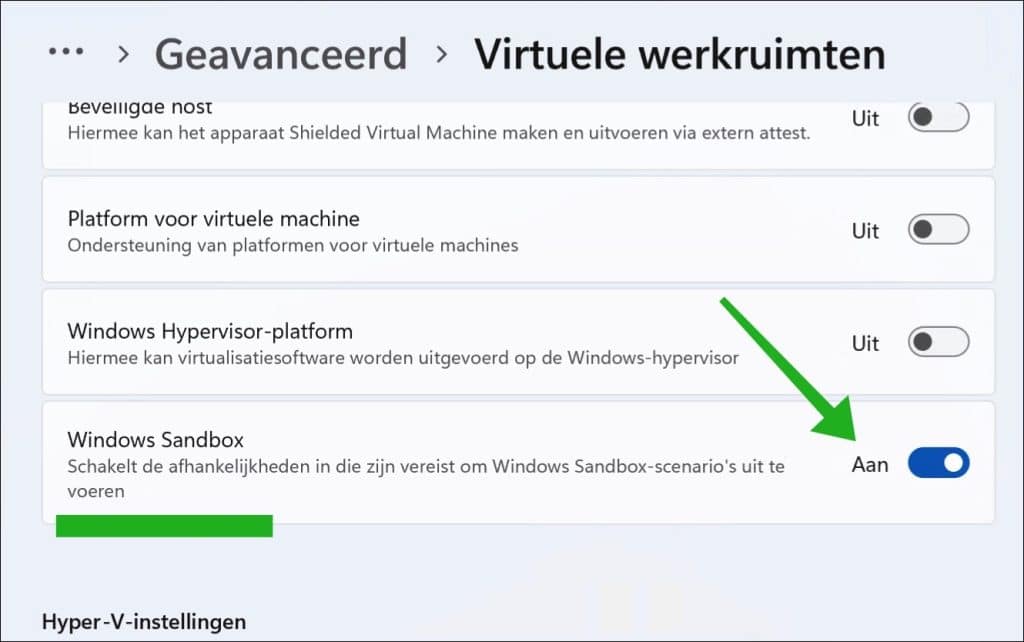
Als u Windows Sandbox niet kunt inschakelen in Windows 11, komt dat meestal doordat u Hyper-V of virtualisatie moet inschakelen in de UEFI/BIOS, u Windows Home Edition gebruikt (waarvoor een script nodig is om te ontgrendelen) of er een systeemcomponent ontbreekt.
Ik hoop u hiermee geholpen te hebben. Bedankt voor het lezen!

❤️ Help mee en deel
Voordat u verdergaat, zou ik het waarderen als u overweegt mijn werk te steunen. In tegenstelling tot veel grote websites is er op PC Tips geen betaalmuur die lezers blokkeert, maar daardoor is uw steun des te belangrijker.Als u onafhankelijke initiatieven zoals deze waardeert, overweeg dan alstublieft om mij te steunen, zodat ik kan blijven doen wat ik met plezier doe. Deel mijn website PC Tips op andere websites, social media of binnen uw eigen netwerk. Hartelijk dank.
🙂 Overzicht met computertips
Bekijk ook mijn uitgebreide overzicht met praktische computertips, overzichtelijk gesorteerd per categorie.