

Windows heeft een nieuwe functie genaamd Apps archiveren die automatisch apps archiveert die u zelden gebruikt om opslagruimte te besparen en internetbandbreedte te besparen.
Deze functie is standaard ingeschakeld in Windows 11. Als de functie is ingeschakeld, worden uw bestanden en andere gegevens opgeslagen en gearchiveerd. De volgende keer dat u een gearchiveerde app probeert te gebruiken, verlaat deze de gearchiveerde status en maakt opnieuw verbinding met internet om de nieuwste versie te downloaden en te herstellen.
Apps archiveren in Windows 11
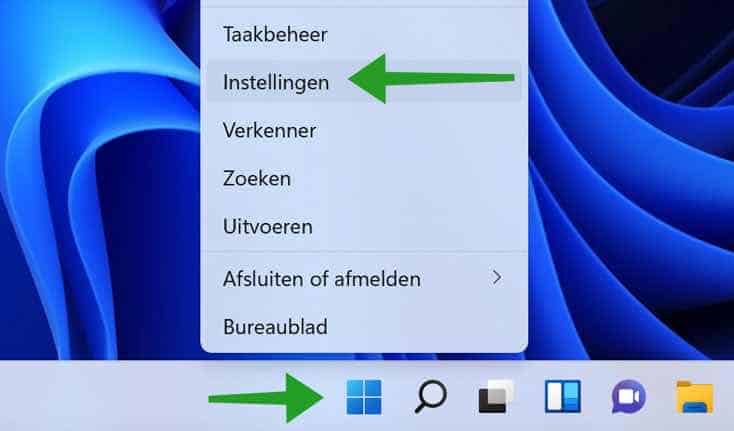
Om de Apps archiveren in- of uit te schakelen dient u de Windows-instellingen te openen. Klik met de rechtermuisknop op de Windows startknop. Klik op Instellingen in het menu.
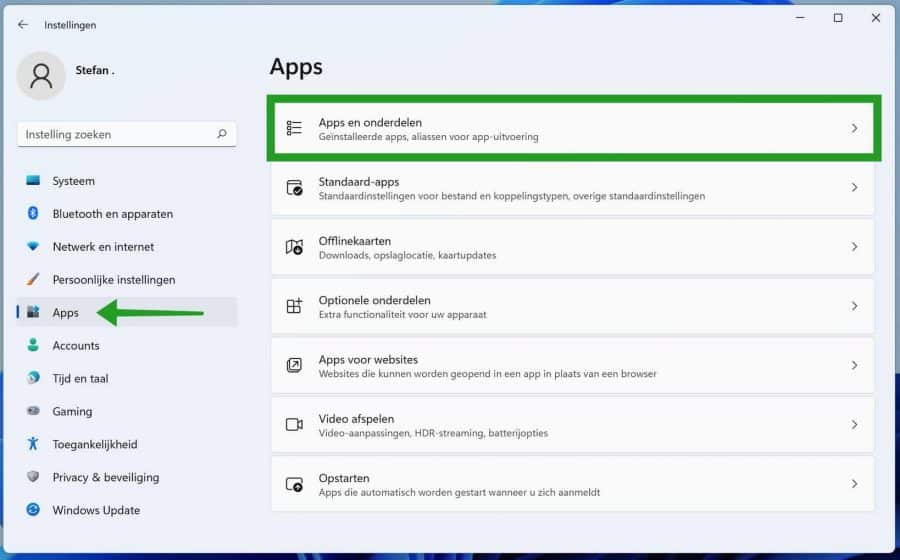
Klik links in het menu op Apps. Klik daarna op Apps en onderdelen.
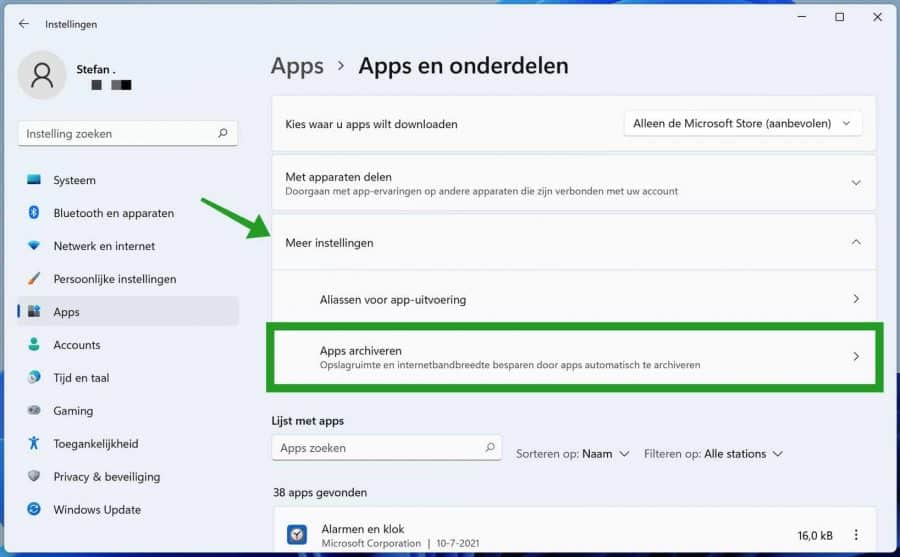
Klik daarna eerst op Meer instellingen en daarna op Apps archiveren.
Daarna wijzigt u de instellingen om Apps archiveren uit te schakelen of in te schakelen.
Om opslagruimte en bandbreedte te besparen worden apps die u niet vaak gebruikt, automatisch gearchiveerd. Uw bestanden en andere gegevens worden opgeslagen. De volgende keer dat u een gearchiveerde app gebruikt, wordt verbinding gemaakt met internet om de volledige versie te herstellen (als deze nog steeds beschikbaar is).

Ik hoop u hiermee geholpen te hebben. Bedankt voor het lezen!
