
Windows 10 beschikt over slimme opslag. Slimme opslag is functionaliteit waarmee u tijdelijk bestanden die niet door applicaties worden gebruikt automatisch kunt verwijderen.
Als u Slimme opslag inschakelt worden bestanden die in de prullenbak staan automatisch verwijderd. Deze standaard interval is 30 dagen. Na 30 dagen worden bestanden dus automatisch uit de prullenbak verwijderd. De prullenbak wordt dus leeggemaakt.
U kunt deze prullenbak legen interval wijzigen of uitschakelen. Dit is hoe!
Automatisch bestanden in Prullenbak verwijderen
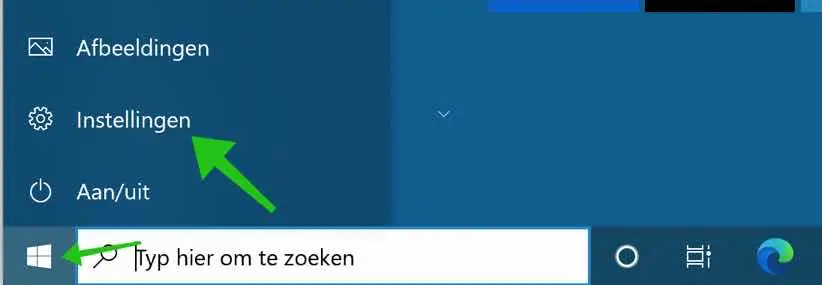
Klik op de Windows start knop. Klik op het tandwiel icoon aan de linkerzijde om de Windows instellingen te openen.
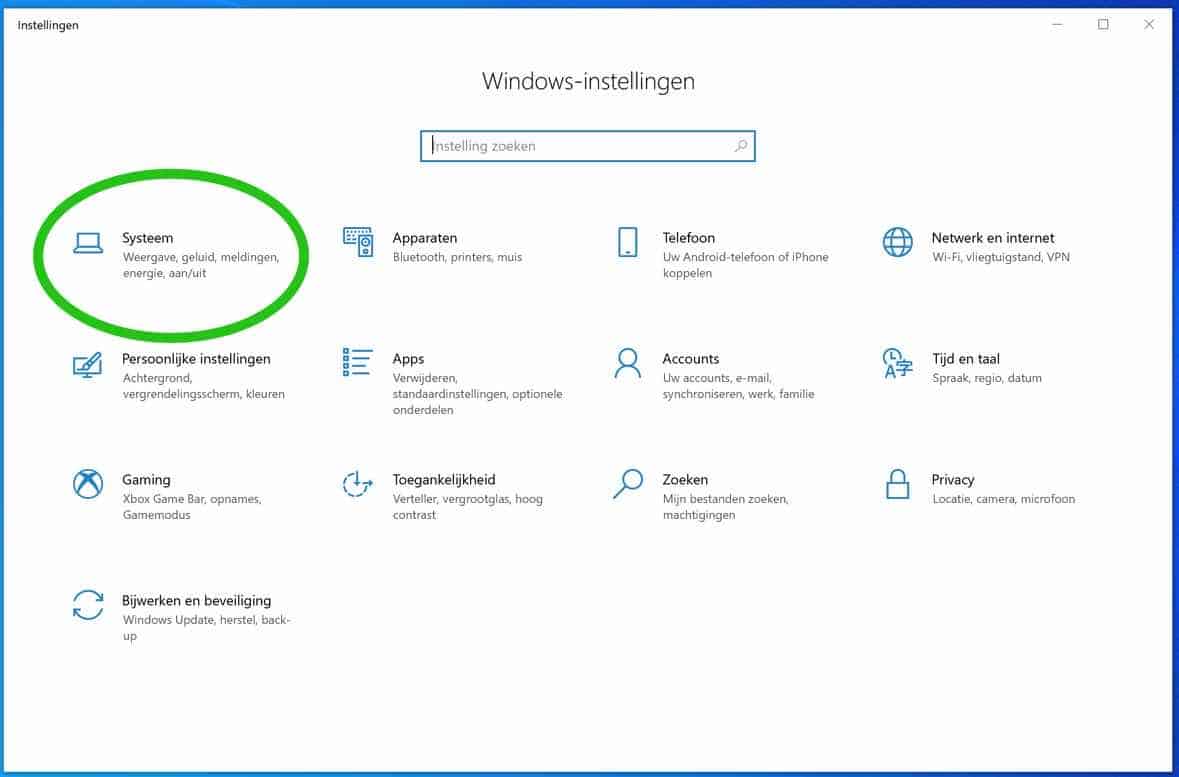
In de Windows instellingen klik op Systeem instellingen.
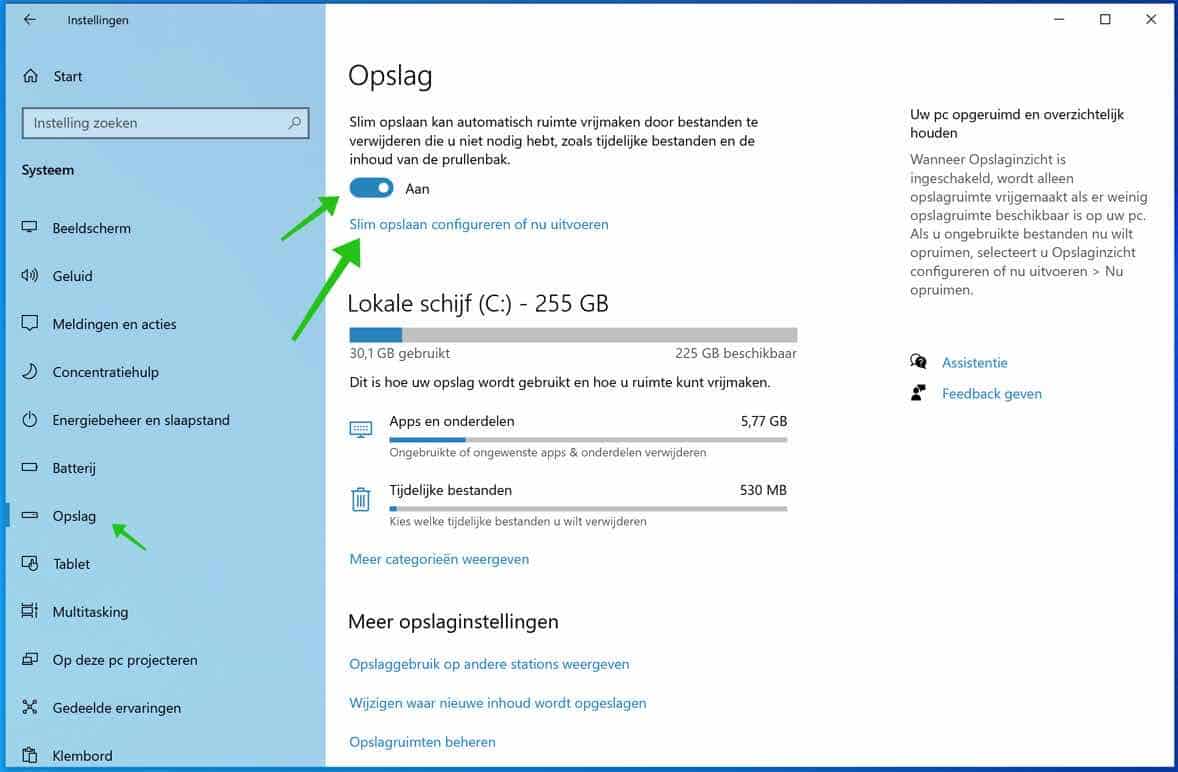
Klik in het linker menu op Opslag. Indien de optie Slimme opslag nog niet aan staat klik op de schuif om de Slimme opslag in te schakelen.
Open daarna de Slimme opslag instellingen door op de link: Slim opslaan configureren of nu uitvoeren te klikken.
Onder het kopje Tijdelijke bestanden ziet u de optie: Bestanden in mijn prullenbak verwijderen die niet door mijn apps worden gebruikt. Ik raad aan deze optie aan te zetten.
U kunt de bestanden die in de prullenbak automatisch verwijderd dienen te worden wijzigen door de interval te wijzigen van 30 dagen naar nooit verwijderen, 1 dag, 14 dagen, 30 dagen of de bestanden pas na 60 dagen verwijderen.
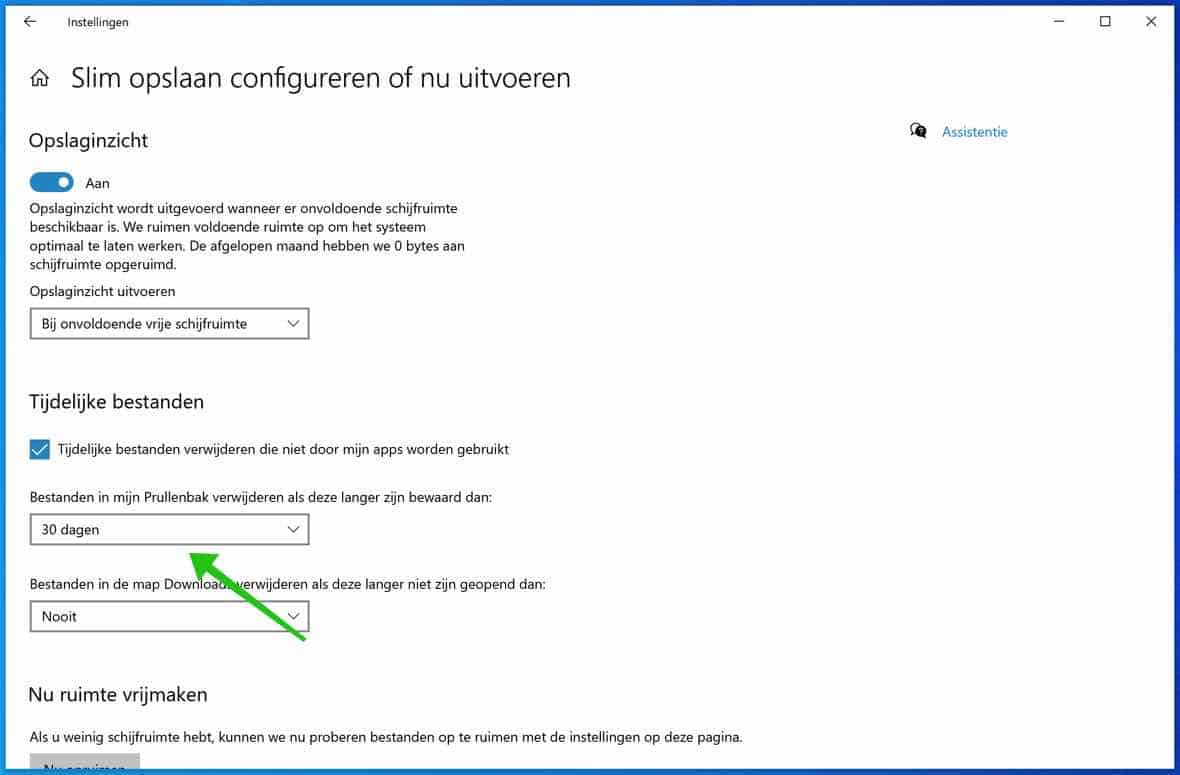
U kunt ook de bestanden in de Downloads map automatisch opschonen en nu ruimte vrijmaken. Slimme opslag!
Ik hoop u hiermee geholpen te hebben. Bedankt voor het lezen!

Dank voor de mogelijkheid voor het stellen van een vraag!! Maar helaas is mijn prullenbak, zonder dat ik het wil, na 2 dagen nog steeds leeg!!
Hallo Hanneke, dat klinkt niet goed. Wat is uw vraag precies? Groet Stefan