

Als u fouten ervaart op uw computer, of u wilt onderzoek doen naar iets wat niet goed werkt, dan kunt u daar Logboeken voor gebruiken. Het probleem met Logboeken is echter dat de gebeurtenissen vrij onoverzichtelijk kunnen worden als u niet weet waarop te filteren.
Met de gratis app FullEventLogView van NirSoft kunt u deze gebeurtenissen eenvoudiger bekijken.
FullEventLogView verzamelt namelijk gebeurtenissen uit verschillende Windows-logboeken en plaatst deze in een tabel. Hierdoor kunt u gemakkelijker sorteren, zoeken en filteren op bijvoorbeeld datum, foutniveau, Event ID of de naam van het onderdeel dat de gebeurtenis heeft geregistreerd.
FullEventLogView leest dezelfde gebeurtenisgegevens die Windows zelf opslaat. Deze app maakt dus geen eigen logboek en hoeft ook niet vooraf actief te zijn geweest.
U kunt FullEventLogView bijvoorbeeld gebruiken om:
- Fouten te bekijken die kort voor een vastloper zijn geregistreerd.
- Waarschuwingen en kritieke gebeurtenissen terug te vinden.
- Op Event ID te zoeken.
- Gebeurtenissen uit de afgelopen uren of dagen te bekijken.
- Te zoeken naar een specifieke foutmelding.
- Gebeurtenissen te exporteren naar bijvoorbeeld CSV of HTML.
In dit artikel leg ik u uit hoe u FullEventLogView gebruikt om fouten en andere gebeurtenissen in Windows 11 gemakkelijker terug te vinden.
Windows fouten bekijken met FullEventLogView
FullEventLogView downloaden en openen
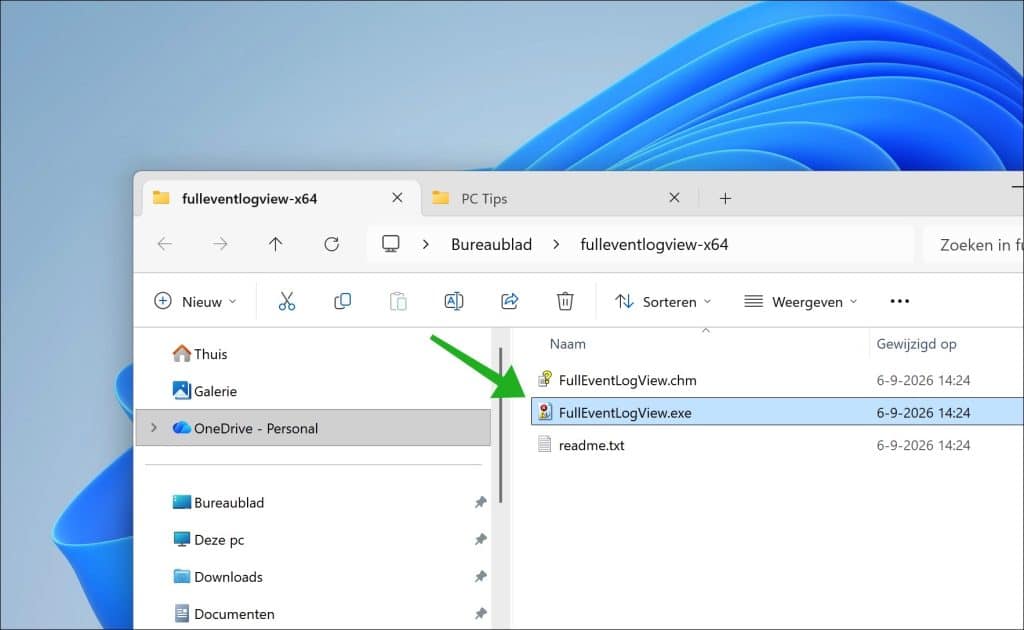
Om te beginnen downloadt u FullEventLogView via de website van NirSoft.
FullEventLogView is gratis en portable. U hoeft de app dus niet te installeren.
FullEventLogView.exe
FullEventLogView in het Nederlands gebruiken
FullEventLogView is standaard Engelstalig, maar NirSoft biedt ook een Nederlandse vertaling aan.
Download het Nederlandse taalbestand voor FullEventLogView.
Pak het taalbestand uit en plaats:
FullEventLogView_lng.ini
in dezelfde map als FullEventLogView.exe.
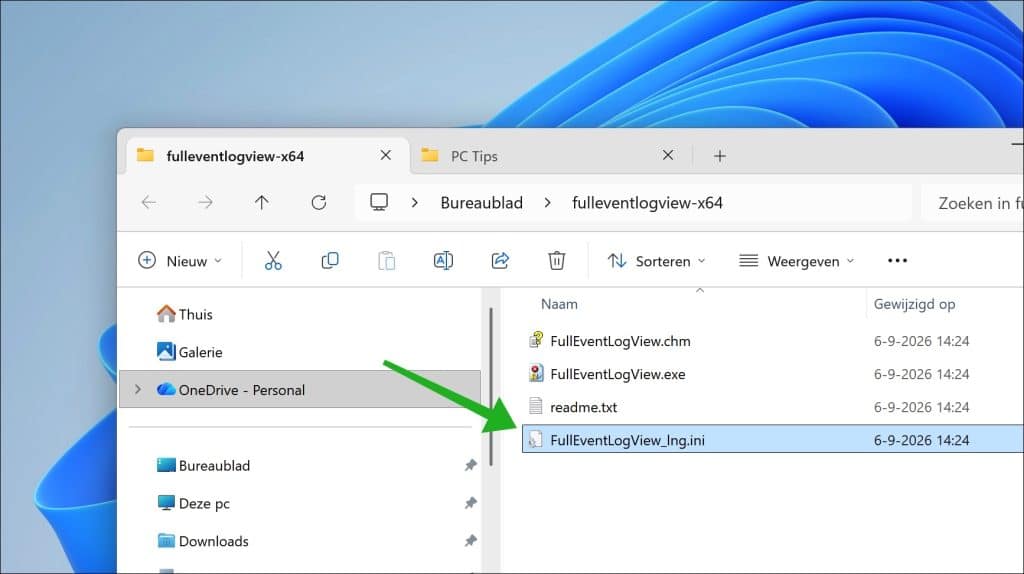
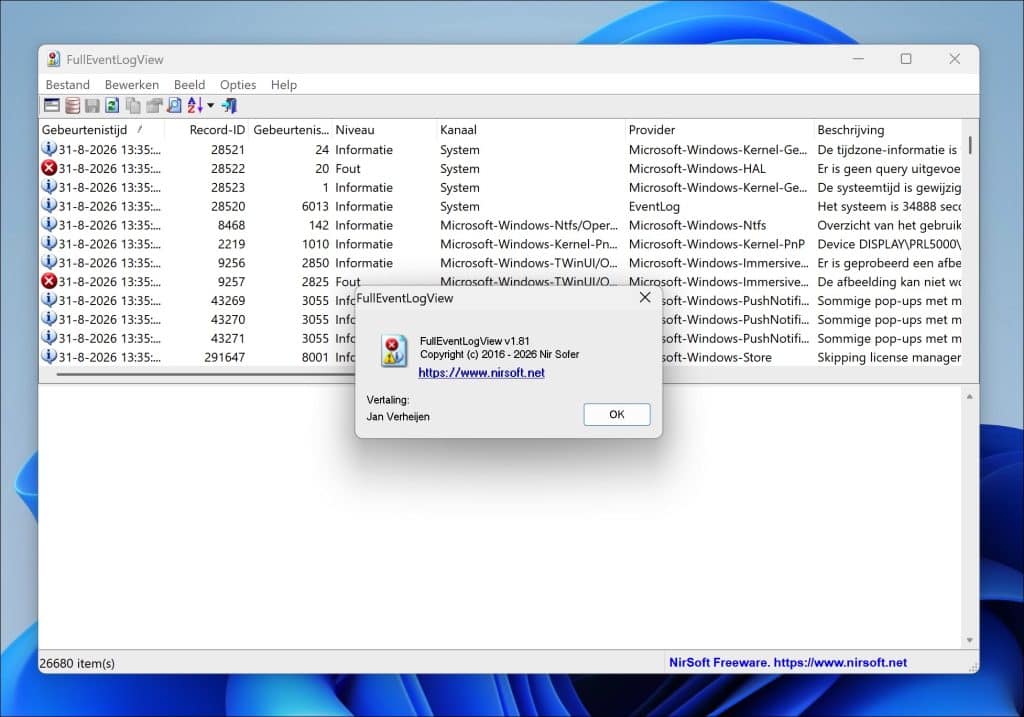
Sluit FullEventLogView als deze nog geopend is en start de app daarna opnieuw. De menu’s en verschillende kolomnamen worden vervolgens in het Nederlands weergegeven.
Gebeurtenissen van de afgelopen dagen bekijken
Wanneer u FullEventLogView opent, worden standaard de gebeurtenissen van de afgelopen 7 dagen geladen. Dit kan even duren.
Deze gebeurtenissen verschijnen samen in een tabel. U hoeft hierdoor niet eerst afzonderlijke Windows-logboeken te openen, zoals in Logboeken.
U ziet onder andere kolommen voor:
- Gebeurtenistijd.
- Record-ID
- Gebeurtenis-ID
- Kanaal.
- Provider.
- Beschrijving van de gebeurtenis.
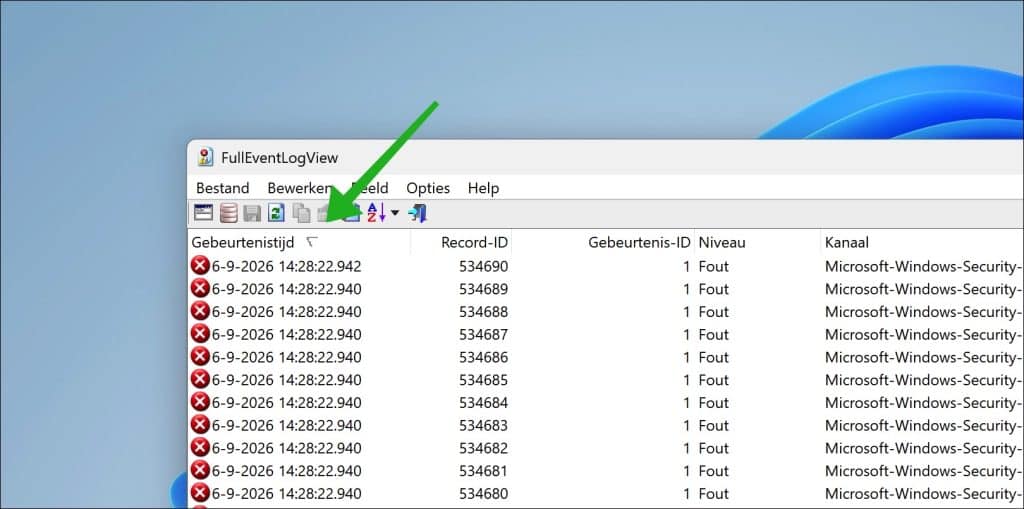
Klik op een kolomnaam om de lijst hierop te sorteren. Klik bijvoorbeeld op de Gebeurtenistijd om de nieuwste gebeurtenissen bovenaan te plaatsen.
Fouten en waarschuwingen herkennen
Niet iedere gebeurtenis in Windows is een fout. Windows registreert ook normale informatie over het starten van services, netwerkverbindingen, hardware en andere onderdelen.
Let bij het zoeken naar problemen vooral op het niveau van de gebeurtenis.
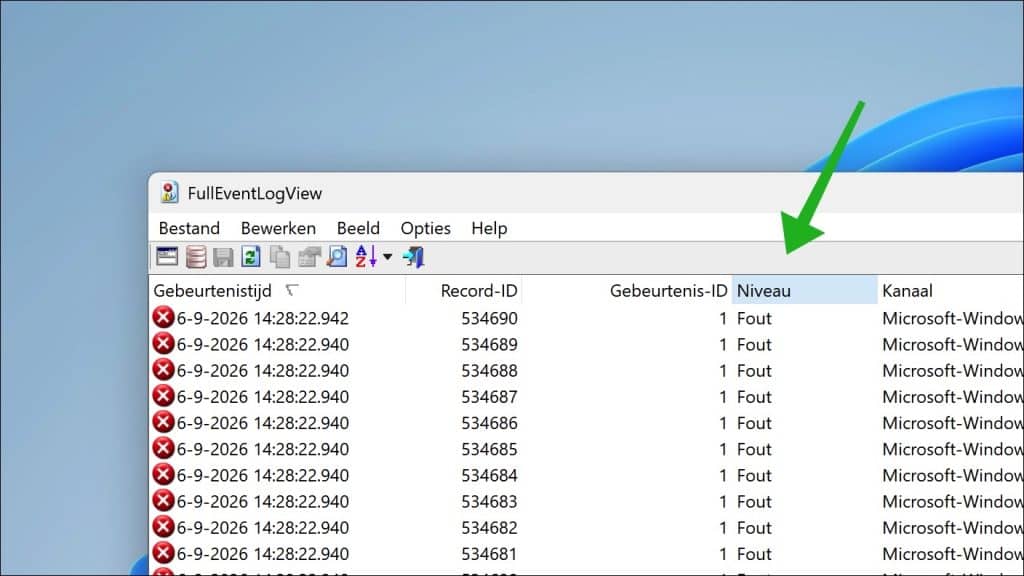
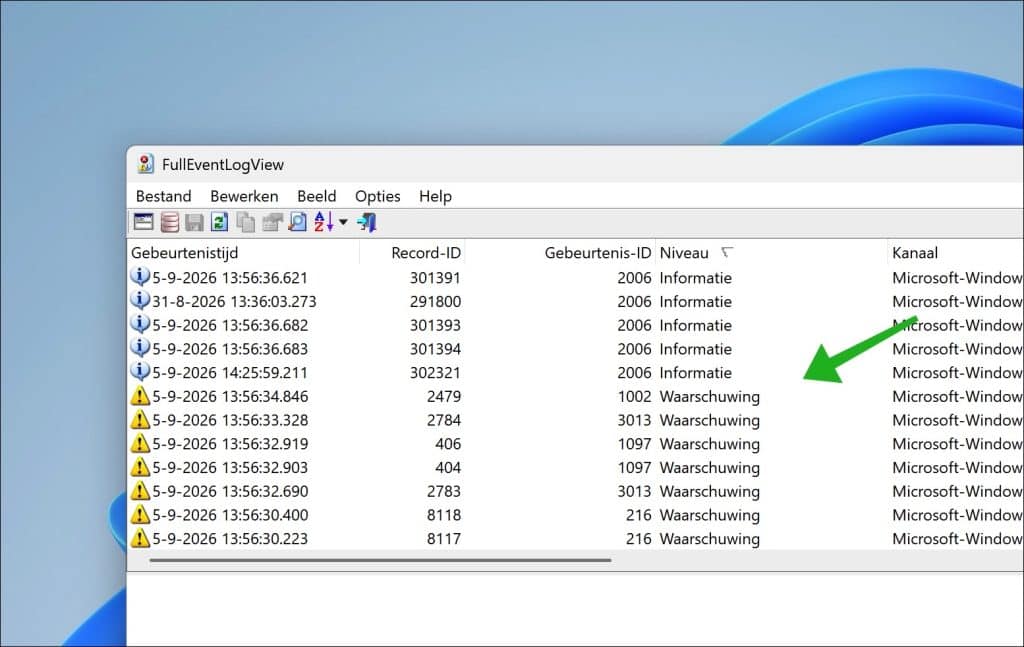
U kunt onder andere de volgende niveaus tegenkomen:
- Kritiek voor een ernstige gebeurtenis.
- Fout voor een fout.
- Waarschuwing voor een waarschuwing.
- Informatie voor normale informatie.
Een foutmelding betekent niet automatisch dat er iets ernstig mis is. Op een normaal werkende computer worden regelmatig fouten en waarschuwingen geregistreerd zonder dat u daar iets van merkt.
Zoek daarom vooral naar gebeurtenissen die overeenkomen met het tijdstip waarop het probleem daadwerkelijk optrad.
Details van een fout bekijken
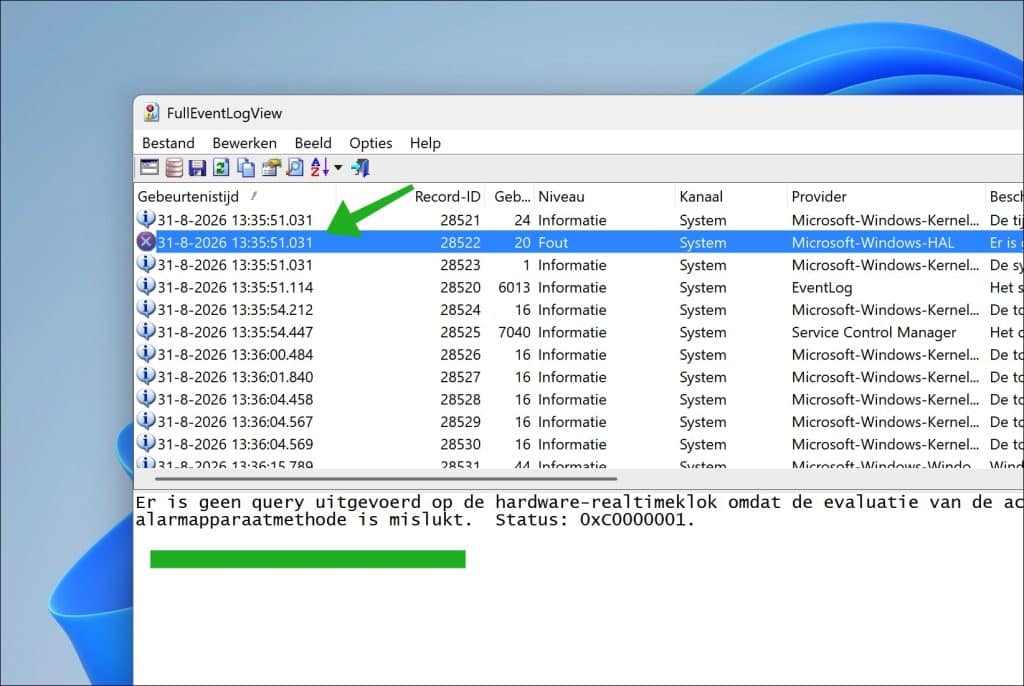
Klik op een gebeurtenis om deze te selecteren.
Onderaan het venster verschijnt vervolgens de uitgebreide beschrijving. Dit is handig, omdat een foutomschrijving vaak veel te lang is om volledig in de tabel te bekijken.
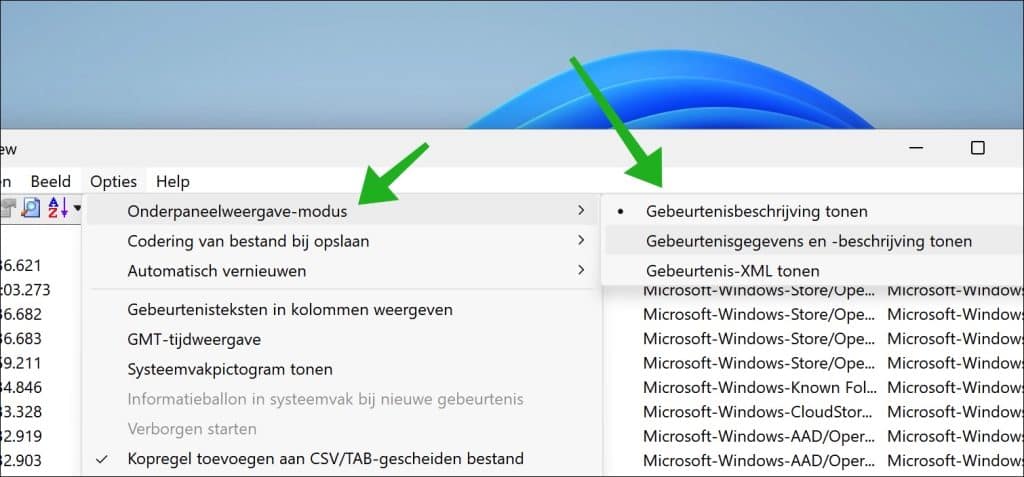
Door in het menu op Opties te klikken en daarna op Onderpaneelweergave-modus kunt u bepalen wat u wilt zien.
U kunt kiezen uit:
- Gebeurtenisbeschrijving tonen.
- Gebeurtenisgegevens en -beschrijving tonen.
- Gebeurtenis-XML tonen.
Voor normaal gebruik is Gebeurtenisbeschrijving tonen meestal voldoende. Hiermee ziet u de volledige tekst die Windows bij de gebeurtenis heeft opgeslagen.
Alleen fouten weergeven en filteren
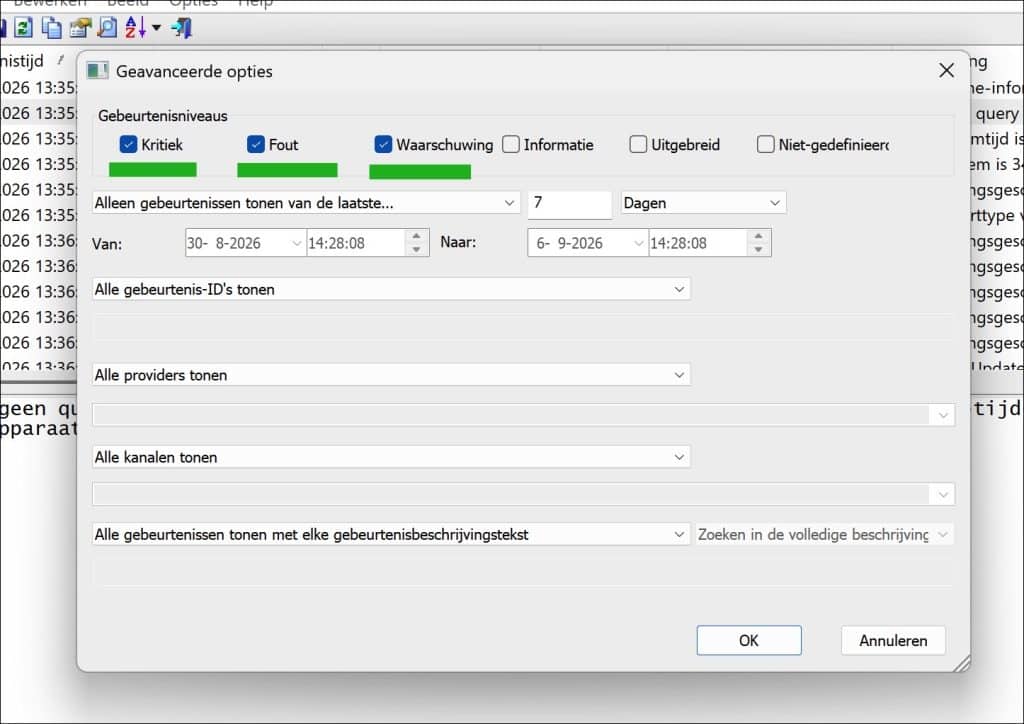
Als de lijst duizenden gebeurtenissen bevat, kunt u deze beperken tot alleen de informatie die voor uw onderzoek relevant is.
Druk hiervoor op de toets: F9.
Het venster Geavanceerde opties wordt geopend.
Hier kunt u filters instellen waarmee u bijvoorbeeld alleen kritieke, fouten- of waarschuwing gebeurtenissen laat weergeven.
Hierdoor verdwijnt een groot deel van de normale informatiemeldingen uit het overzicht en wordt het makkelijker om opvallende gebeurtenissen terug te vinden.
Gebeurtenissen uit een bepaalde periode bekijken
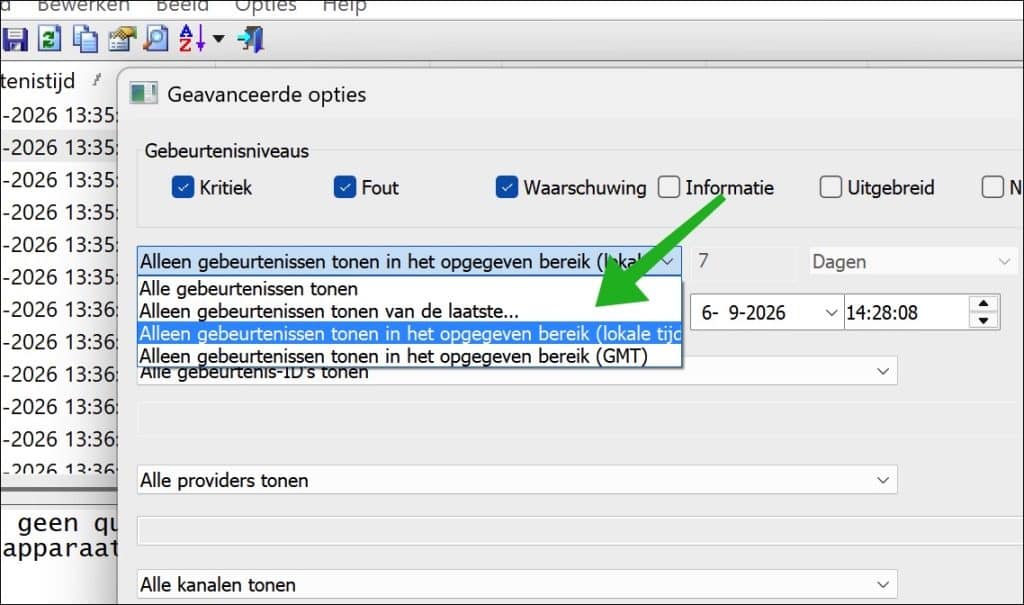
Via hetzelfde venster geavanceerde opties kunt u ook bepalen over welke periode gebeurtenissen moeten worden geladen.
Dit is handig als u bijvoorbeeld weet dat uw computer gisteravond rond 20:00 uur vastliep.
In plaats van alle gebeurtenissen van de afgelopen week te bekijken, kunt u dan alleen de gebeurtenissen rond dat tijdstip laden.
Hoe kleiner u de periode maakt, hoe overzichtelijker het resultaat wordt.
Een goede werkwijze bij het onderzoeken van een fout is daarom:
- Noteer ongeveer wanneer het probleem plaatsvond.
- Open FullEventLogView.
- Beperk de periode tot vlak voor en na dat tijdstip.
- Controleer vervolgens de fouten en waarschuwingen.
Zoeken op Gebeurtenis-ID
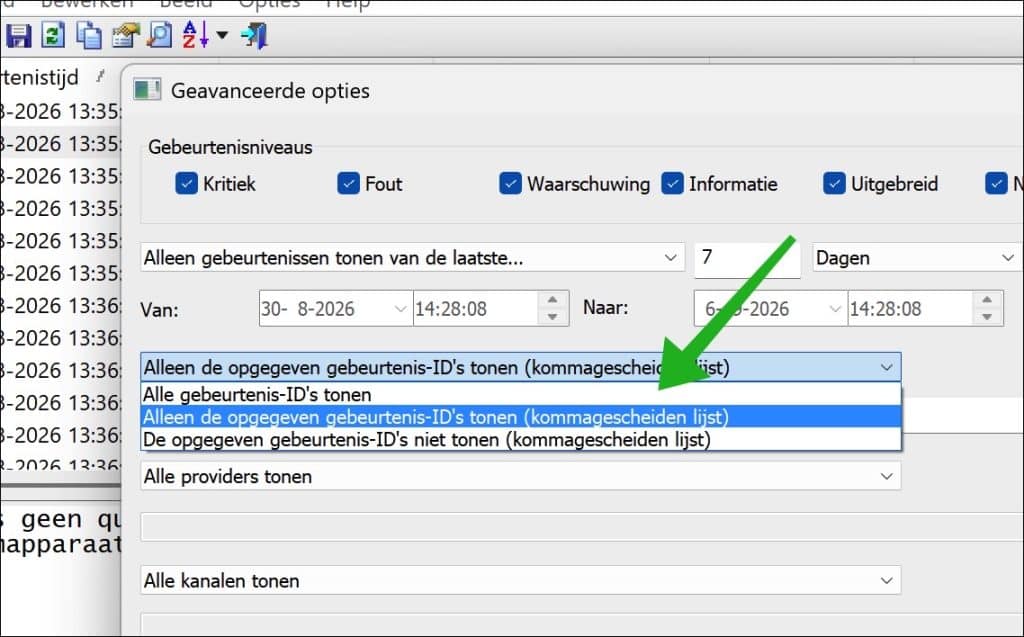
Gebeurtenissen hebben vaak een zogenaamd Gebeurtenis-ID (in de Engelse versie een Event ID). Dit is een nummer waarmee het type gebeurtenis kan worden geïdentificeerd.
Als u bijvoorbeeld online een oplossing heeft gevonden waarin een specifiek Gebeurtenis-ID wordt genoemd, kunt u FullEventLogView gebruiken om te controleren of dit Gebeurtenis-ID op uw computer voorkomt.
Druk op F9 en geef het gewenste Gebeurtenis-ID op in de filterinstellingen.
Het vooraf filteren op specifieke Gebeurtenis-ID’s kan het laden van de gebeurtenissen bovendien aanzienlijk versnellen.
Ook interessant: 10 slimme Windows 11 tweaks die Microsoft niet laat zien.
Snel zoeken in gebeurtenissen
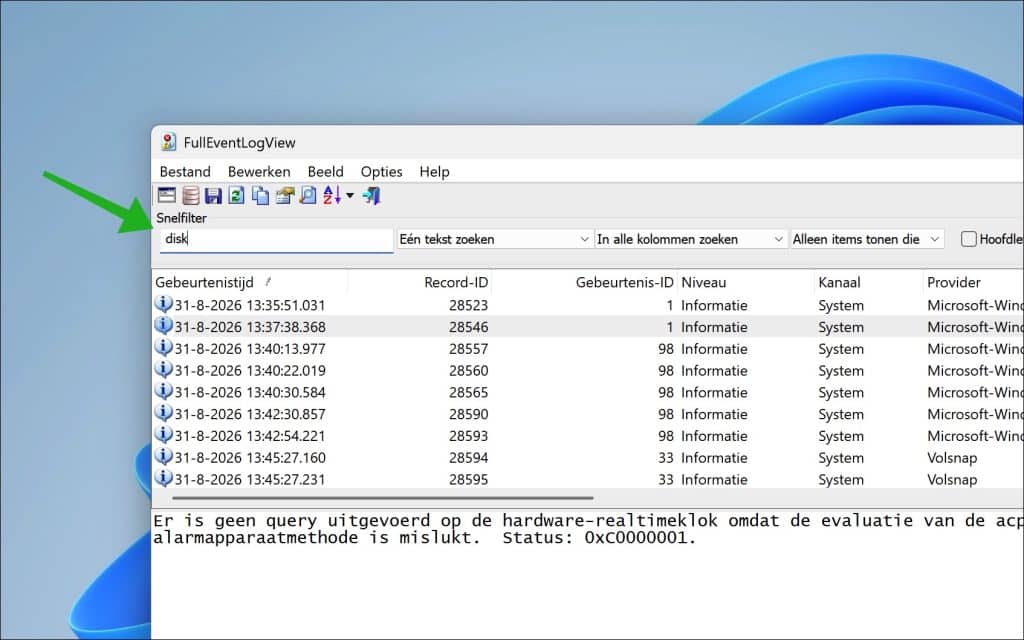
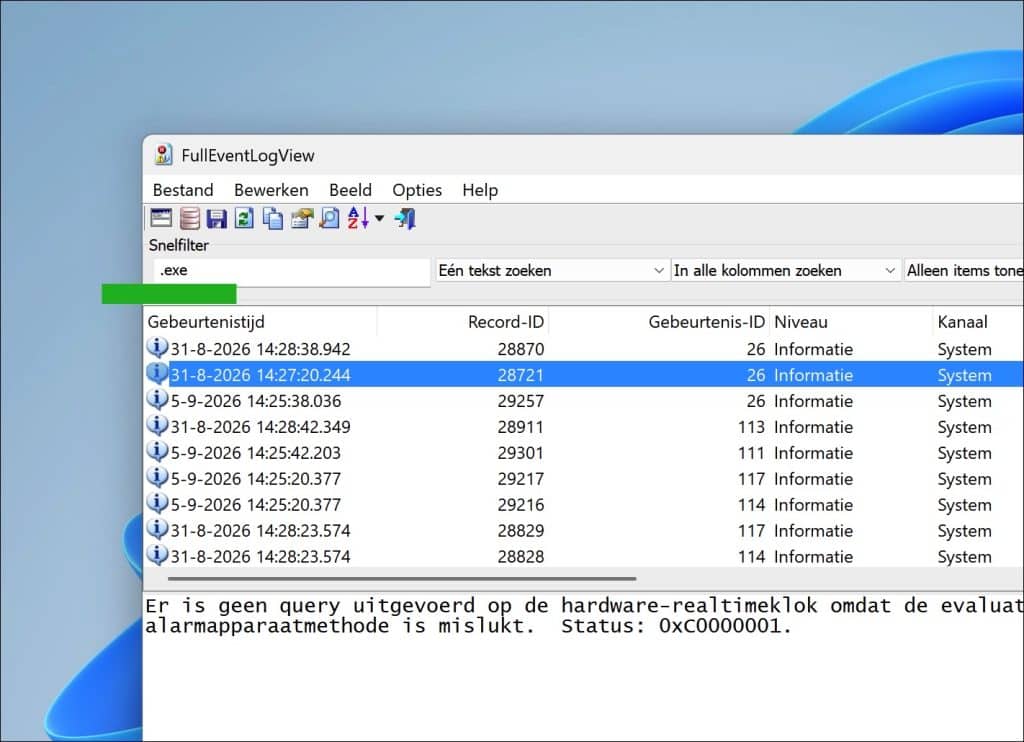
Naast de uitgebreide filters beschikt FullEventLogView over een snelle zoekfilter.
Klik in het menu op Beeld en daarna op Snelfilter gebruiken, of druk op: Ctrl + Q.
Onder de werkbalk verschijnt een zoekveld.
Hier kunt u bijvoorbeeld zoeken op: disk of Bluetooth. Of geef een specifieke foutcode of gebeurtenis-ID in.
FullEventLogView filtert de tabel direct en laat alleen gebeurtenissen zien waarin de zoekterm voorkomt.
Zoeken naar de oorzaak van een vastloper
FullEventLogView is vooral handig wanneer u ongeveer weet wanneer een probleem is ontstaan.
Stel dat Windows om 14:32 uur volledig vastliep. Open FullEventLogView en bekijk dan de gebeurtenissen die enkele minuten voor 14:32 uur zijn geregistreerd.
Let vooral op gebeurtenissen met het niveau Foutmelding, Kritiek of Waarschuwing.
Bekijk daarna:
- De naam van de provider.
- Het gebeurtenis-ID
- De volledige beschrijving.
- Het exacte tijdstip.
Een fout die enkele seconden voor de vastloper werd geregistreerd, is meestal interessanter dan een waarschuwing die enkele uren eerder plaatsvond.
Trek echter niet direct een conclusie op basis van een enkele foutmelding. Zoek eerst of dezelfde gebeurtenis vaker voorkomt en controleer of deze daadwerkelijk samenvalt met het probleem.
Controleren welke app een fout veroorzaakt
Bij fouten van apps kunt u in de beschrijving vaak informatie terugvinden over de app of het uitvoerbare bestand dat betrokken was.
Ook de kolommen Provider en Kanaal kunnen aanwijzingen geven over het onderdeel of de app die de gebeurtenis heeft geregistreerd.
Kopieer bij twijfel de naam van de fout, het gebeurtenis-ID en de naam van het betrokken bestand. Hiermee kunt u vervolgens gerichter naar de oorzaak zoeken.
Nieuwe gebeurtenissen automatisch weergeven
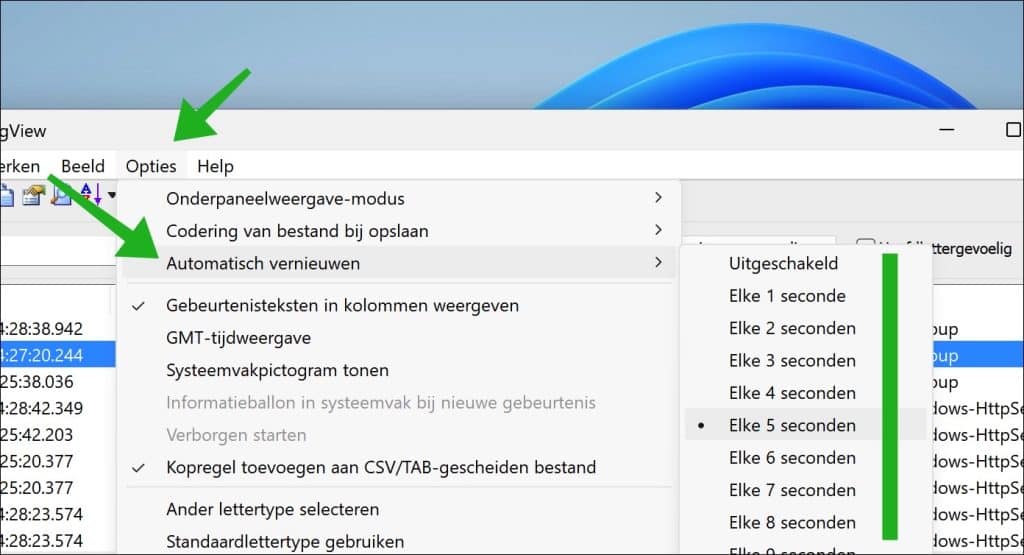
Wilt u controleren welke gebeurtenis wordt aangemaakt terwijl u een probleem probeert te reproduceren, dan kan FullEventLogView automatisch verversen.
Klik hiervoor in het menu Opties en kies een interval onder Automatisch vernieuwen.
Dit kan handig zijn als bijvoorbeeld een apparaat telkens wegvalt of een app steeds opnieuw vastloopt.
Let op: ik raad aan de interval op minimaal 10 seconden te zetten. Korter kan een loop veroorzaken waarin de app blijft laden, is mijn ervaring.
Gebeurtenissen van een andere computer bekijken
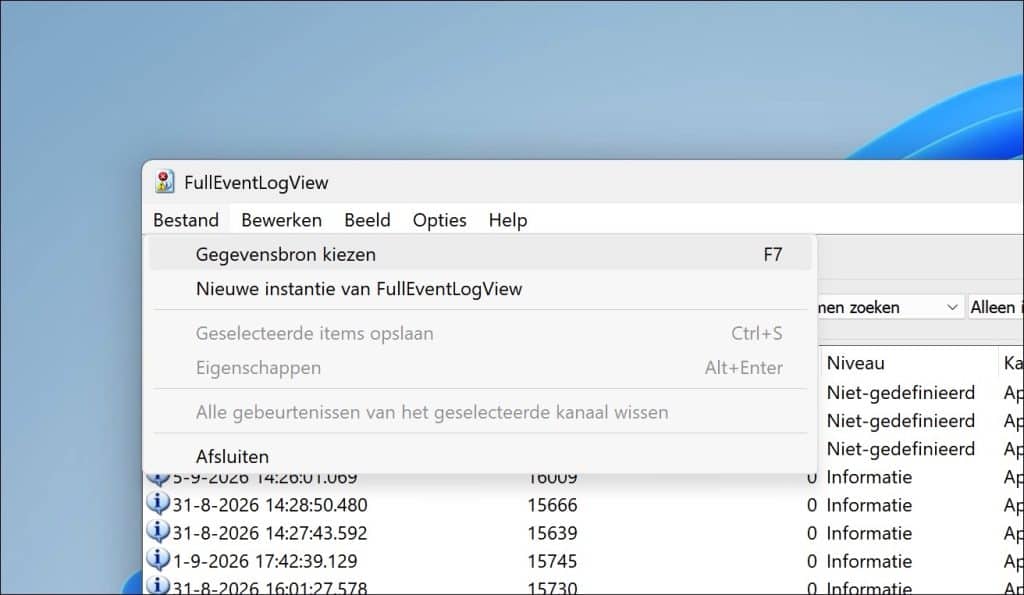
Via Gegevensbron kiezen (F7-toets) kunt u FullEventLogView ook gebeurtenissen van een andere computer op het netwerk laten uitlezen.
Dit is vooral interessant voor systeembeheerders of wanneer u meerdere computers beheert.
Voor normaal thuisgebruik kunt u deze optie overslaan. De standaardinstelling gebruikt de gebeurtenissen van de computer waarop FullEventLogView wordt uitgevoerd.
Gebeurtenissen exporteren
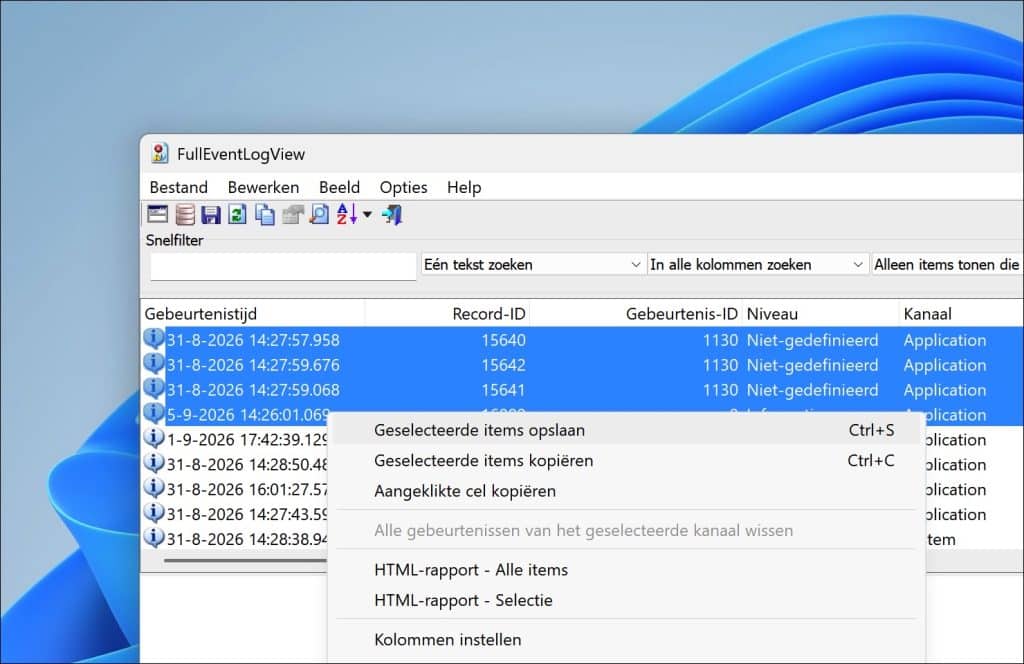
Wilt u de gevonden gebeurtenissen bewaren of naar iemand sturen voor verder onderzoek, dan kunt u deze exporteren.
Selecteer de gewenste regels en kies de optie Geselecteerde items opslaan om de geselecteerde items op te slaan.
FullEventLogView ondersteunt verschillende uitvoerformaten, waaronder:
- Tekst.
- CSV.
- HTML.
- XML.
- JSON.
CSV is handig wanneer u de gegevens verder wilt bekijken in bijvoorbeeld Microsoft Excel. HTML is handiger wanneer u de gebeurtenissen in een webbrowser wilt openen.
Ik heb meer over dit onderwerp geschreven, lees ook:
- Blauw scherm foutmelding opzoeken in het Windows logboek.
- Opstarttijd bekijken met BootPerformanceView
Ik hoop u hiermee geholpen te hebben. Bedankt voor het lezen!
