

Steeds meer mensen gebruiken Microsoft Teams dagelijks voor audio en video conversaties. Zeker in deze tijd is Microsoft Teams een handige app voor bedrijven als voor particulieren.
Microsoft Teams is standaard onderdeel van Windows 11 en Windows 10. Het nadeel is dat als u Microsoft Teams niet gebruikt de Teams applicatie automatisch wordt opgestart in Windows. U ziet in de systeempictogrammen een Microsoft Teams icoon elke keer als u Windows opstart en Teams vraagt ook of u zich wilt aanmelden.
Sommige gebruikers willen het automatisch opstarten van Microsoft Teams uitschakelen of blokkeren. Op deze manier verbruikt Teams minder waardevolle systeembronnen zoals de CPU of geheugen.
In dit artikel leest u 3 manieren om het automatisch opstarten van Microsoft Teams uit te schakelen in Windows 11 of Windows 10.
Automatisch opstarten van Microsoft Teams uitschakelen
Microsoft Teams automatisch opstarten uitschakelen via de Teams app instellingen
De snelste en makkelijkste manier om het automatisch starten van Microsoft Teams uit te schakelen is via de instellingen van de Teams app.
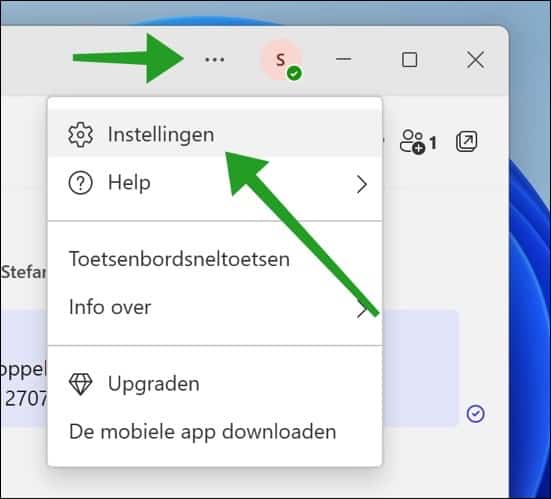
Open Microsoft Teams. Klik bovenin het menu op de drie horizontale puntjes “…” en klik op Instellingen in het menu.
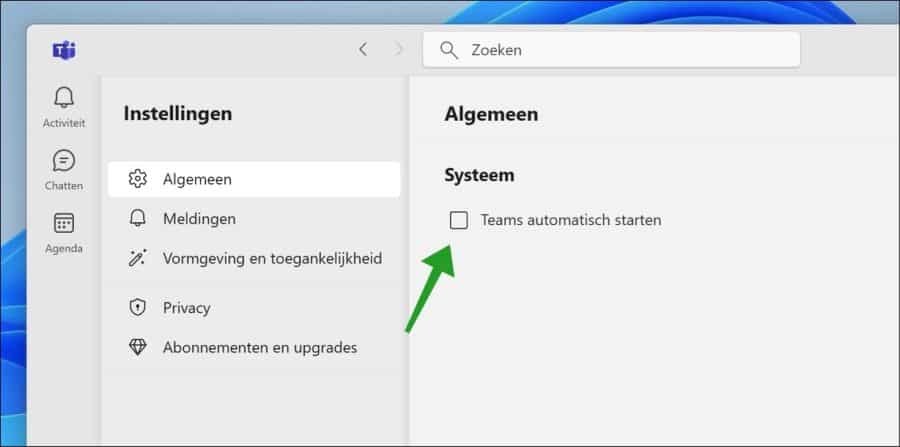
Klik in de instellingen links op Algemeen en schakel de optie “Teams automatisch opstarten” uit in de Systeem instellingen.
Microsoft Teams automatisch opstarten uitschakelen via de Windows instellingen
In Windows kunt u beheren welke apps er worden opgestarten tijdens het opstarten van Windows zelf. Op deze manier kunt u zelf bepalen of er apps gestart dienen te worden die u direct kunt gebruiken, of dat u de app zelf later wilt starten.
Door zorgvuldig naar deze apps te kijken kunt u Windows minder processen laten starten tijdens het opstarten en daarmee de opstartprocedure versnellen.
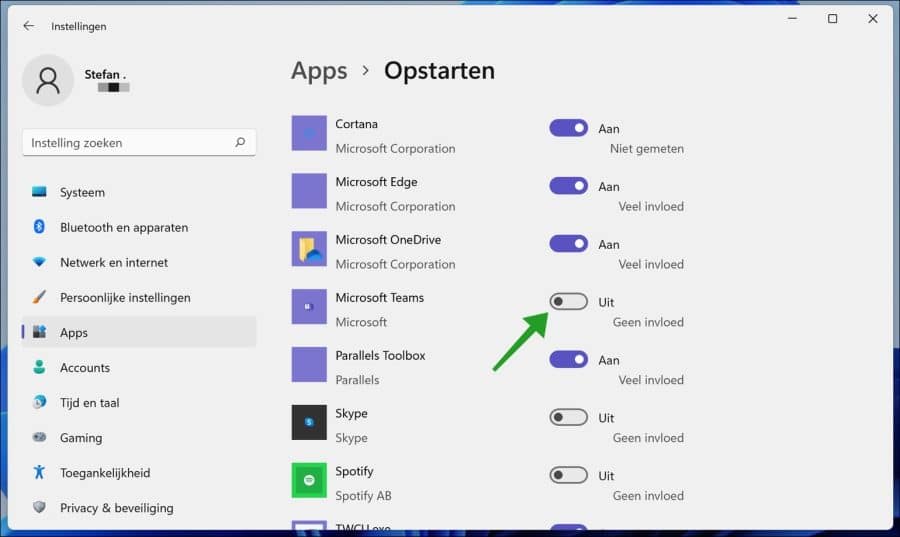
Klik met de rechtermuisknop op de Startknop. Klik op instellingen in het menu. Klik links op Apps en daarna onderaan op Opstarten. Schakel vervolgende de aan/uit knop naar uit voor “Microsoft Teams”.
U ziet ook direct wat voor invloed de Teams app heeft op het opstarten van de computer.
Microsoft Teams automatisch opstarten uitschakelen via Taakbeheer
In taakbeheer kunt u apps die worden opgestart door Windows beheren. Op deze manier kunt u Teams ook blokkeren tijdens het opstarten van Windows.
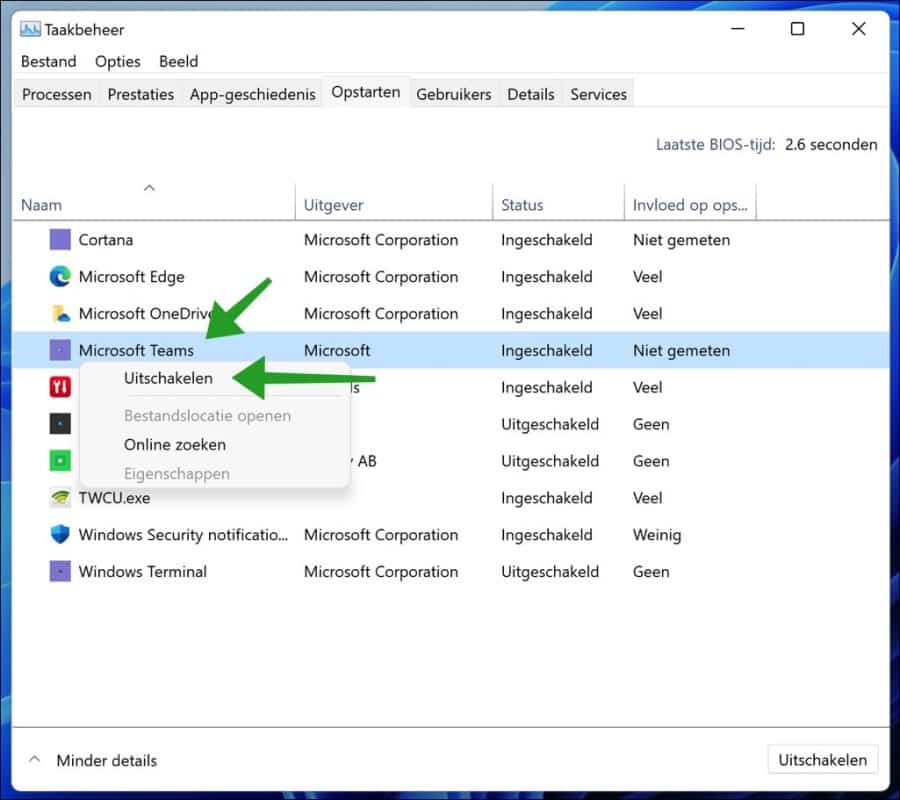
Klik met de rechtermuisknop op de Startknop. Klik op Taakbeheer in het menu. Klik vervolgens links onderin op “meer details” en klik door op tabblad Opstarten.
Klik vervolgens met de rechtermuisknop op “Microsoft Teams” en klik op “uitschakelen”.
Lees ook: Microsoft teams chat verwijderen uit Windows 11.
Ik hoop dat hiermee is gelukt om het automatisch opstarten van Microsoft Teams in Windows 11 of Windows 11 uit te schakelen. Bedankt voor het lezen!
