

Soms is het handig om een lijst met bestands- of mapnamen snel naar het klembord te kopiëren.
Bijvoorbeeld om een overzicht te maken in Excel, of om te delen met iemand anders.
In Windows 11 zijn er verschillende manieren om dit te doen.
In dit artikel leest u hoe u de gangbaarste manieren.
Bestanden en mappen kopiëren naar het klembord
Kopiëren via ‘Als pad kopiëren’ in Verkenner
De snelste methode werkt direct in de Verkenner.
Open de map waarin de bestanden of mappen staan.
Selecteer een of meerdere bestanden of mappen (met Ctrl + A selecteert u alles).
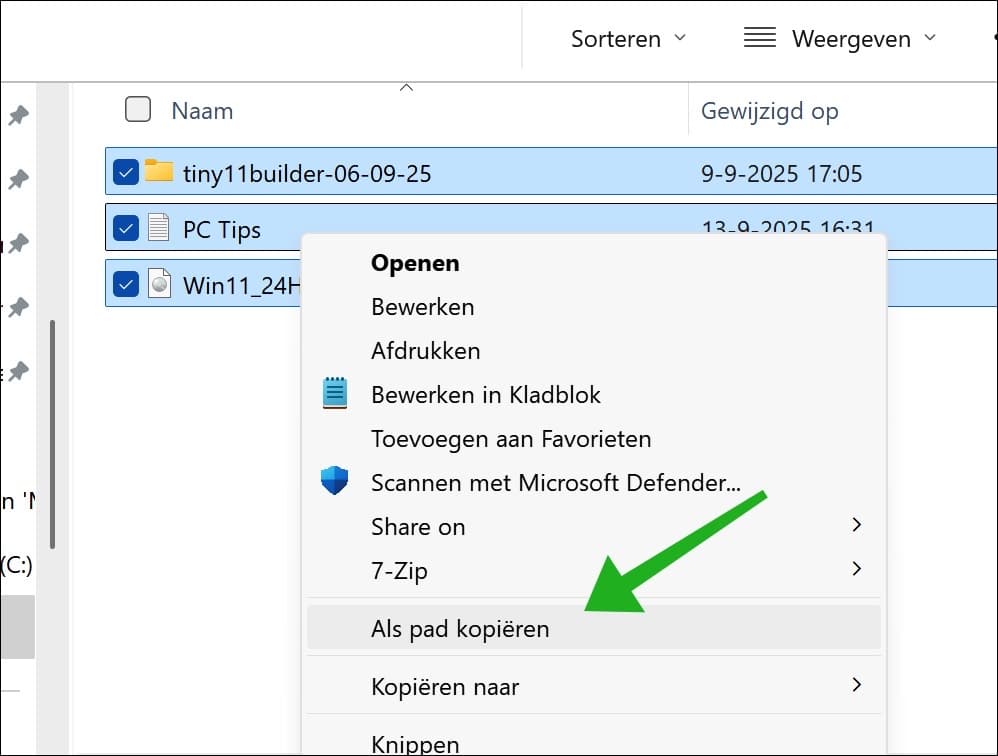
Houd Shift ingedrukt, klik met de rechtermuisknop en kies Als pad kopiëren.
Plak de lijst in een programma zoals Kladblok of Excel.
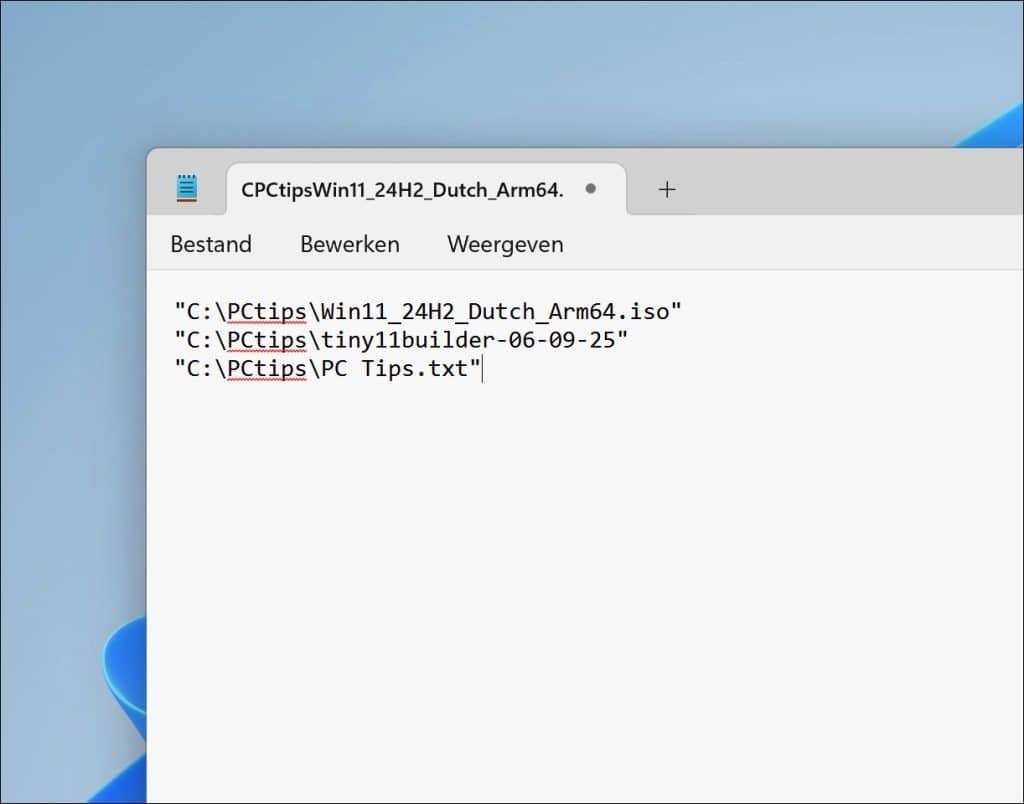
Let op: hiermee worden de volledige paden gekopieerd, niet alleen de namen.
Via Opdrachtprompt
Wilt u alleen de namen of volledige paden van alle bestanden en mappen, dan kan dat met opdrachtprompt.
Open de map in Verkenner.
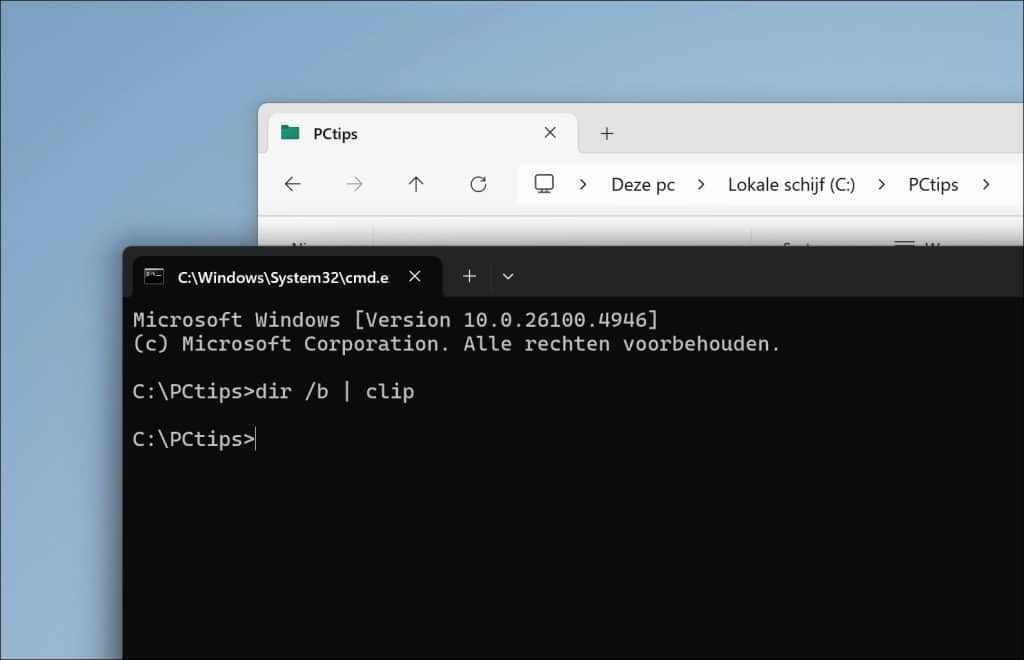
Typ cmd in de adresbalk en druk op Enter.
Gebruik een van de onderstaande commando’s.
Alleen bestands- en mapnamen
dir /b | clip
Inclusief submappen en volledige paden
dir /b /s | clip
Alleen bestanden, geen mappen
dir /b /a-d | clip
Alles wordt vervolgens direct naar het klembord gekopieerd en kunt u plakken in Kladblok of een andere app.
Lees verder: “Naar map kopiëren” en “Naar map verplaatsen” toevoegen aan rechtermuisknop menu
Ik hoop u hiermee geïnformeerd te hebben. Bedankt voor het lezen!

❤️ Help mee en deel
Voordat u verdergaat, wil ik u vragen of u zou willen overwegen mijn werk te steunen.In tegenstelling tot veel grote websites is er op PC Tips geen betaalmuur die lezers blokkeert, maar daardoor is uw steun des te belangrijker. Als u onafhankelijke initiatieven zoals deze waardeert, overweeg dan alstublieft om mij te steunen, zodat ik kan blijven doen wat ik met plezier doe. Deel mijn website PC Tips op andere websites, social media of binnen uw eigen netwerk.
🙂 Overzicht met computertips
Bekijk ook mijn uitgebreide overzicht met praktische computertips, overzichtelijk gesorteerd per categorie.