

U kunt in Windows 11 cookies wissen. Cookies zijn kleine tekstbestandjes die door de browser worden opgeslagen op uw computer, met daarin voorkeuren van websites.
Cookies worden voornamelijk gebruikt voor het onthouden van een inlogsessie of om advertenties beter af te stemmen. Echter, cookies kunnen na verloop van tijd zorgen voor problemen.
Denk hierbij aan oude sessies, storingen tijdens het gebruik van de internetbrowser of aan websites die niet of gedeeltelijk worden geladen. In dat geval is het aan te bevelen om cookies te wissen.
Cookies wissen in Windows 11
Voordat u overgaat tot het verwijderen van cookies, is het aanbevolen dat u op de hoogte bent van de gevolgen die dit met zich mee kan brengen.
- U wordt op de meeste websites automatisch uitgelogd.
- Er verdwijnen instellingen en voorkeuren op websites.
- Eventuele problemen met verkeerd geladen pagina’s worden vaak opgelost.
- U dient opnieuw cookiemeldingen te accepteren van websites.
Gerelateerd: Deze website gebruikt cookies meldingen uitschakelen.
Afhankelijk van de door u gebruikte en geïnstalleerde webbrowser, dient u een keuze te maken uit welke browser u de cookies wenst te verwijderen.
Cookies wissen in Microsoft Edge
De meeste mensen gebruiken de standaard Microsoft Edge browser op een Windows 11 computer.
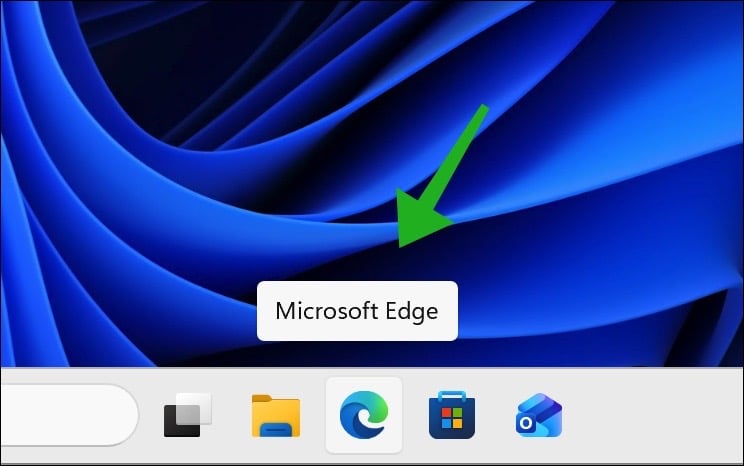
Open de Microsoft Edge browser.
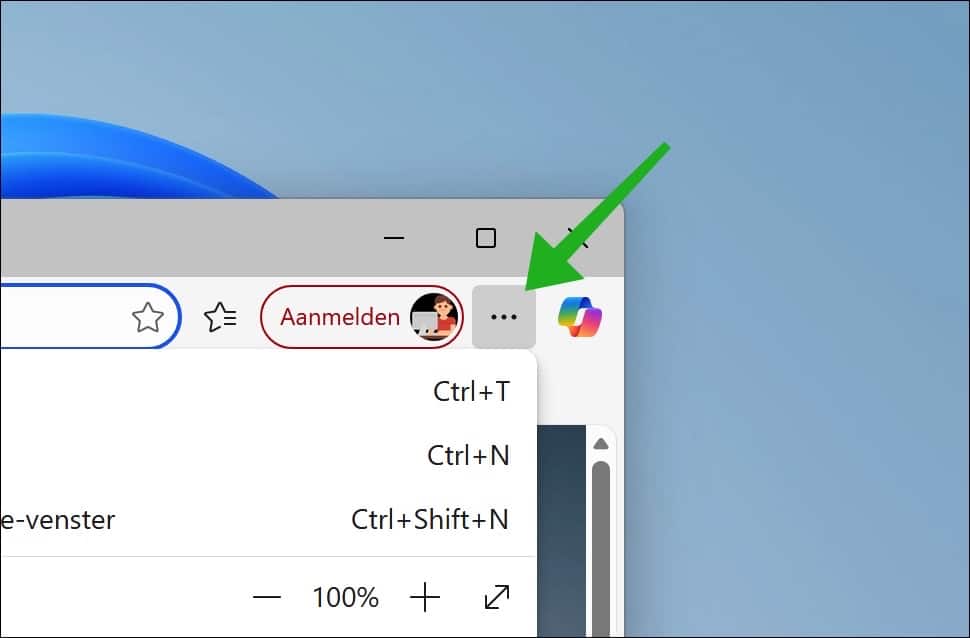
Klik op de drie horizontale puntjes om het menu te openen.
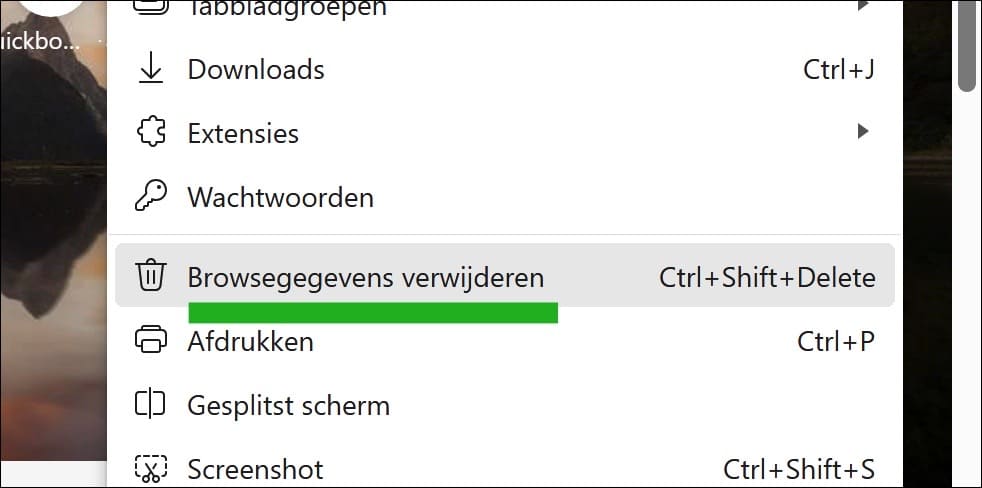
In het menu klikt u op ‘Browsergegevens verwijderen’ of u drukt op de toetsencombinatie CTRL + SHIFT + DELETE.
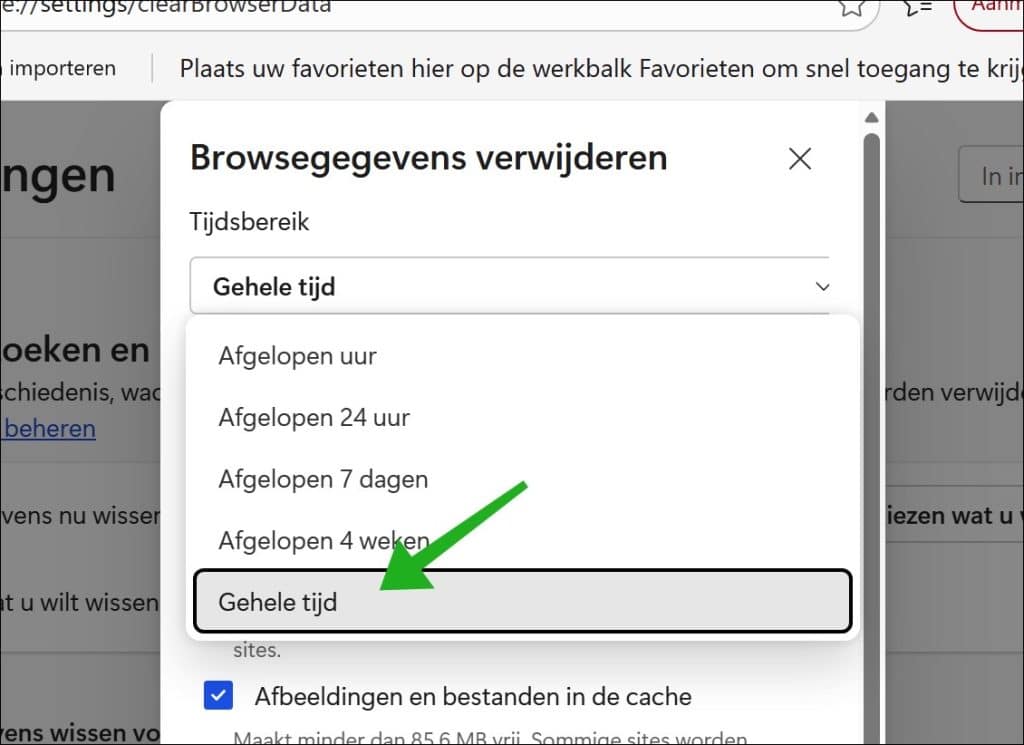
Om alle cookies te wissen, selecteert u het tijdsbestek ‘gehele tijd’.
Zorg dat de optie ‘Cookies en andere sitegegevens’ is aangevinkt.
Klik onderin op ‘Nu wissen’ om alle cookies in de Edge browser te wissen.
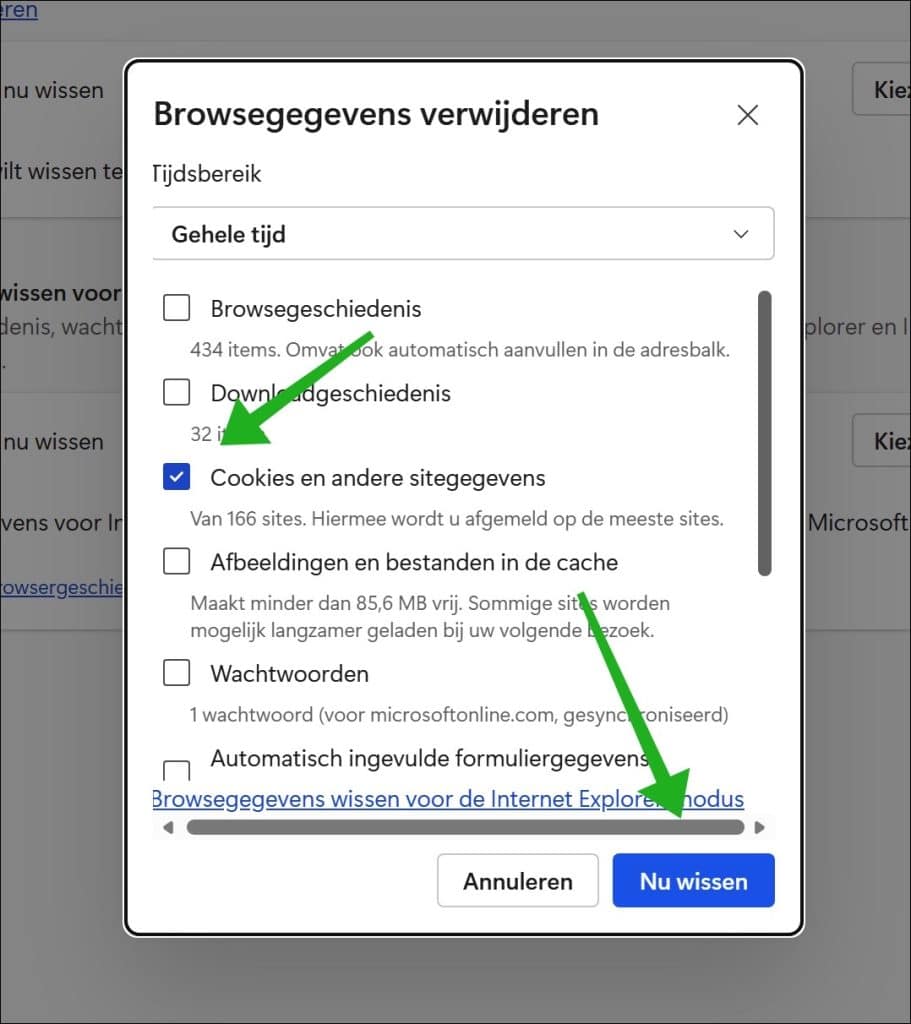
Sluit nu de Edge browser.
Cookies wissen in Google Chrome
De Chrome-browser wordt eveneens vaak ingezet. Als u zelf de Chrome-browser gebruikt, is het mogelijk om de cookies op de volgende manier te wissen.
Open de Google Chrome browser.
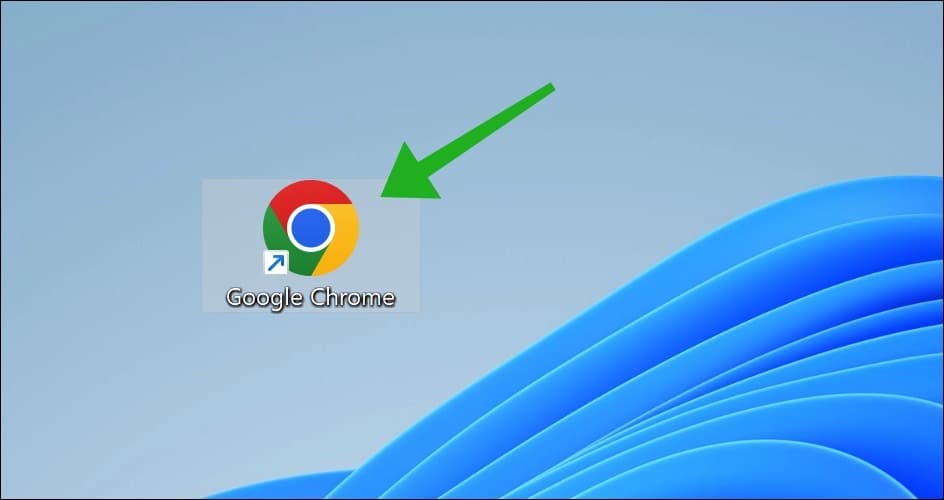
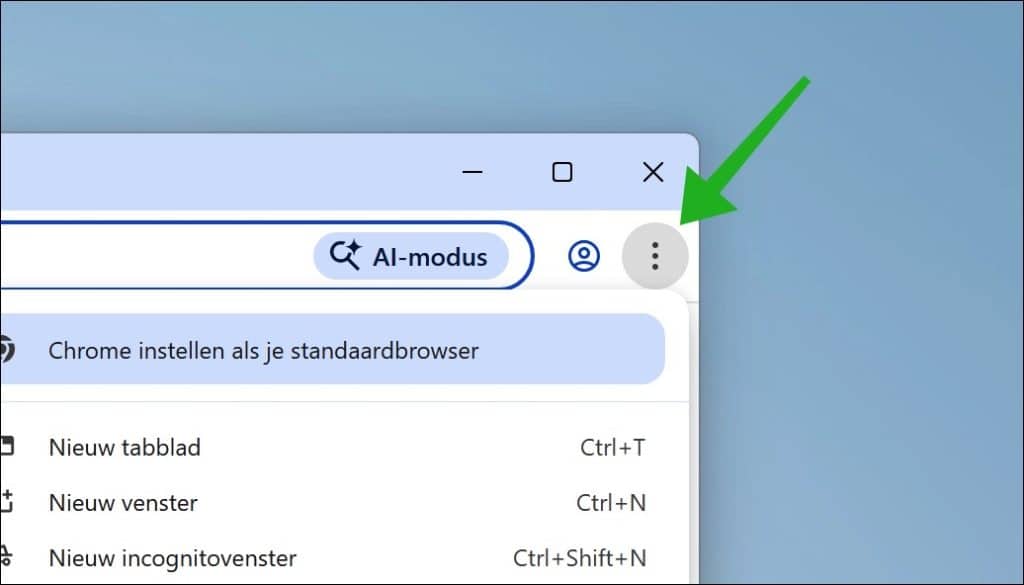
Klik vervolgens rechtsbovenin op de drie horizontale puntjes om het menu te openen.
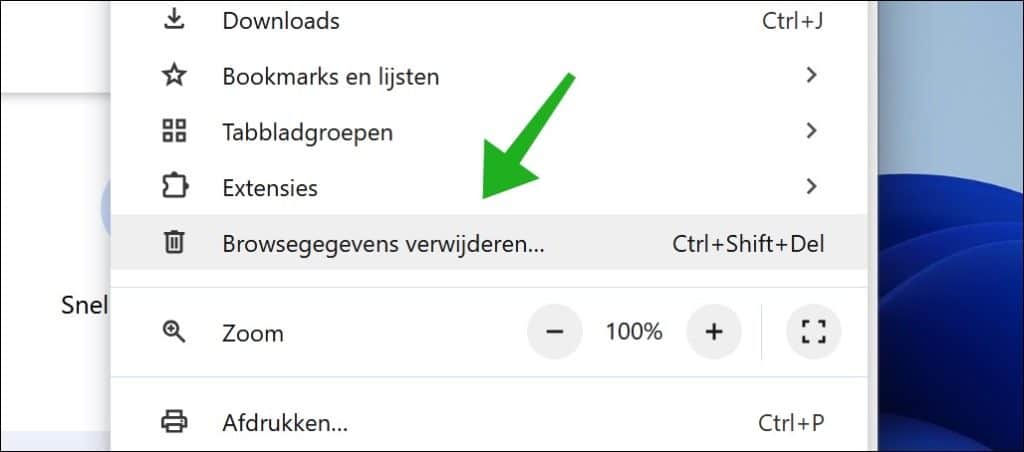
Klik in het menu op ‘Browsegegevens verwijderen’ of druk op de toetsencombinatie CTRL + SHIFT + DELETE.
Kies eerst de periode waarin je de cookies wilt verwijderen. Als u alle cookies wilt verwijderen, klikt u eerst op ‘Meer’ en daarna op ‘Alles’.
Kies de optie: cookies en andere sitegegevens, en bevestig onderaan door op ‘Verwijderen van dit apparaat’ te klikken.
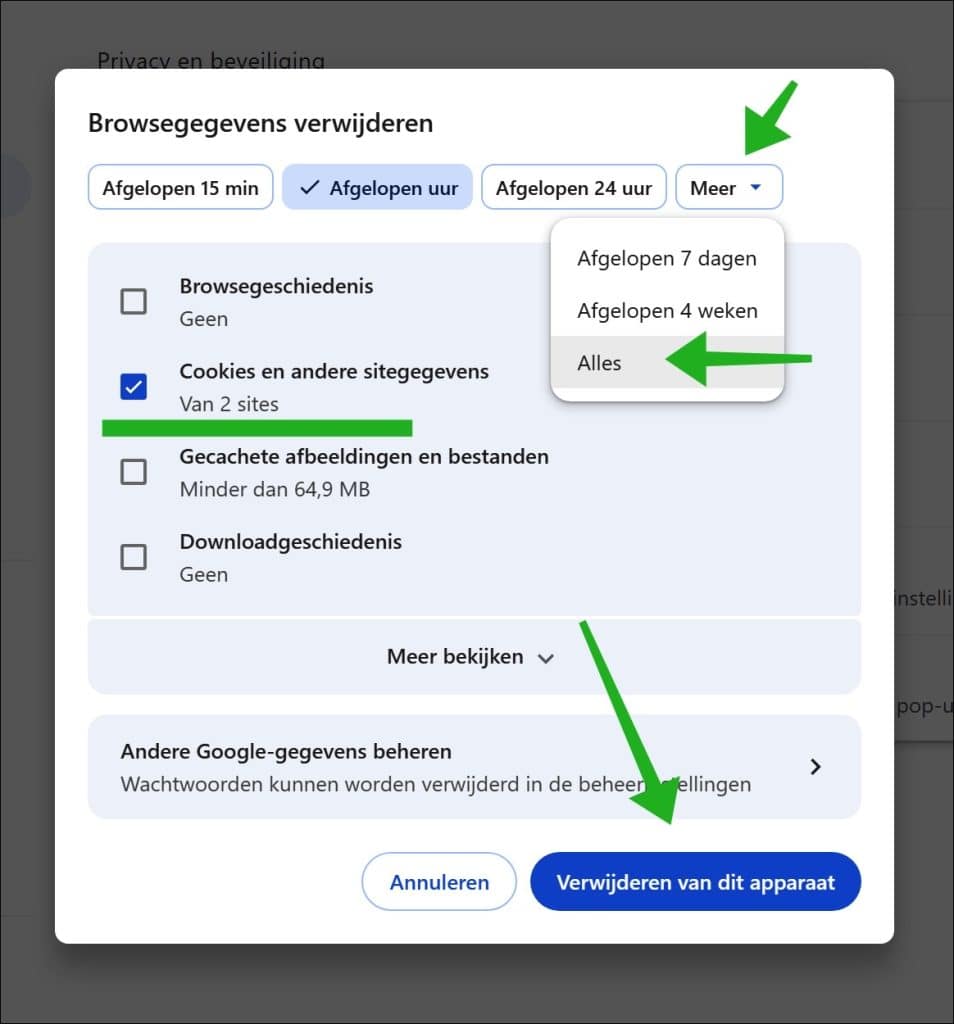
De cookies in de Google Chrome browser zijn nu verwijderd.
Cookies wissen in Firefox
Gebruikt u de Firefox browser en wilt u de cookies wissen in deze browser, dan volgt u onderstaande stappen.
Open de Firefox browser.
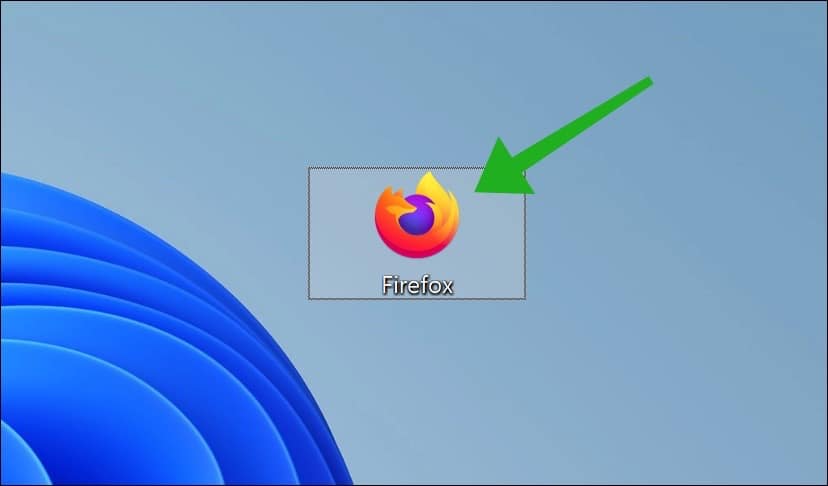
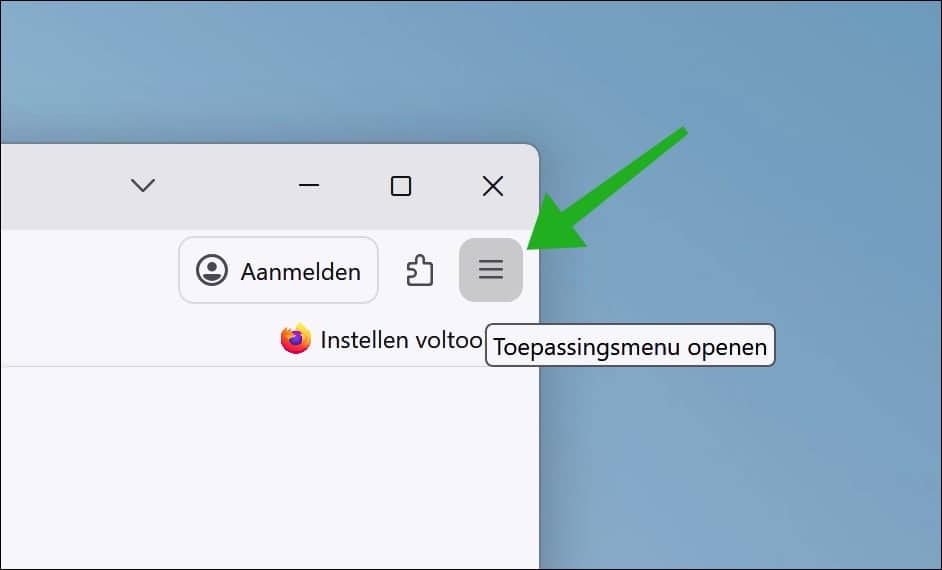
Klik rechtsbovenin om het menu te openen.
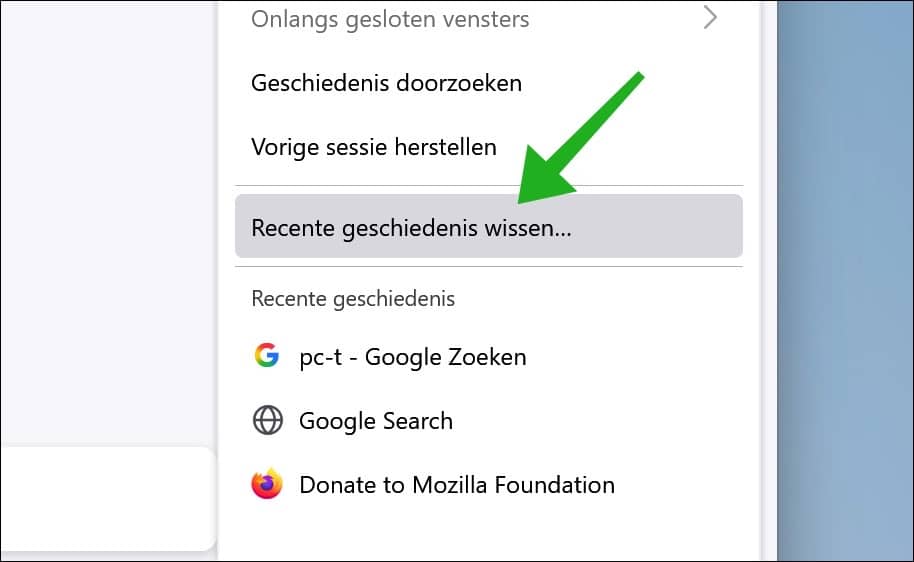
Klik in het menu eerst op ‘Geschiedenis’.
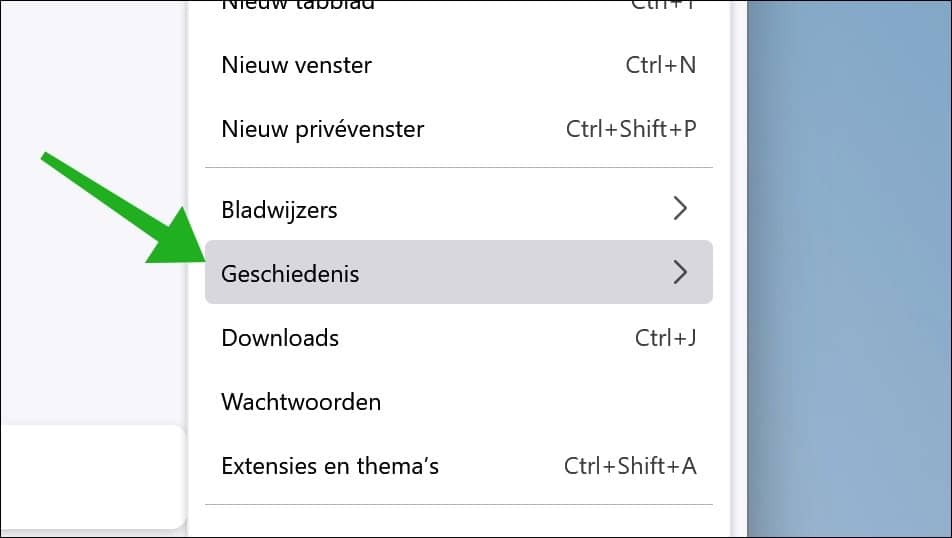
Daarna op ‘Recente geschiedenis wissen’.
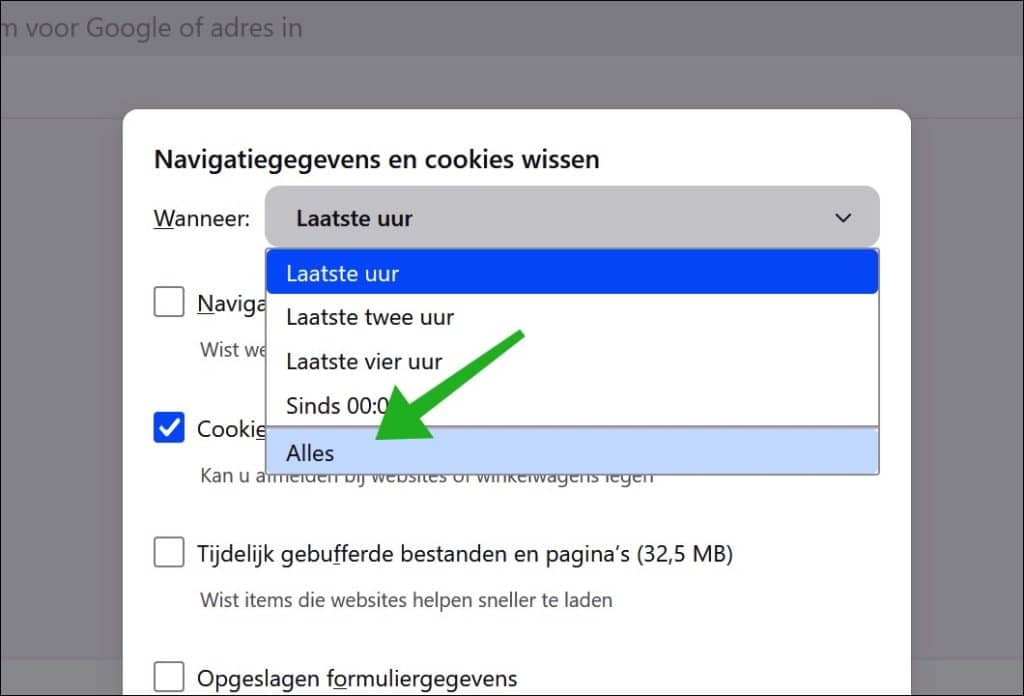
Selecteer de periode waaruit alle cookies gewist worden. Wilt u alles wissen, dan selecteert u de optie ‘Alles’.
Selecteer de optie ‘Cookies en websitegegevens’. Bevestig onderin door op ‘Wissen’ te klikken.
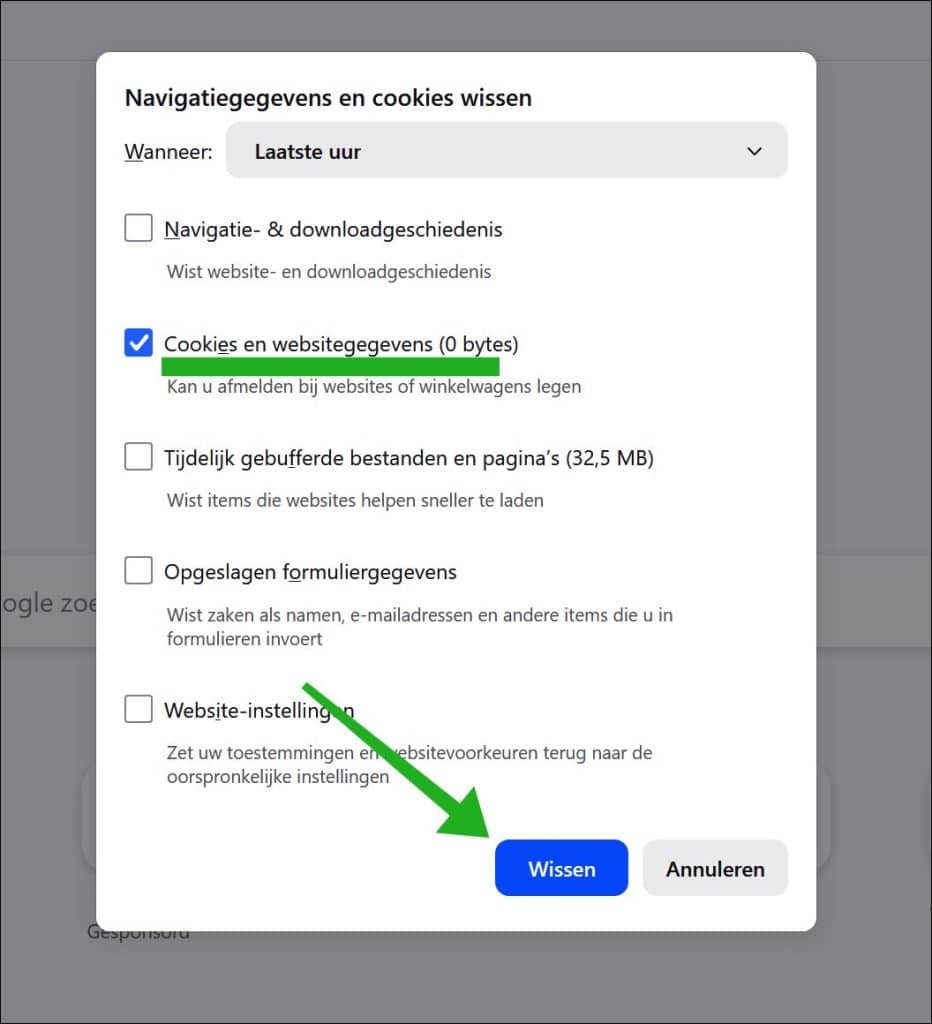
U heeft nu alle cookies gewist uit de Firefox browser.
Lees verder: Hoe kan ik Windows 11 opschonen?
Ik hoop u hiermee geholpen te hebben. Bedankt voor het lezen!

❤️ Help mee en deel
Voordat u verdergaat, zou ik het waarderen als u overweegt mijn werk te steunen. In tegenstelling tot veel grote websites is er op PC Tips geen betaalmuur die lezers blokkeert, maar daardoor is uw steun des te belangrijker. Als u onafhankelijke initiatieven zoals deze waardeert, overweeg dan alstublieft om mij te steunen, zodat ik kan blijven doen wat ik met plezier doe. Deel mijn website PC Tips op andere websites, social media of binnen uw eigen netwerk. Hartelijk dank.🙂 Overzicht met computertips
Bekijk ook mijn uitgebreide overzicht met praktische computertips, overzichtelijk gesorteerd per categorie.💻 Gratis computerhulp nodig?
Onze experts en leden helpen u graag op het PC Tips-computerforum. Meld u gratis aan en stel uw vraag. Wij proberen u nog dezelfde dag te helpen.