

Als u de naam van een computer wijzigt, dan houdt Windows een log bij met de vorige en nieuwe computernaam.
Deze informatie wordt opgeslagen in het systeemlogboek en kan ook teruggevonden worden in het register. Op deze manier is het mogelijk om te achterhalen welke namen een computer eerder heeft gehad.
Dit is bijvoorbeeld handig bij een herinstallatie als u de computer wilt hernoemen, of wanneer een computer binnen een netwerk meerdere keren is hernoemd. Het bijhouden van deze wijzigingen kan handig zijn voor een systeembeheerder, netwerkbeheerder of bij probleemoplossing.
Eerdere computernaam terugvinden in Windows 11 en 10
Om te beginnen opent u Logboeken (Event viewer). Klik hiervoor op de Startknop en zoek op: Logboeken.

Klik daarna op Windows-logboeken en daarna op Systeem om het systeemlogboek te openen.

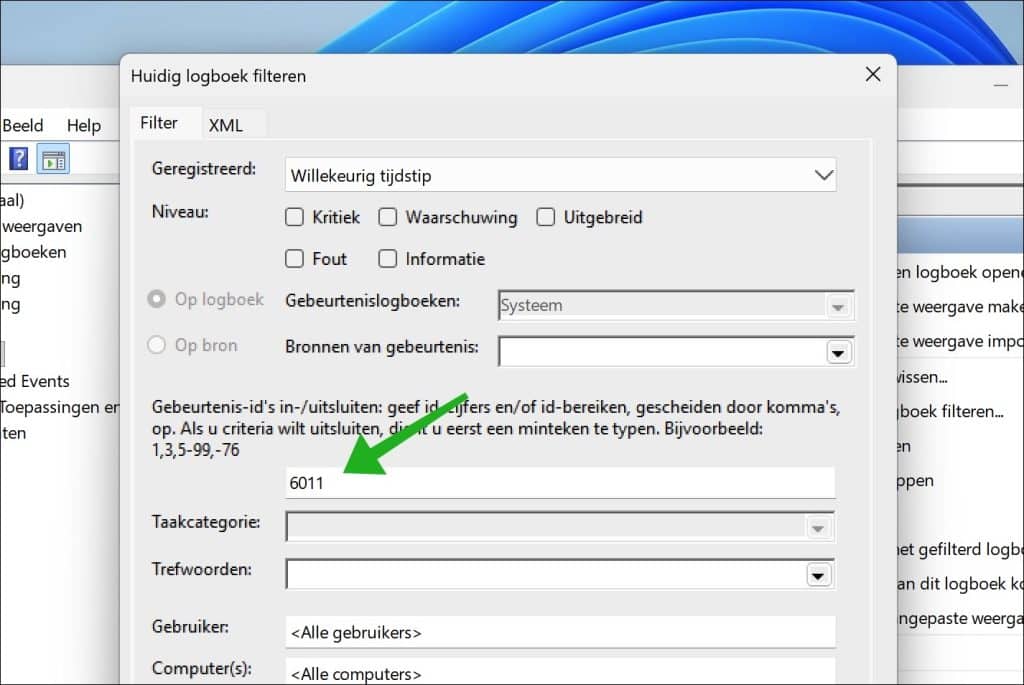
Klik rechtsbovenaan op Huidig logboek filteren.

Filter op gebeurtenisid: 6011.
Gebeurtenis-ID 6011 is een melding in het Systeemlogboek die wordt gegenereerd door de Kernel-General. Deze gebeurtenis wordt vastgelegd wanneer Windows opstart en registreert de computernaam die op dat moment actief is.
Dit betekent dat Windows bij het opstarten de huidige computernaam vastlegt in het logboek. Daardoor ontstaat er automatisch een soort geschiedenis van computernamen wanneer de naam in de loop van de tijd is gewijzigd.
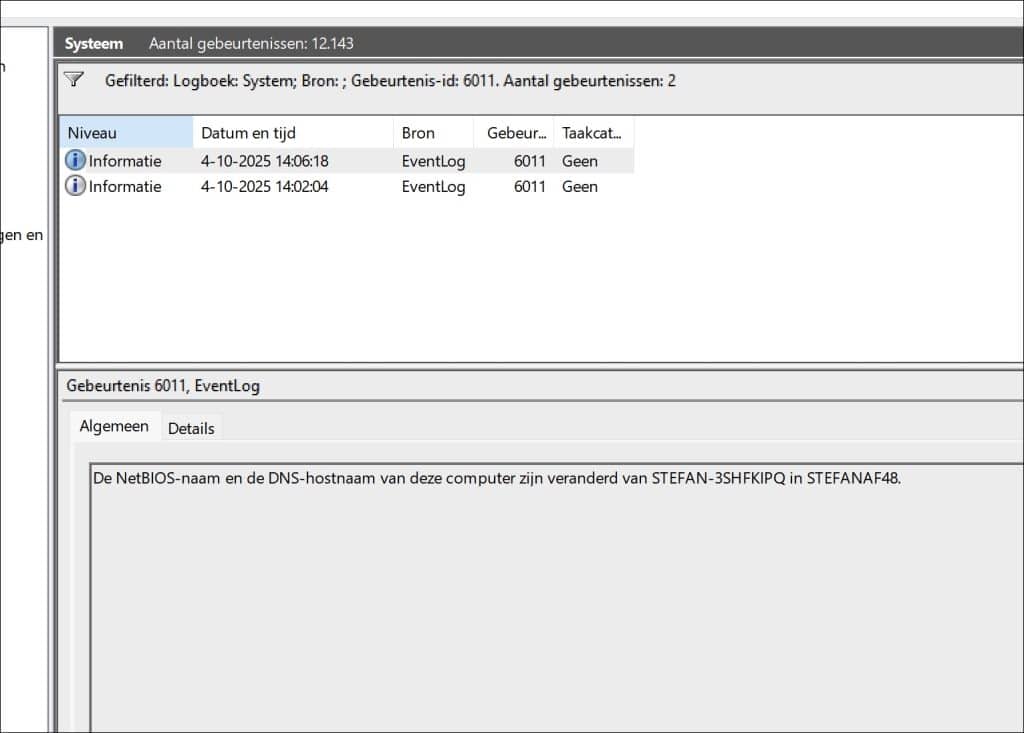
U ziet nu een gebeurtenis met detail:
De NetBIOS-naam en de DNS-hostnaam van deze computer zijn veranderd van <oudenaam> in <nieuwenaam>.
U kunt nog meer de Logboeken (Event Viewer):
- Event Viewer bekijken voor slaap- en energieproblemen
- Opstarttijd meten en verbeteren via Event Viewer
- Aanmeldgeschiedenis tonen van gebruikers in Windows 11 en 10
Ik hoop u hiermee geholpen te hebben. Bedankt voor het lezen!

❤️ Help mee en deel
Voordat u verdergaat, zou ik het waarderen als u overweegt mijn werk te steunen. In tegenstelling tot veel grote websites is er op PC Tips geen betaalmuur die lezers blokkeert, maar daardoor is uw steun des te belangrijker. Als u onafhankelijke initiatieven zoals deze waardeert, overweeg dan alstublieft om mij te steunen, zodat ik kan blijven doen wat ik met plezier doe. Deel mijn website PC Tips op andere websites, social media of binnen uw eigen netwerk. Hartelijk dank.🙂 Overzicht met computertips
Bekijk ook mijn uitgebreide overzicht met praktische computertips, overzichtelijk gesorteerd per categorie.💻 Gratis computerhulp nodig?
Onze experts en leden helpen u graag op het PC Tips-computerforum. Meld u gratis aan en stel uw vraag. Wij proberen u nog dezelfde dag te helpen.