
Het HEIC afbeeldingsformaat (High-Efficiency Image Container) is sinds iOS 11 het standaardformaat op iPhones. Zoals de naam al aangeeft, is een HEIC bestand ongelooflijk efficiënt in het opslaan van foto’s en neemt het vaak slechts de helft van de grootte van een JPG afbeeldingsbestand in beslag zonder dat dit ten koste gaat van de beeldkwaliteit.
Liever HEIC naar JPG converteren op Mac?
Vanwege compatibiliteitsproblemen converteert iOS automatisch HEIC afbeeldingen naar JPG wanneer u ze met andere applicaties deelt. Maar als u een iPhone en een Windows PC gebruikt, dan worden bestanden niet automatisch geconverteerd.
HEIC converteren naar JPG in Windows
Er zijn genoeg redenen te bedenken om HEIC afbeeldingen te converteren naar JPEG. Bijvoorbeeld als u de afbeelding wilt delen met een persoon die niet beschikt over een apparaat die het HEIC afbeeldingsformaat ondersteunt.
HEIC to JPEG
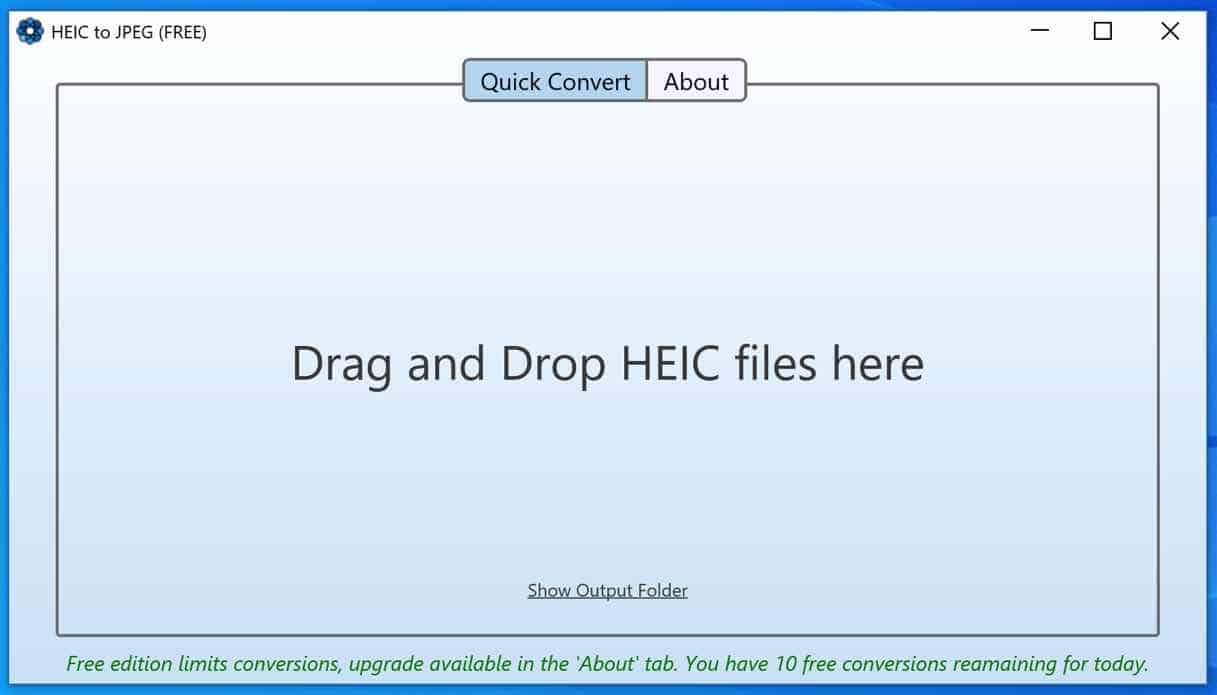
In de Microsoft Store vindt u HEIC to JPEG. Deze applicatie is gratis te gebruiken met een limiet van 10 afbeelding conversies per dag.
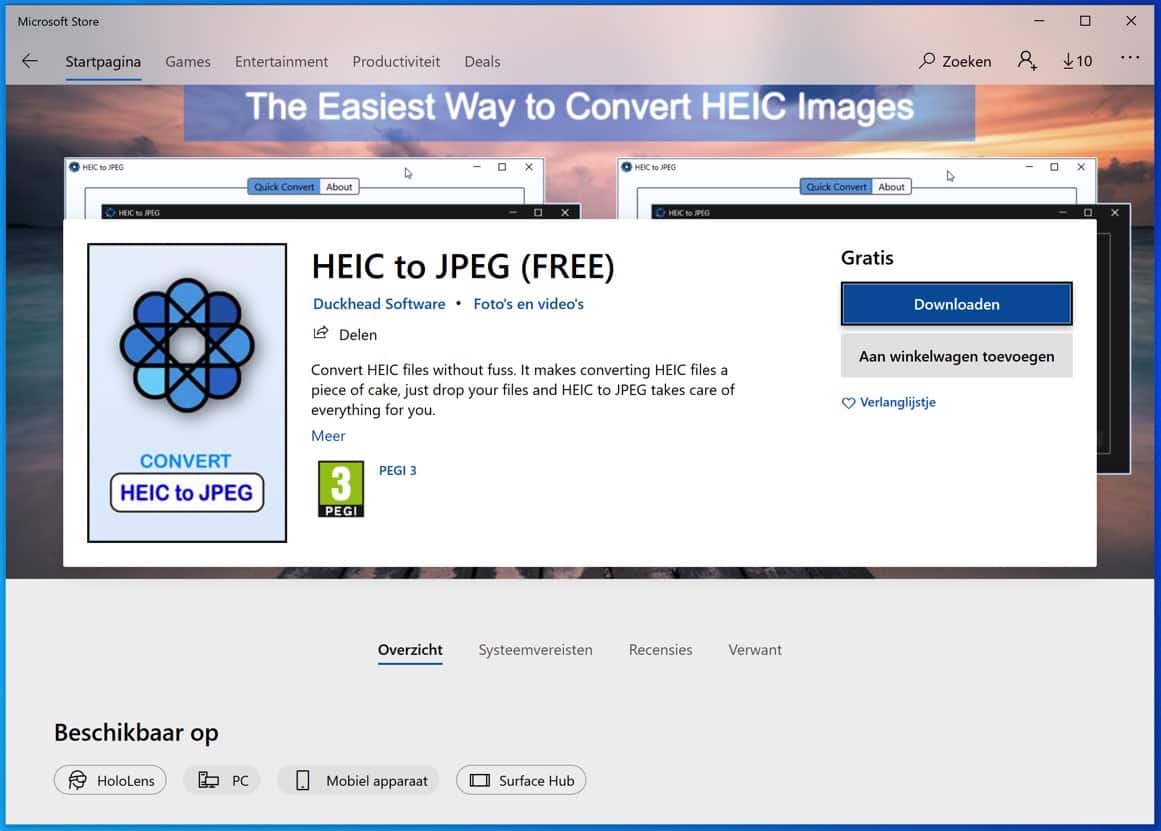
Als u gebruikt wilt maken van een conversie naar een ander afbeeldingsformaat zoals GIF, BMP, TIFF etc dan dient u een licentie te kopen. U sleept het HEIC bestand op het venster en selecteert de map waar de JPEG bestanden in dienen te worden geplaatst.
Ga naar HEIC to JPG in de Microsoft Store.
iMazing HEIC Converter
iMazing HEIC Converter is ook een applicatie waarmee u HEIC kunt omzetten naar JPG of PNG. U kunt ook de afbeeldingskwaliteit aanpassen.
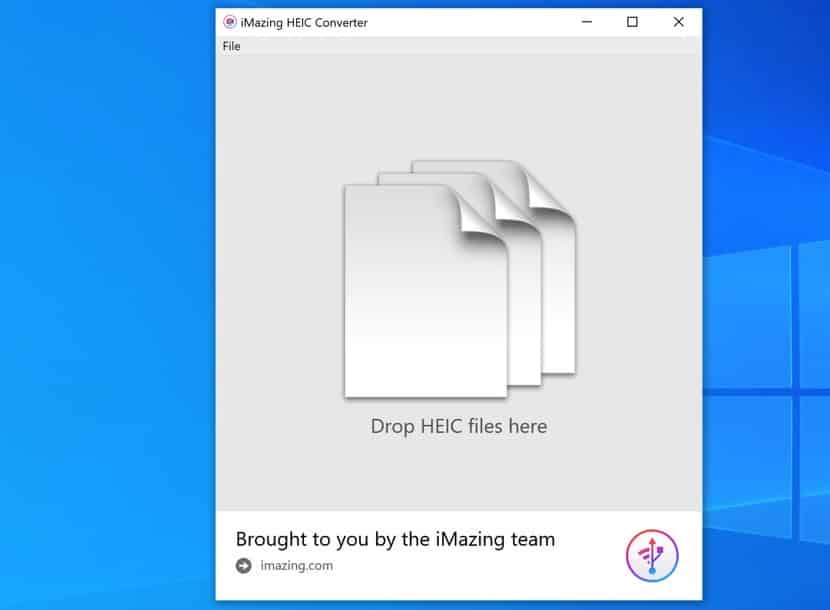
Het enige wat u hoeft te doen is het HEIC bestand te slepen naar het venster, pas daarna de JPG of PNG afbeeldings instellingen waar nodig aan. Als u klaar bent klikt u op de Convert knop. Selecteer daarna de map waar u het bestand(en) wilt opslaan.
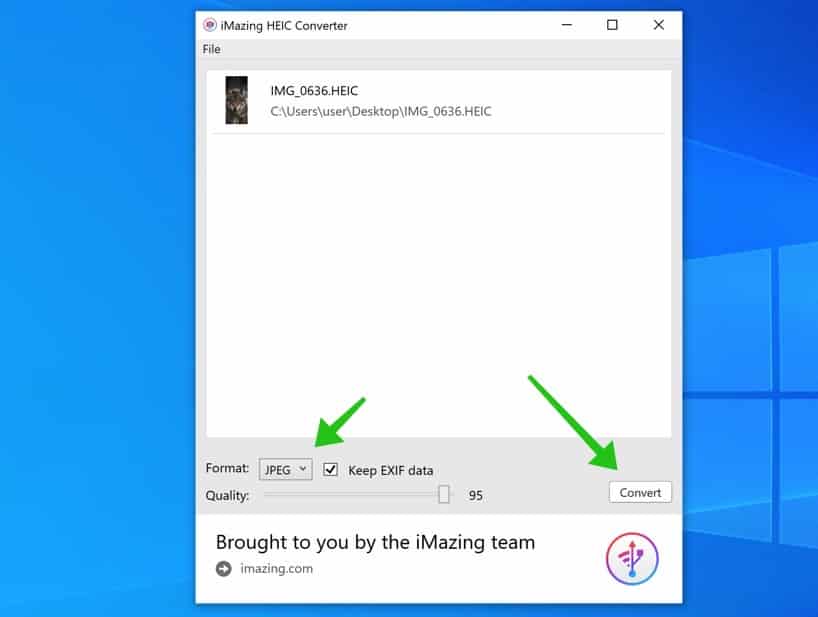
Deze HEIC converter is volledig gratis gebruiken en heeft geen limiet aan het aantal HEIC conversies per dag.
Ga naar iMazing HEIC Converter.
Ik hoop u hiermee geholpen te hebben. Bedankt voor het lezen!

Hallo, ik heb voorheen deze converter zonder problemen gebruikt. Echter nu geeft hij iedere keer aan dat sommige bestanden niet als valid HEIC bestand gezien worden, en start het proces dus ook niet op. Heeft u enig idee hoe dit kan en hoe ik dit op kan lossen? Mvg Astrid
Hallo, om welke software gaat het? In het artikel staan er twee. Opnieuw installeren kunt u proberen om te beginnen.
Groet, Stefan.
Hoi Stefan, ik heb de oude Imazing converter helemaal verwijdert en de nieuwste Imazing 1.0.13 geinstalleerd, echter blijf ik dezelfde melding krijgen.
Ik heb u een e-mail gestuurd voor meer informatie.
Groet, Stefan.
Hallo, super bedankt voor deze site waardoor ik eindelijk de foto’s, die ineens via de telefoon in Heic op de pc kwamen, om kan zetten naar JPEG. Zo eenvoudig! Ben er heel blij mee, echt geweldig.
Met vriendelijke groet,
Geertje
Hallo, fijn dat ik kon helpen. Bedankt voor uw reactie!
Groet, Stefan