

Als u een manier zoekt om bestanden of mappen met elkaar te vergelijken op verschillen, dan leest u in dit artikel hoe u dit kunt doen.
Het zoeken naar verschillen in de inhoud van mappen kan helpen om te controleren of er bestanden missen, bestanden zijn gewijzigd of dat er zich duplicaten bevinden in een map.
De inhoud van mappen met elkaar vergelijken kan bijvoorbeeld handig zijn als u de inhoud heeft gekopieerd. In dit geval wilt u weten of alle bestanden correct zijn gekopieerd. Op deze manier weet u direct of de kopieeractie is gelukt en dat er geen foutieve of bestanden missen.
Het is niet aan te raden om handmatig alle bestanden in twee mappen met elkaar te vergelijken. Dit kost teveel tijd en de kans op fouten is groot. Ik introduceer daarom een gratis app waarmee u twee mappen met elkaar kunt vergelijken op verschillen voor Windows 11 of Windows 10.
WinMerge gebruiken om bestanden en mappen te vergelijken
Het programma heet “WinMerge” en is gratis te downloaden. De broncode is openbaar dus iedereen kan het inzien en gebruiken. Een groot voordeel is dat WinMerge ook de Nederlandse taal ondersteunt.
Om te beginnen opent u de app en klikt u rechtsbovenin het menu op “Openen”. Klik op “Bladeren” in de “1ste bestand of map” om de eerste map te selecteren.
Doe dit ook voor de “2de bestand of map”. Klik op “Bladeren” en selecteer de tweede map die u met de eerste wilt vergelijken. Dit hoeven geen mappen te zijn, u kunt ook in de inhoud van twee bestanden met elkaar vergelijken door bestanden te selecteren in plaats van mappen.
Zorg dat de “map filter” staat ingesteld op “*.*” om alle bestanden in de mappen met elkaar te vergelijken. Als u een bepaald type bestand wilt in de map met elkaar wilt vergelijken wijzigt u de “map filter” naar het bestandstype, bijvoorbeeld “*.jpg”.
Standaard worden de submappen ook meegenomen in de vergelijking. Als u dit niet wilt dan schakelt u de optie “submappen bijvoegen” uit.
Om de vergelijking te starten klikt u rechtsonderin op de knop “vergelijken”.

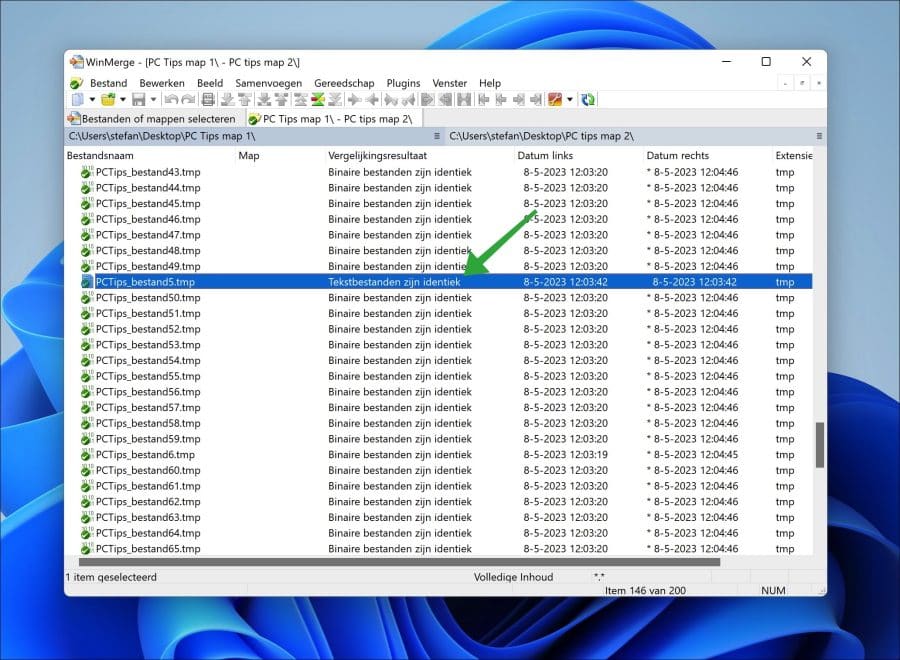
U ziet nu als resultaat twee kolommen met daarin een “vergelijkingsresultaat”. Als de vergelijking geel kleurt dan wijkt het bestand af. Het bestand is gewijzigd, meestal de inhoud. Als het “vergelijkingsresultaat” grijs kleurt dan is het betreffende bestand niet aanwezig in de tweede map, het kan verwijderd zijn.
Zorg dus dat u de kolom “vergelijkingsresultaat” controleert op afwijkingen. Ook is het aan te raden om de kolom “datum links” en “datum rechts” met elkaar te vergelijken. In deze kolom ziet u wanneer bestand is gewijzigd.
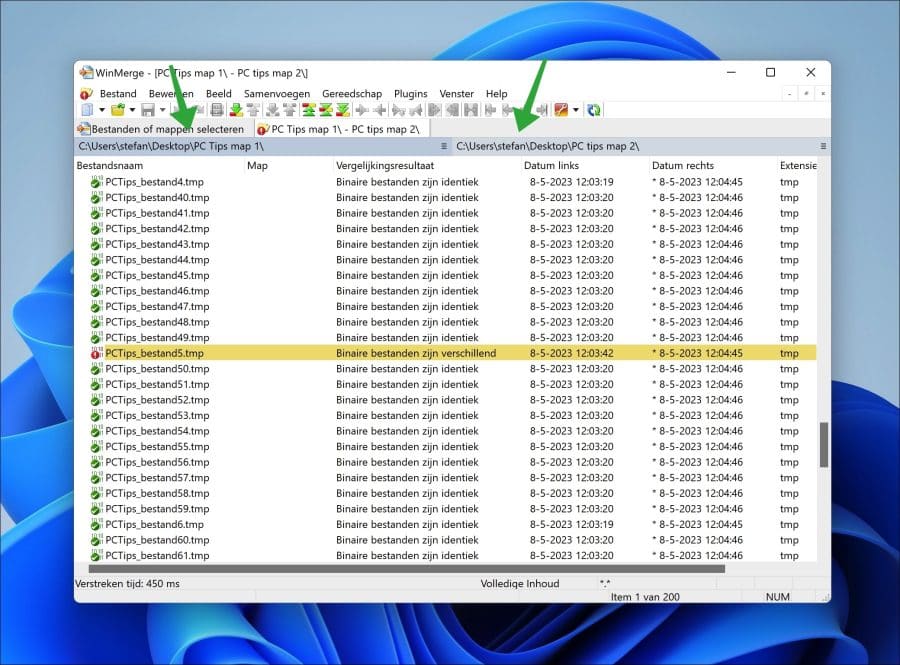
Als u de vergelijking recht wilt trekken, dan kunt u het bestand simpel over kopiëren naar de tweede map waar het bestand mist of is gewijzigd. Afhankelijk van waar het bestand mist of is gewijzigd (in de linker of rechter map in de vergelijking) kopieert u op de volgende manier het bestand over.
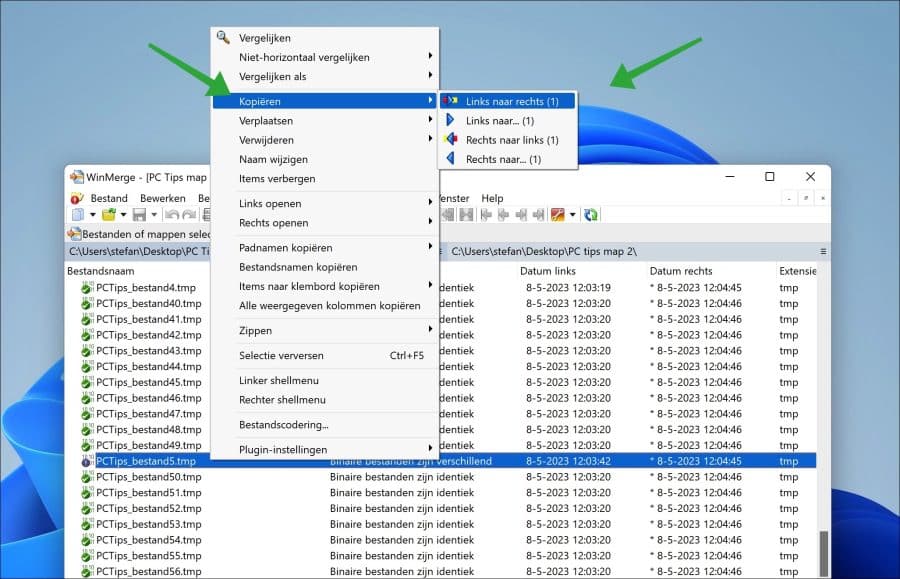
Klik met de rechtermuisknop op bestand wat mist of is gewijzigd en klik op “kopiëren” en vervolgens op “links naar” of “rechts naar”.
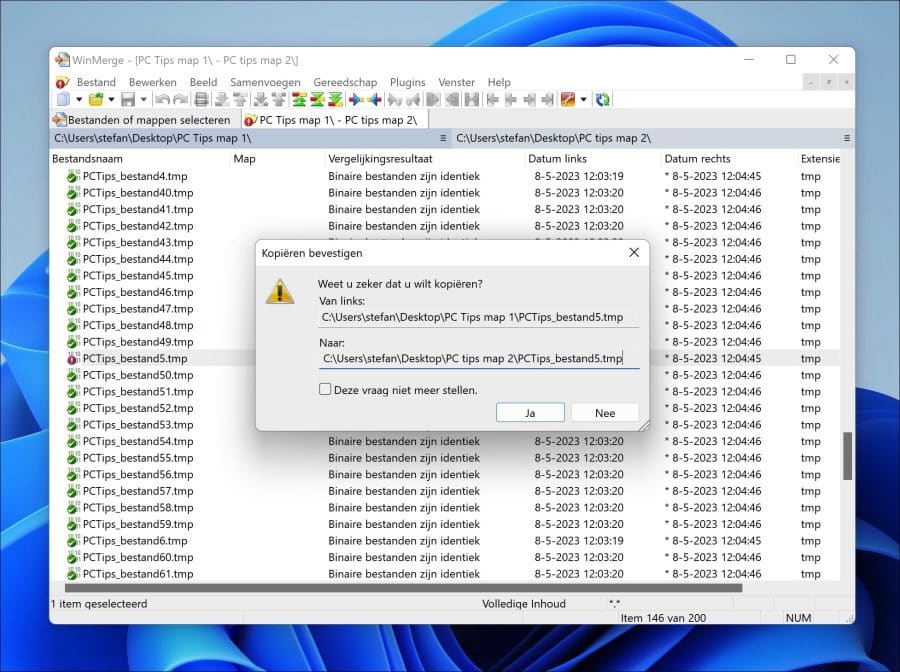
Bevestig het kopiëren. Als u niet zeker bent, maakt u eerst een back-up van het bestand in de goede map.
Klik vervolgens rechtsbovenin het menu op “vernieuwen”. U ziet nu dat er geen verschil meer bestaat tussen de map vergelijking.
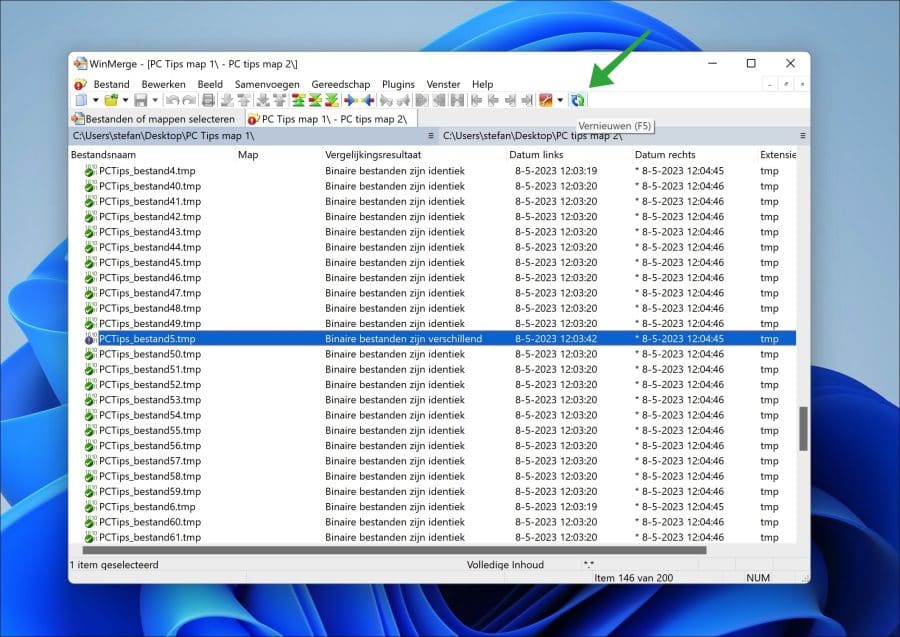
U ziet nu opnieuw in de kolom “vergelijkingsresultaat” dat de twee mappen identiek zijn.
Ik hoop u hiermee geïnformeerd te hebben. Bedankt voor het lezen!
