

Als u games download via de Microsoft Store, dan wordt de standaardlocatie voor games gebruikt zoals deze staat ingesteld in de Microsoft Store instellingen.
Dit is standaard de locatie “C:\XboxGames” voor zowel games uit de Microsoft Store als games voor een Xbox abonnement Game pass. Heeft u op de huidige schijf weinig tot geen schijfruimte meer, of heeft u games liever op een andere locatie, dan kunt u de standaardlocatie voor games wijzigen via de Microsoft Store.
Het is belangrijk te weten dat al gedownloade en geïnstalleerde games niet automatisch worden verplaatst naar de nieuwe gekozen locatie. U dient deze games dan handmatig te verplaatsen of opnieuw te downloaden.
Installatiemap voor games uit de Microsoft Store wijzigen
Om te beginnen opent u de Microsoft Store.

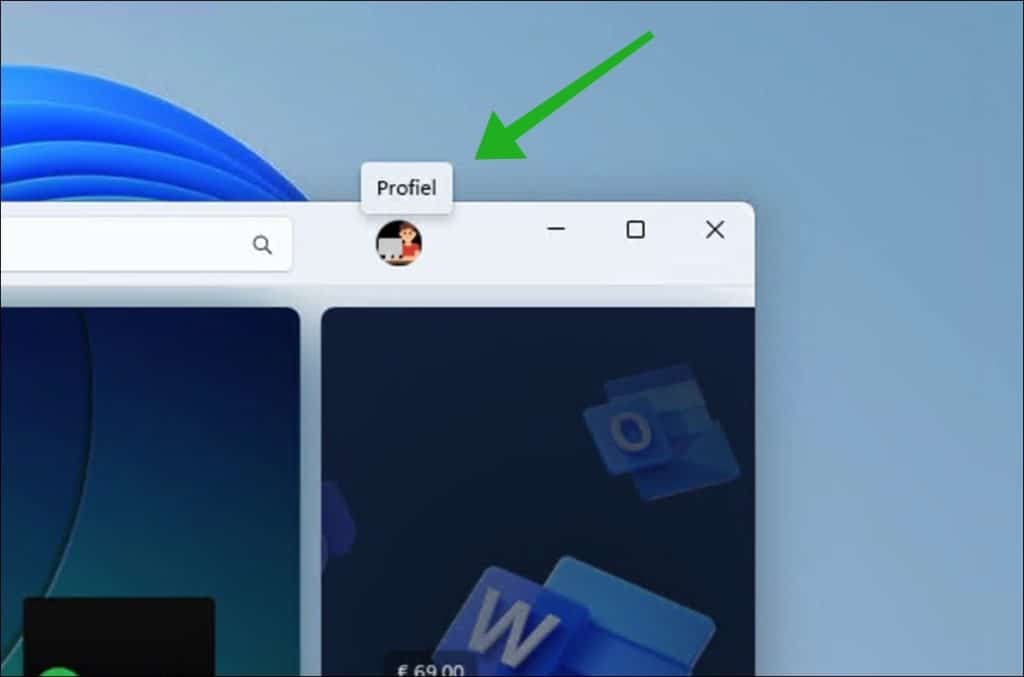
Klik vervolgens in de menubalk op uw profielpictogram.
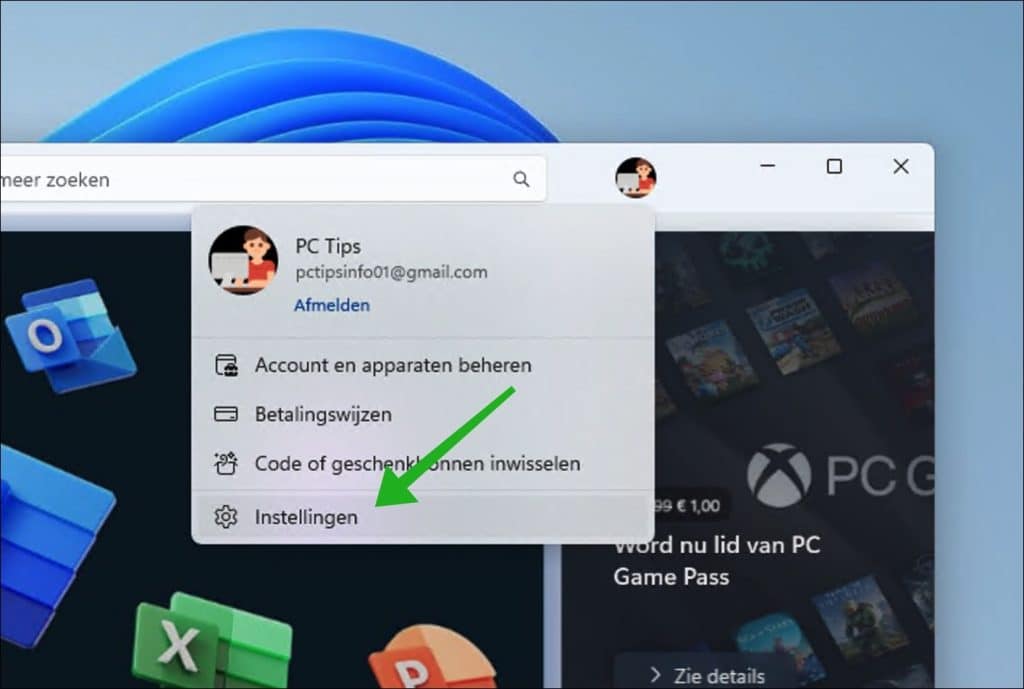
Klik in het menu op “Instellingen” om de Microsoft Store instellingen te openen.
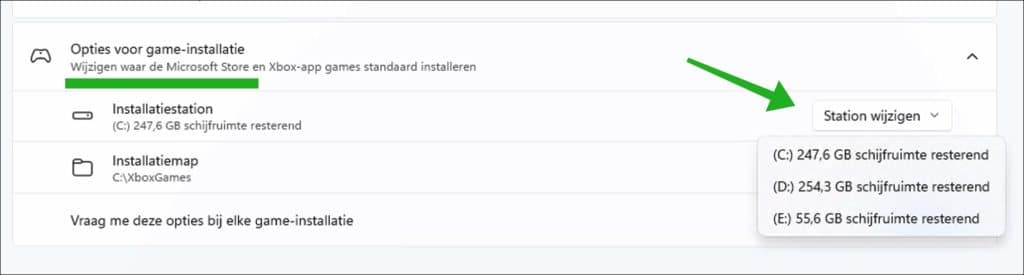
In de opties voor game-installatie klikt u rechts naast “Installatiestation” op “Station wijzigen” om een ander station te kiezen. Alle aangesloten en beschikbare schijven worden getoond. Selecteer een nieuw station om op dat station een map te kiezen.
Om vervolgens een nieuwe installatiemap te kiezen klikt u op “Map wijzigen”. Hier kunt een nieuwe map kiezen om games uit zowel de Microsoft Store als Xbox games in op te slaan.
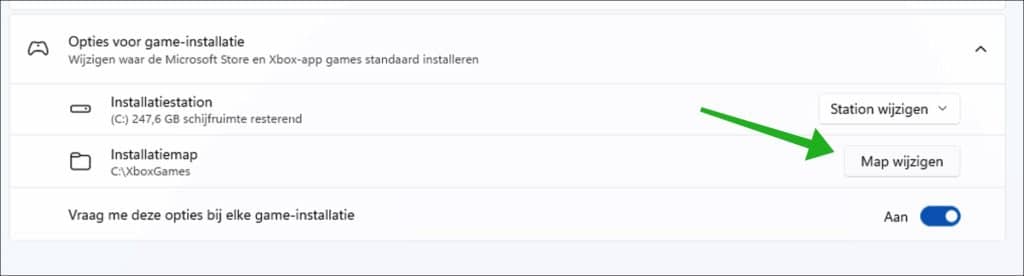
Als u de optie “Vraag me deze opties bij elke game-installatie” inschakelt, kunt u bij elke nieuwe installatie van een game de gewenste opties zoals locatie kiezen.
Ik hoop u hiermee geïnformeerd te hebben. Bedankt voor het lezen!
