

Als u een manier zoekt om de muisaanwijzer over een groot scherm, of meerdere beeldschermen te verplaatsen? Dan is CursorWrap van PowerToys misschien iets voor u.
Met CursorWrap verschijnt de muisaanwijzer namelijk automatisch aan de tegenoverliggende kant van het beeldscherm zodra u deze voorbij een schermrand beweegt. Beweegt u de aanwijzer bijvoorbeeld voorbij de rechterrand, dan verschijnt deze direct aan de linkerkant. Beweegt u voorbij de bovenkant, dan komt de aanwijzer onderaan terug.
Dit is vooral handig bij:
- Een ultrawide-monitor.
- Meerdere beeldschermen naast elkaar.
- Een beeldscherm met een hoge resolutie.
- Een laptop met een extern beeldscherm.
- Werken met grote vensters of dashboards.
- Regelmatig wisselen tussen onderdelen aan verschillende kanten van het scherm.
Door CursorWrap te gebruiken, hoeft u minder lange muisbewegingen te maken.
Muisaanwijzer door schermranden laten lopen met CursorWrap
PowerToys installeren
Om te beginnen dient u PowerToys te installeren.
Open hiervoor de Microsoft Store en zoek op: PowerToys. U kunt de app vervolgens gratis downloaden en installeren.

Houd er rekening mee dat PowerToys actief moet zijn om CursorWrap te kunnen gebruiken.
CursorWrap inschakelen
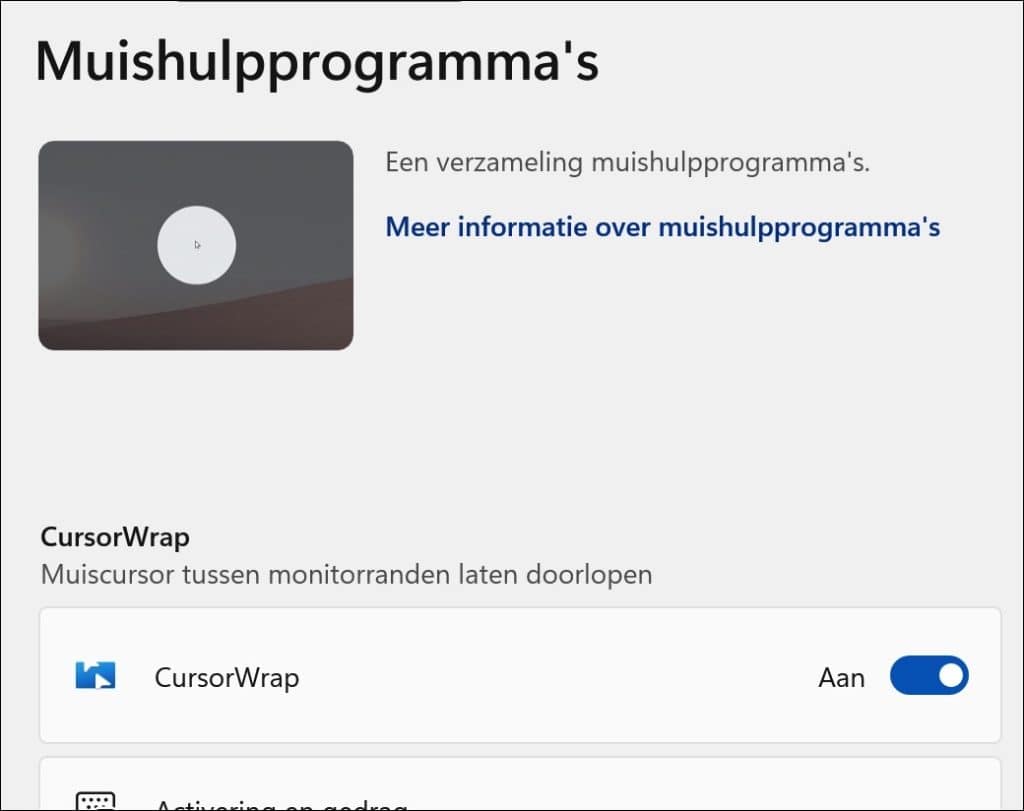
U dient CursorWrap eerst in te schakelen via PowerToys.
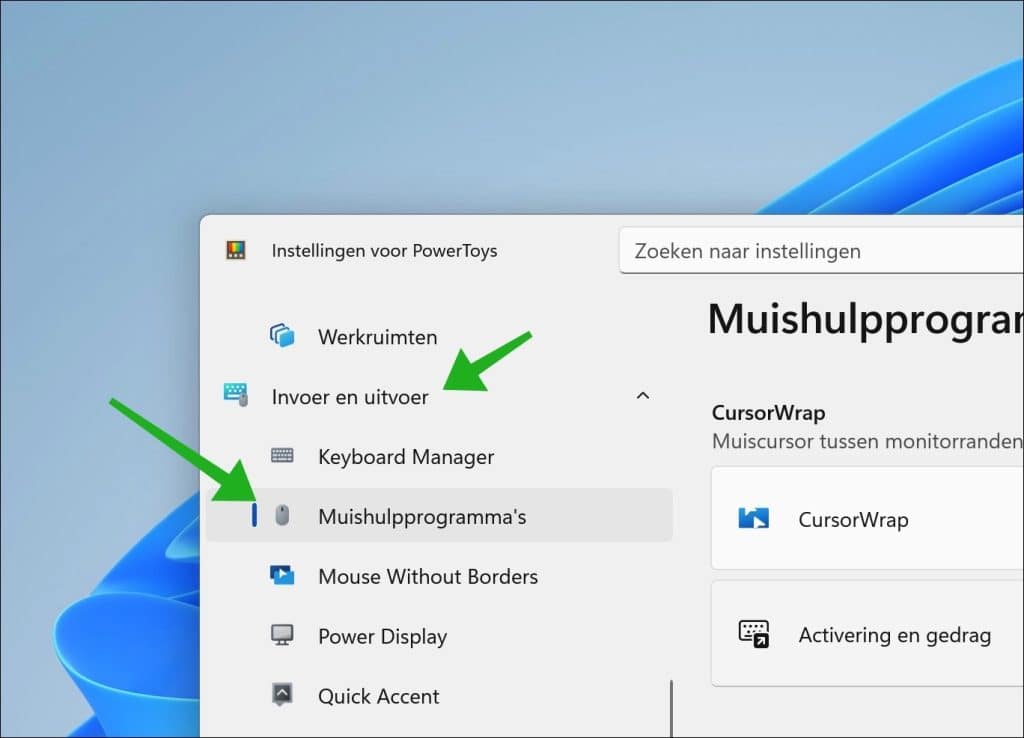
Open PowerToys en klik links op Invoer en uitvoer. Klik daarna op Muishulpprogramma’s.
Schakel daarna CursorWrap in door de schuif te wijzigen naar ‘Aan’.
Sneltoets wijzigen
U kunt CursorWrap in- en uitschakelen via een sneltoets. De standaard sneltoets is:
Windows + ALT + U
Deze sneltoets kunt u wijzigen door op het potloodpictogram te klikken rechts naast de sneltoets.
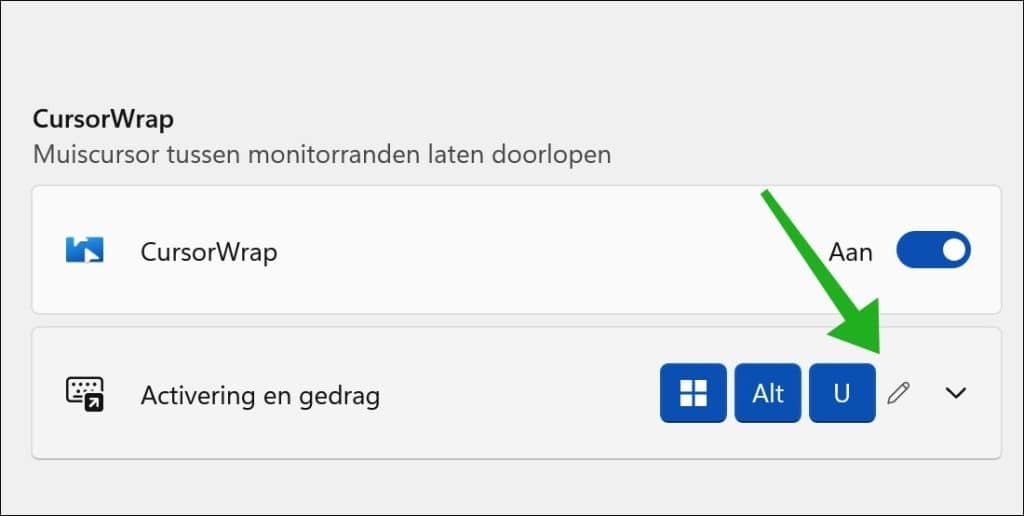
Onder de optie Activering en gedrag kunt u meerdere opties wijzigen voor CursorWrap.
Terugloopmodus wijzigen
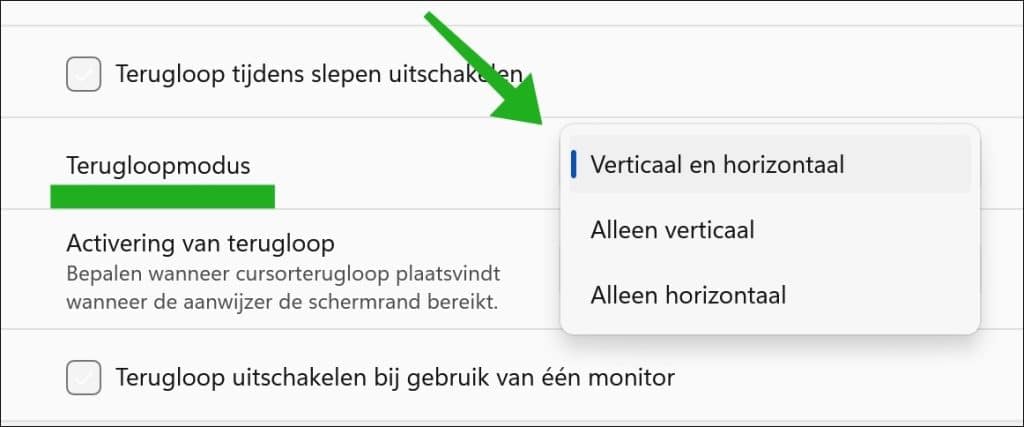
Bij Terugloopmodus bepaalt u langs welke schermranden de muisaanwijzer kan doorlopen.
U kunt kiezen uit:
Verticaal en horizontaal
Hiermee loopt de muisaanwijzer door alle schermranden. Beweegt u de aanwijzer voorbij de rechterkant, dan verschijnt deze links. Beweegt u de aanwijzer voorbij de onderkant, dan verschijnt deze bovenaan.
Alleen horizontaal
Hiermee loopt de muisaanwijzer alleen door de linker- en rechterrand van het scherm.
Alleen verticaal
Hiermee loopt de muisaanwijzer alleen door de boven- en onderrand van het scherm.
De optie Verticaal en horizontaal geeft de meeste bewegingsvrijheid, maar kan in het begin even wennen zijn.
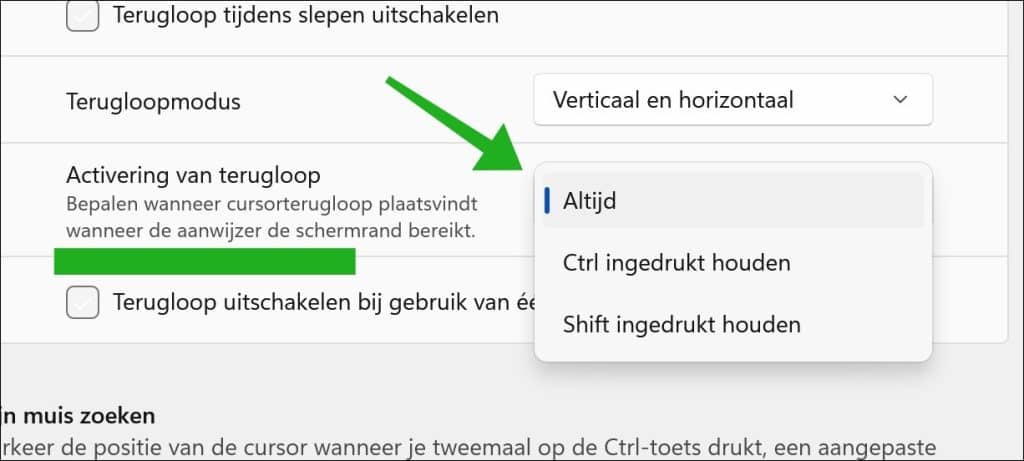
Activering van terugloop wijzigen
Bij Activering van terugloop bepaalt u wanneer CursorWrap de muisaanwijzer naar de tegenoverliggende schermrand verplaatst.
Kiest u voor Altijd, dan vindt de terugloop direct plaats zodra de muisaanwijzer een actieve schermrand bereikt.
U kunt ook instellen dat de terugloop alleen wordt uitgevoerd wanneer u de Ctrl-toets of Shift-toets ingedrukt houdt. Dit voorkomt dat de muisaanwijzer per ongeluk naar de andere kant van het scherm springt.
Voor de meeste mensen raad ik activering via Ctrl of Shift in het begin aan.
Terugloop uitschakelen bij één beeldscherm
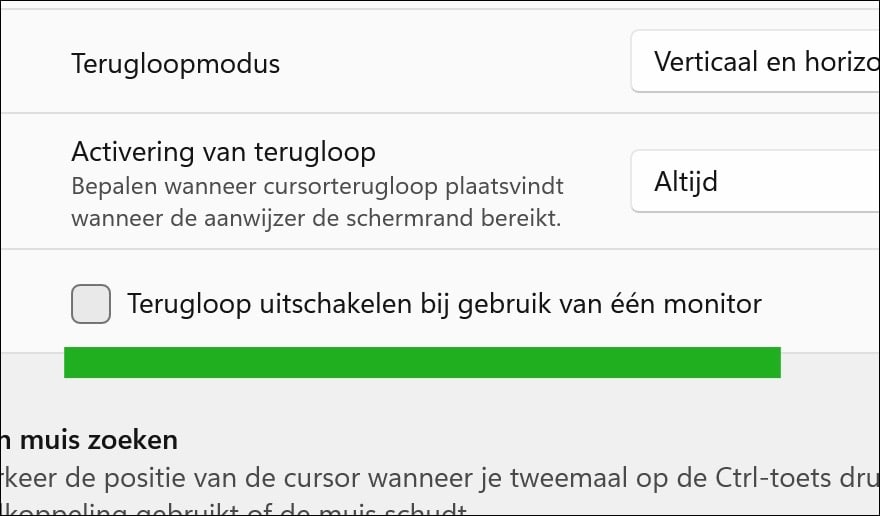
Met Terugloop uitschakelen bij gebruik van één beeldscherm voorkomt u dat CursorWrap actief is wanneer er slechts één beeldscherm met de computer is verbonden.
Dit is vooral aanbevolen als u CursorWrap alleen gebruikt om sneller tussen meerdere beeldschermen te bewegen.
Ontkoppelt u een tweede beeldscherm, dan wordt de terugloop automatisch uitgeschakeld. Zodra Windows opnieuw meerdere beeldschermen detecteert, kan CursorWrap weer worden gebruikt.
Lees meer:
- Tekst plakken zonder opmaak met PowerToys Geavanceerd plakken.
- Geïnstalleerde apps meenemen naar een nieuwe pc met WinGet.
- Taakbalk weergeven op alle beeldschermen in Windows 11
Ik hoop u hiermee geholpen te hebben. Bedankt voor het lezen!
