

Als u een manier zoekt om tekst te plakken zonder opmaak, dan kunt u PowerToys Geavanceerd plakken overwegen.
PowerToys geavanceerd plakken is een functie waarmee u gekopieerde tekst direct als platte tekst kunt plakken. De gekopieerde tekst blijft behouden, maar de opmaak zoals lettertype, tekstgrootte en andere opmaak wordt verwijderd.
Naast tekst zonder opmaak kan Geavanceerd plakken klembordinhoud ook omzetten naar onder meer Markdown, JSON en verschillende bestandsindelingen. De gewone functie voor tekst zonder opmaak wordt lokaal op de computer uitgevoerd en gebruikt geen AI.
Geavanceerd plakken is vooral handig als u regelmatig tekst kopieert. Denk bijvoorbeeld aan:
- Tekst van een website naar Word kopiëren.
- Informatie uit een e-mail in een ander bericht plakken.
- Tekst uit een pdf-document overnemen.
- Een titel of alinea in een editor plaatsen.
- Tekst uit Teams of Outlook in Kladblok plakken.
- Informatie in een formulier invoeren zonder vreemde lettertypes.
- Tekst uit een webwinkel, handleiding of nieuwsartikel kopiëren.
Met gewoon Ctrl + V probeert een app meestal alle beschikbare opmaak over te nemen. Met Geavanceerd plakken kiest u zelf hoe de inhoud wordt geplakt.
Gerelateerd: Bestanden converteren met File Converter.
Tekst plakken zonder opmaak met PowerToys Geavanceerd plakken
PowerToys installeren
Om te beginnen dient u PowerToys te installeren.
Open hiervoor de Microsoft Store en zoek op: PowerToys. U kunt de app vervolgens gratis downloaden en installeren.

Houd er rekening mee dat PowerToys actief moet zijn om Geavanceerd plakken te kunnen gebruiken.
Geavanceerd plakken inschakelen
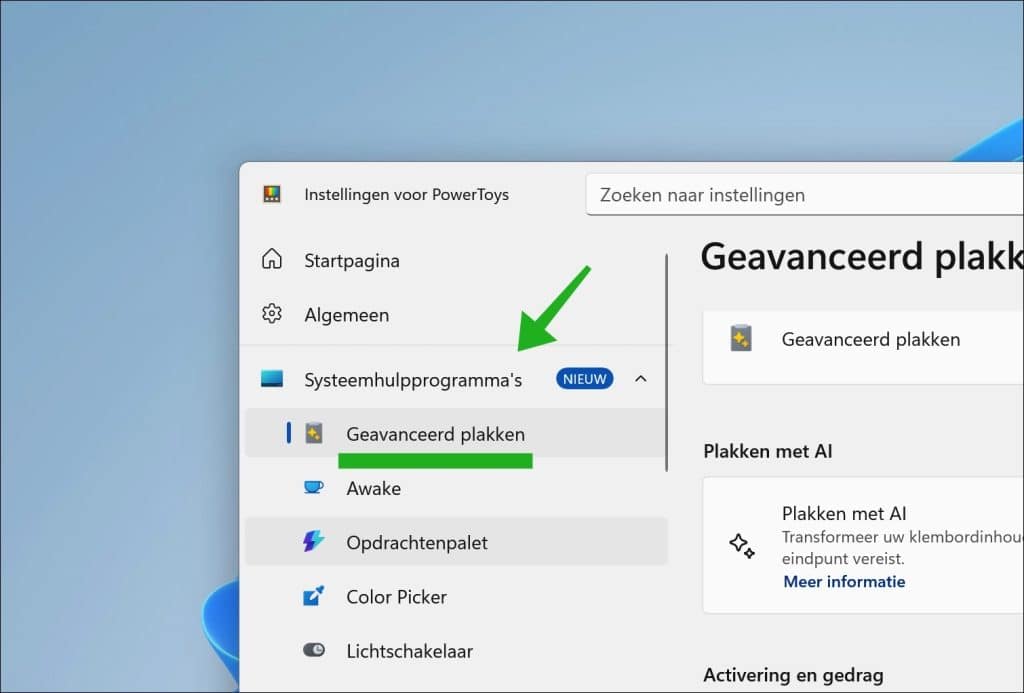
Op de instellingen van PowerToys en klik vervolgens op Systeemhulpprogramma’s en daarna op Geavanceerd plakken.
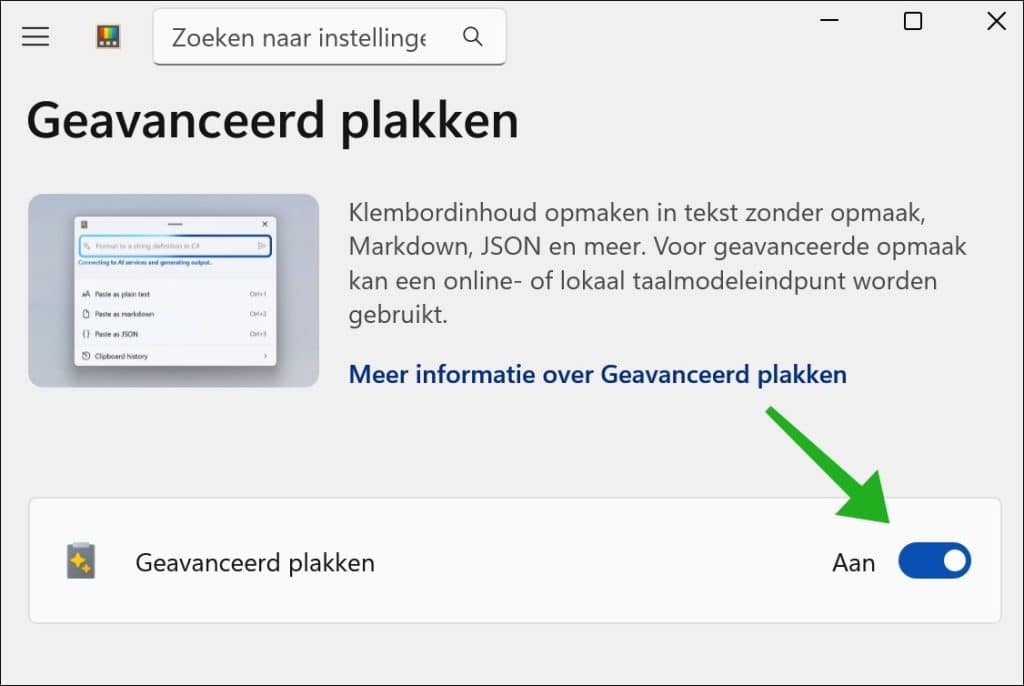
Schakel vervolgens de functie: Geavanceerd plakken in door de schakelaar naar ‘aan’ te wijzigen.
Geavanceerd plakken openen
Om vervolgens het venster voor geavanceerd plakken te openen, dient u eerst tekst te kopiëren zoals u dat kent, bijvoorbeeld via:
CTRL + C
Druk daarna op de sneltoets om geavanceerd plakken te openen, via:
CTRL + Windows + V
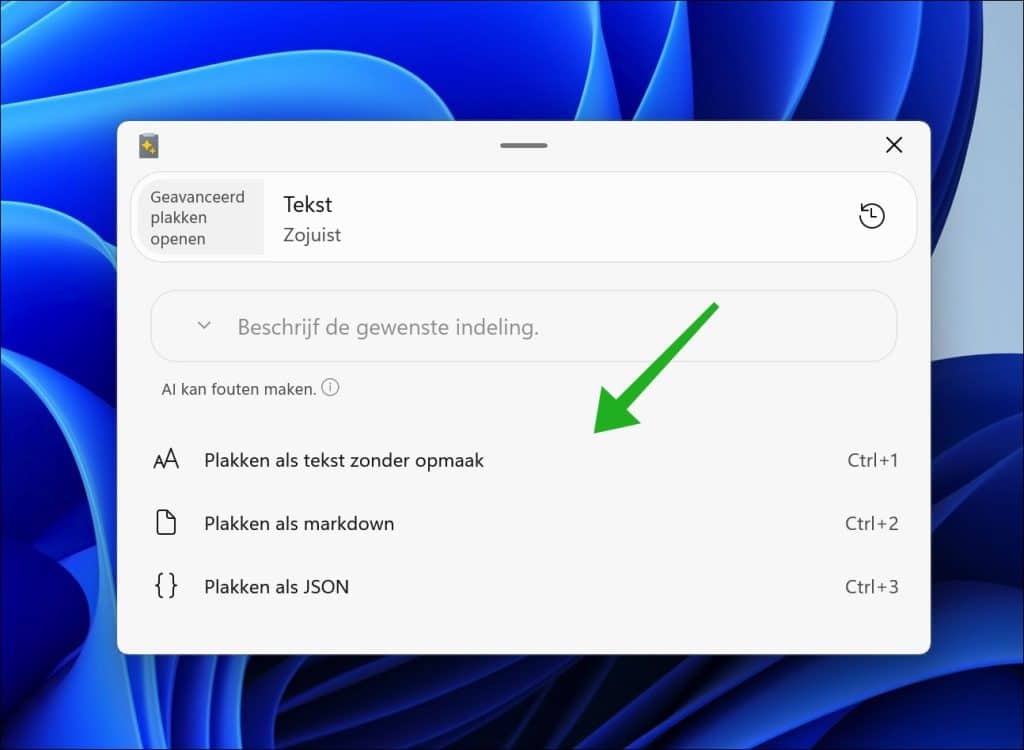
U ziet dan het venster Geavanceerd plakken, waar u kunt kiezen om de tekst te plakken als:
Plakken als tekst zonder opmaak
Hiermee wordt de gekopieerde tekst ingevoegd zonder het oorspronkelijke lettertype, de kleur, hyperlinks en andere tekstopmaak.
De tekst gebruikt daarna de opmaak van de app of het document waarin u deze plakt.
Plakken als markdown
Geavanceerd plakken kan gekopieerde tekst ook omzetten naar Markdown.
Markdown is een eenvoudige opmaaktaal die veel wordt gebruikt voor documentatie, websites, notities en ontwikkelplatforms.
Kopieert u bijvoorbeeld een vetgedrukte tekst en een hyperlink, dan kan PowerToys deze omzetten naar Markdown-tekens.
Plakken als JSON
PowerToys kan de tekst op het klembord omzetten naar een JSON-indeling.
Dit is vooral bedoeld voor ontwikkelaars en technische mensen. Voor gewone tekst, e-mails en documenten gebruikt u meestal Plakken als tekst zonder opmaak.
Geavanceerde acties instellen
U kunt ook geavanceerde acties instellen via de Geavanceerd plakken instellingen.
Rechtstreeks plakken als tekst zonder opmaak
Met Rechtstreeks plakken als tekst zonder opmaak wordt de gekopieerde tekst ingevoegd zonder het oorspronkelijke lettertype, de kleur, hyperlinks en andere tekstopmaak.
De tekst gebruikt daarna automatisch de opmaak van de app of het document waarin u deze plakt.
Dit is bijvoorbeeld handig wanneer u tekst vanaf een website naar Word, Outlook of een bepaalde editor kopieert en geen afwijkende kleuren of lettertypes wilt meenemen.
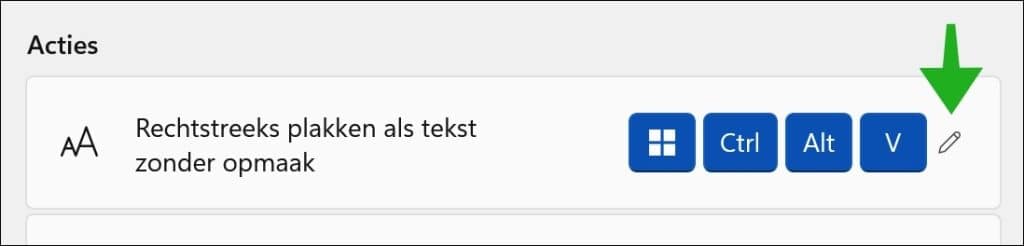
In het voorbeeld is hiervoor de volgende sneltoets ingesteld:
Windows-toets + CTRL + ALT + V
U kunt deze sneltoets via het potloodpictogram aanpassen.
Rechtstreeks plakken als Markdown
Geavanceerd plakken kan gekopieerde tekst ook omzetten naar Markdown.
Markdown is een simpele opmaaktaal die veel wordt gebruikt voor documentatie, websites, notities en ontwikkelplatforms.
Kopieert u bijvoorbeeld vetgedrukte tekst, tussenkoppen, lijsten en hyperlinks, dan probeert PowerToys deze om te zetten naar bijbehorende Markdown-tekens.
U kunt voor deze actie een eigen sneltoets instellen via de knop: Snelkoppeling toewijzen.

Rechtstreeks plakken als JSON
PowerToys kan de tekst op het klembord omzetten naar een JSON-indeling.
JSON wordt vooral gebruikt om gestructureerde gegevens op te slaan en tussen apps, websites en programmeertalen uit te wisselen.
U kunt ook voor deze actie een aparte sneltoets toewijzen.

Afbeelding naar tekst
Met Afbeelding naar tekst haalt PowerToys tekst uit een gekopieerde afbeelding.
Kopieer eerst een afbeelding waarin tekst staat. Dit kan bijvoorbeeld een schermafbeelding, foutmelding, scan of foto van een document zijn.
Gebruik daarna de actie Afbeelding naar tekst
PowerToys gebruikt tekstherkenning om de zichtbare tekst uit de afbeelding te halen. De gevonden tekst wordt vervolgens in het tekstveld geplakt. Dit is handig wanneer u tekst uit een afbeelding wilt overnemen zonder deze handmatig te typen.
Ik raad aan om de tekst goed te controleren. Vooral kleine letters, serienummers, bedragen en onscherpe afbeeldingen kunnen verkeerd worden herkend.
Schakel de functie eerst in via de schakelaar aan de rechterkant. Daarna kunt u eventueel een eigen sneltoets instellen.

Lees ook:
- Tekst kopiëren uit een afbeelding via PowerToys.
- Tekst kopiëren uit elk scherm met het Knipprogramma.
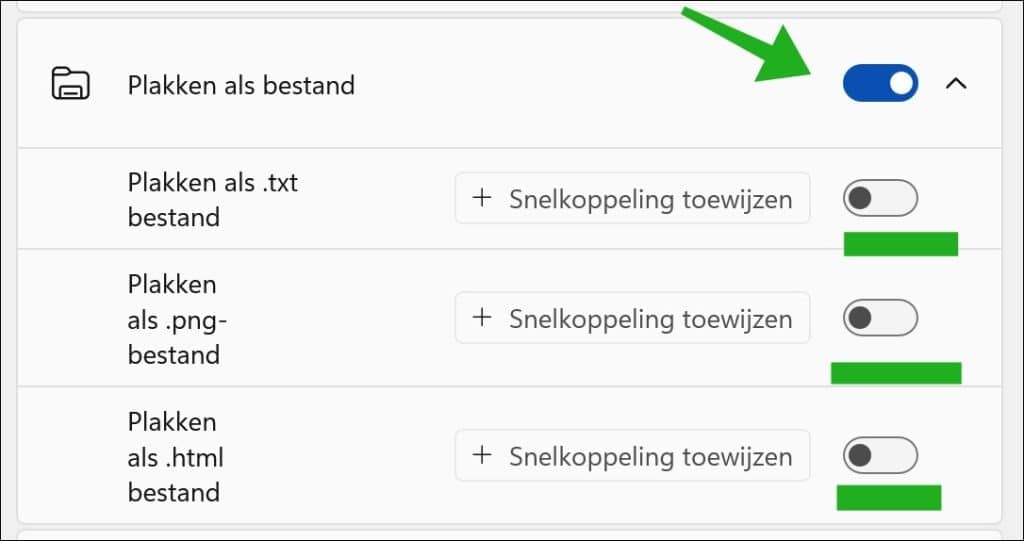
Plakken als bestand
Met Plakken als bestand slaat u de gekopieerde tekst van het klembord direct op als een nieuw bestand.
U hoeft hiervoor niet eerst een aparte app te openen en het bestand handmatig op te slaan.
PowerToys ondersteunt hierbij verschillende bestandsindelingen.
- Plakken als .txt-bestand.
- Plakken als .png-bestand.
- Plakken als .html-bestand.
Het resultaat kan verschillen per browser en website, omdat niet iedere app dezelfde informatie op het klembord plaatst.
Audio en video transcoderen
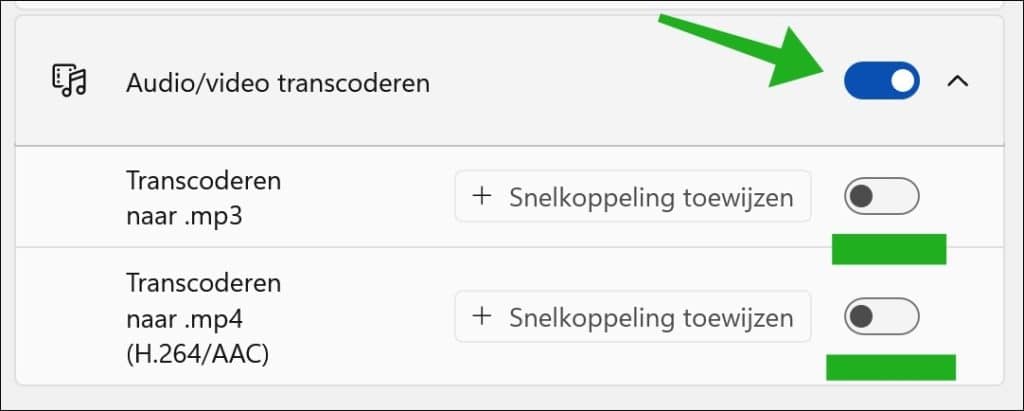
Met audio/video transcoderen kunt u gekopieerde mediabestanden omzetten naar een andere bestandsindeling.
Transcoderen betekent dat PowerToys het audio- of videobestand opnieuw verwerkt en opslaat in een gekozen formaat.
Schakel deze functie eerst in via de schakelaar aan de rechterkant.
Daarna kunt u kiezen uit de volgende twee beschikbare acties.
- Transcoderen naar .mp3.
- Transcoderen naar .mp4 met H.264 en AAC.
Lees wat u nog meer kunt met PowerToys:
- Pixels meten met PowerToys Schermliniaal.
- Eigen bestanden en mappen sjablonen maken met PowerToys New+
- Een deel van een venster vastzetten met PowerToys.
- Vensters verplaatsen zonder titelbalk met PowerToys.
Ik hoop u hiermee geholpen te hebben. Bedankt voor het lezen!
