

Een NIC, ook wel een Network Interface Card genoemd, is een onderdeel in een computer waarmee computers via een intern netwerk of het internet met elkaar communiceren.
Een netwerkadapter verbindt een computer via Wi-FI of via een kabelverbinding met een computernetwerk, zoals een intern netwerk of het internet. In sommige gevallen kan het handig zijn om te weten wat de netwerksnelheid is van de netwerkadapter.
Als u de netwerkadaptersnelheid weet, dan kunt u problemen die zich voordoen op het internet diagnosticeren. Het helpt u ook als u uw huidige internetverbinding wilt verhogen bij uw provider. Het is dan aan te raden om te weten wat de maximale snelheid is die de netwerkadapter in uw computer kan verzenden en ontvangen.
Er zijn drie methodes om de snelheid van de netwerkadapter op te zoeken in Windows 11, als in Windows 10. Alle methodes licht ik toe in dit artikel.
Dit artikel is recent bijgewerkt met nieuwe afbeeldingen en informatie om te voldoen aan de laatste wijzigingen op dit gebied.
Netwerkadapter-snelheid opzoeken in Windows 11 of Windows 10
Netwerkadaptersnelheid opzoeken via instellingen
Klik met de rechtermuisknop op de Startknop.
Klik vervolgens op Instellingen.
Klik daarna links op Netwerk en internet.
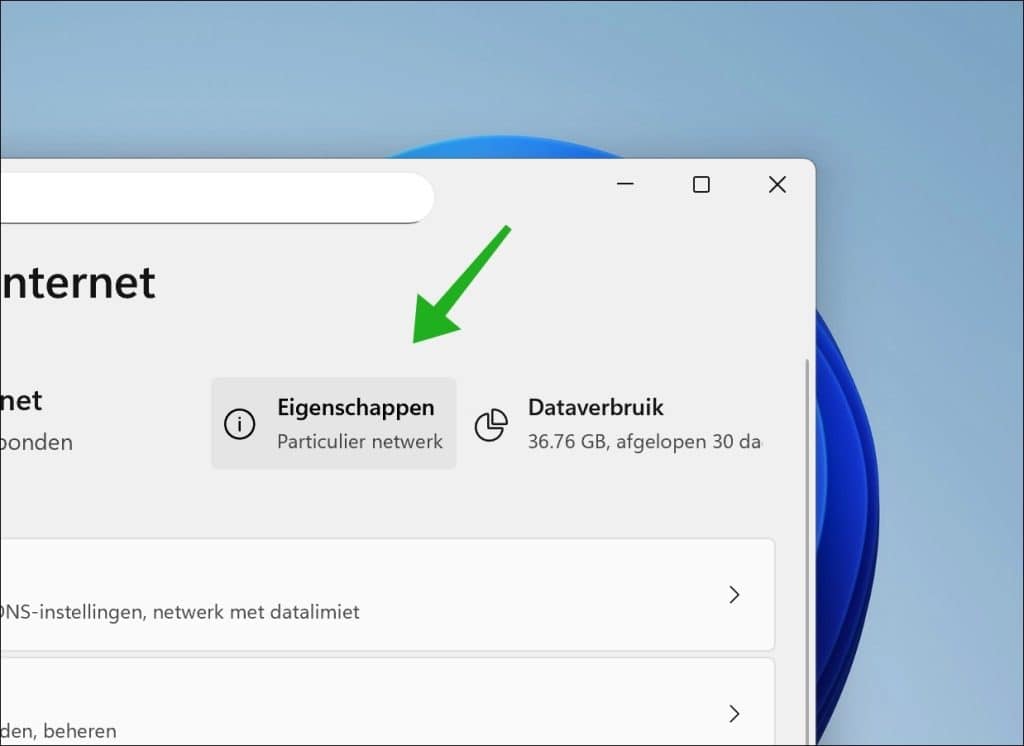
Klik daarna bovenin op Eigenschappen openbaar of particulier netwerk.
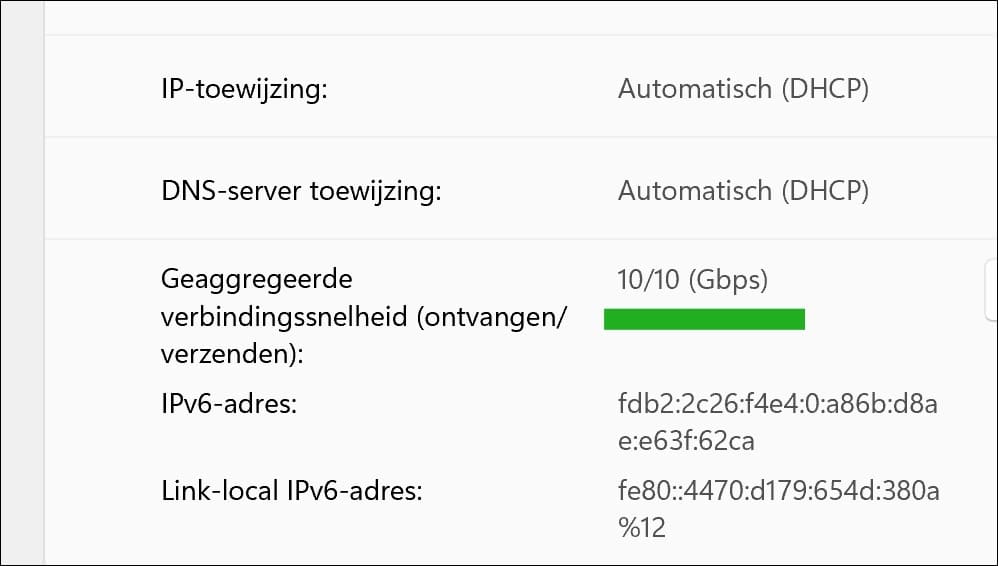
U ziet de netwerkadaptersnelheid bij: Geaggregeerde verbindingssnelheid (ontvangen/verzenden).
Dit is de maximale snelheid van de huidige netwerkadapter.
Netwerkadaptersnelheid vaststellen via Configuratiescherm
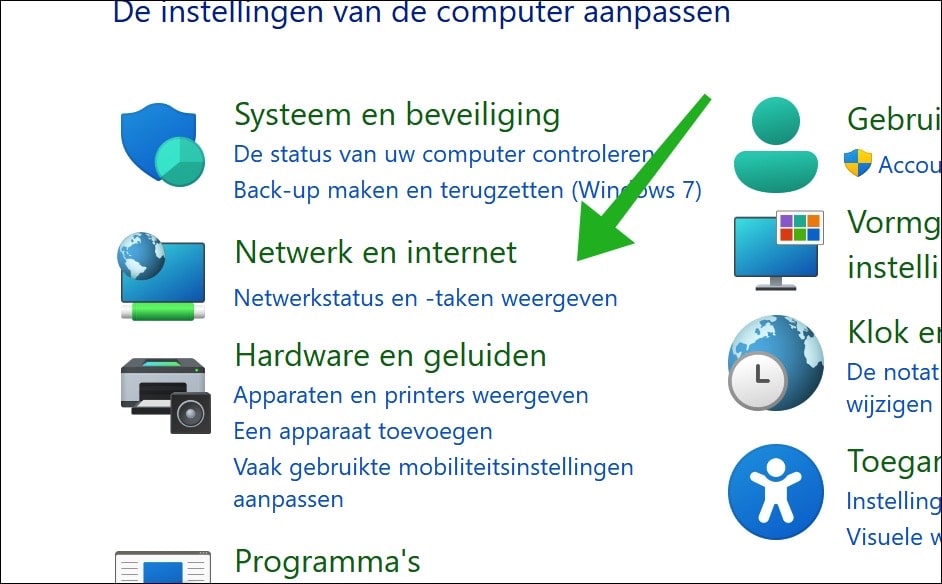
Klik op Netwerkstatus en taken weergeven.
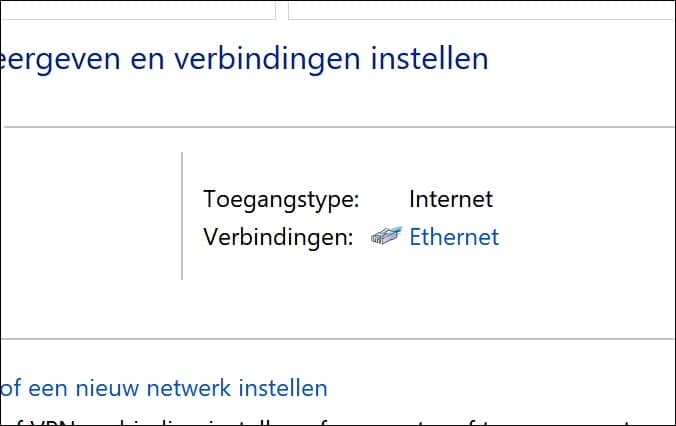
In de actieve netwerken klikt u op de huidige actieve verbinding: Ethernet of Wi-Fi.
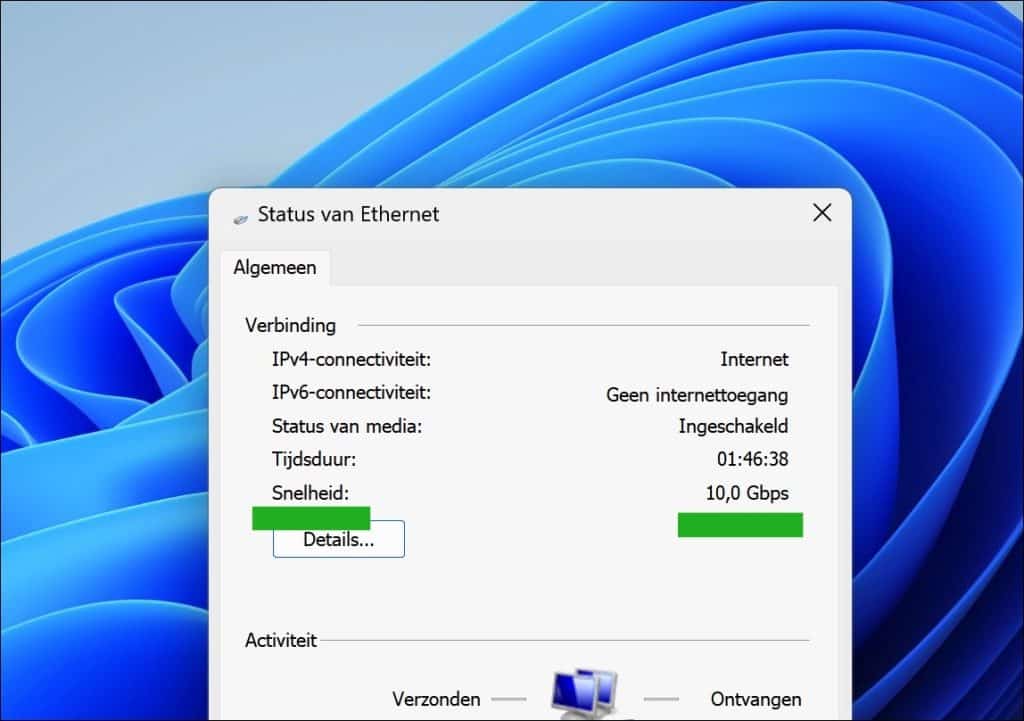
In de Status van Ethernet- of Status van Wi-Fi-instellingen ziet u de Snelheid.
Dit is de maximale snelheid van de netwerkadapter.
Netwerkadapter-snelheid vaststellen via PowerShell
Klik met de rechtermuisknop op de Startknop.
Klik op Terminal (beheerder) in het menu.
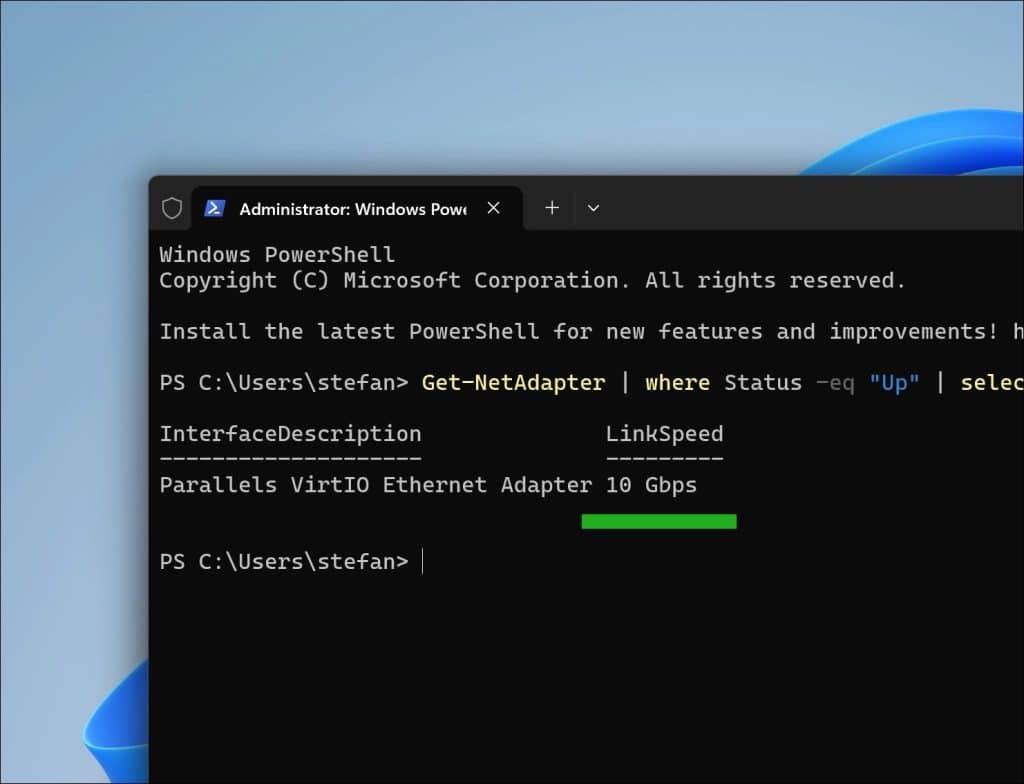
In het terminalvenster kopieert en plakt u eerst onderstaande commando, bevestig met de enter toets.
Get-NetAdapter | where Status -eq "Up" | select InterfaceDescription, LinkSpeed
U krijgt dan uitvoer LinkSpeed.
Dit is de maximale snelheid waarmee de actieve netwerkadapter kan communiceren.
Lees ook deze artikelen:
- 3 manieren om een Mac adres op te zoeken in Windows 11.
- Openbare mappen delen inschakelen of uitschakelen in Windows 11.
- Bestands- en printerdeling inschakelen of uitschakelen in Windows 11.
- Netwerkdetectie inschakelen of uitschakelen in Windows 11.
Ik hoop u hiermee geholpen te hebben. Bedankt voor het lezen!

Dankjewel voor de snelheidstip. Enige site die het juist heeft.