

Als u slechtziend bent, of u helpt iemand die blind is, dan is NVDA een hulpmiddel dat kan worden gebruikt als schermlezer.
NVDA schermlezer (NonVisual Desktop Access) is een gratis en open-source programma voor Windows waarmee blinde en slechtziende gebruikers een computer volledig kunnen bedienen. NVDA leest tekst op het scherm voor via Nederlandse spraak en kan informatie ook doorgeven aan een brailleleesregel. Hiermee kan Windows worden gebruikt zonder daadwerkelijk te lezen wat er op het scherm staat.
NVDA is ontwikkeld door NV Access. Dit is een geregistreerde liefdadigheidsinstelling en softwareontwikkelingsbedrijf dat mensen helpt met een visuele beperking door software open-source, gratis en toegankelijk te maken.
NVDA werkt met:
- Windows 10 en Windows 11.
- De meeste webbrowsers zoals Chrome, Edge en Firefox.
- Microsoft Office.
- E-mailprogramma’s.
- Veel andere standaard Windows-applicaties.
NVDA schermlezer downloaden en gebruiken in Windows 11
Om te beginnen dient u NVDA te downloaden en te installeren op uw computer.
U heeft tijdens installatie de keuze om NVDA als programma op uw computer te installeren of te kiezen voor een portable versie. Een portable versie kunt u eventueel gebruiken op een USB-stick of ander draagbaar apparaat. Er is dan geen installatie vereist.
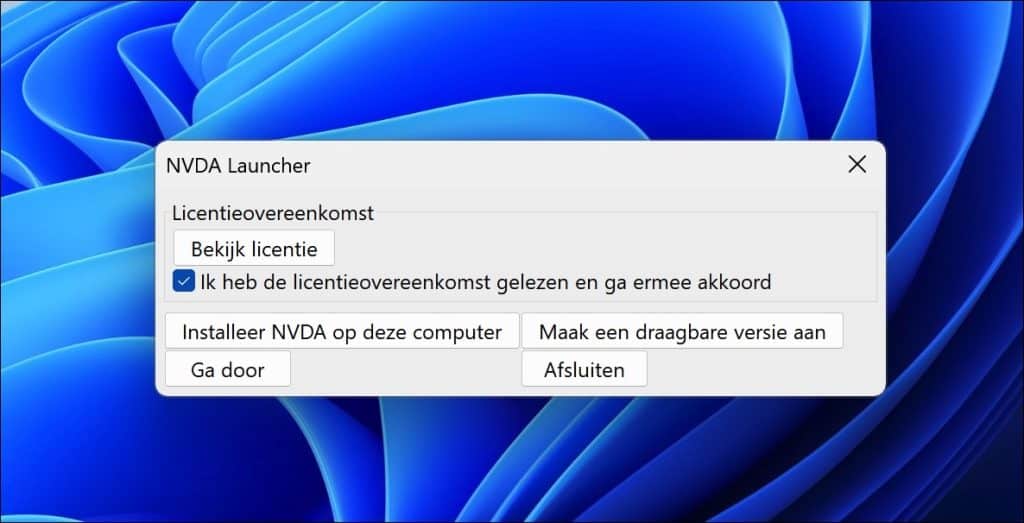
Gaat u door met installatie, dan kunt u ervoor kiezen om NVDA schermlezer direct met het opstarten van de computer uit te voeren. Ook wordt er een bureaubladpictogram aangemaakt en een sneltoets om de app te starten via CTRL + ALT + N.
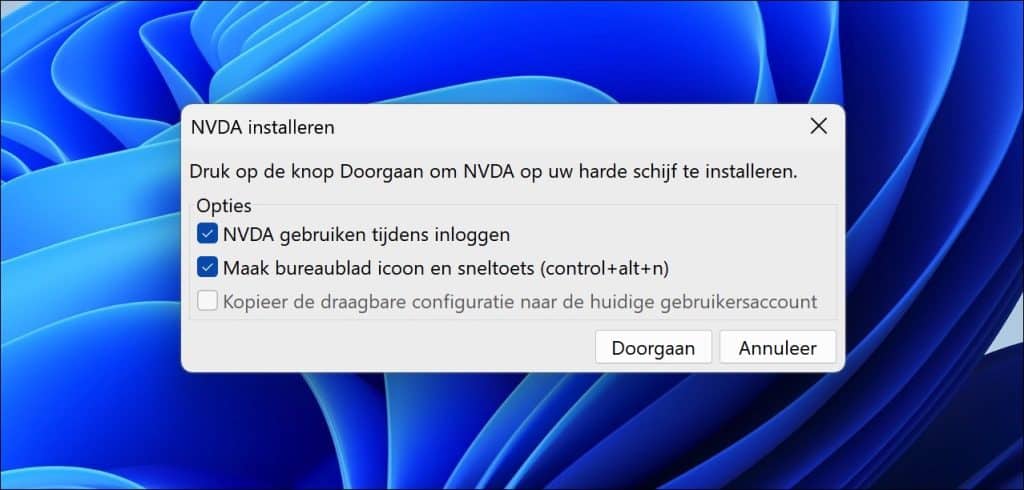
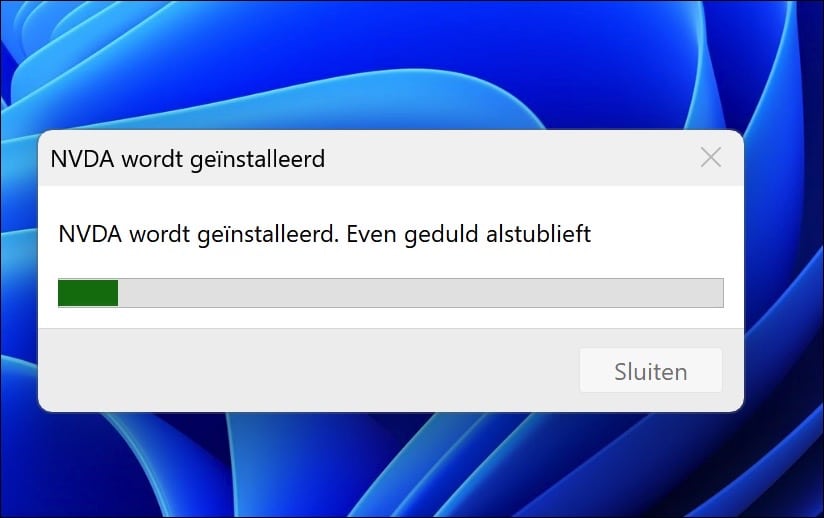
De installatie wordt nu gestart.
Zowel tijdens installatie als na installatie begint NVDA direct met voorlezen wat er op het scherm staat en waar u met de muis op richt. Wilt u een bepaalde tekst laten voorlezen, ga er dan met de cursor naartoe. Bij het aanwijzen van de tekst start de verteller direct in de Nederlandse taal met wat er zichtbaar is onder de cursor.
NVDA is dus direct actief. Als u de instellingen wilt aanpassen, dan klikt u eerst op het systeemvak (rechtsonderin op het bureaublad, links van tijd en datum) op het NVDA pictogram. Klik daarna op Opties > Instellingen.
Lees ook: Vergrootglas gebruiken in Windows 11.
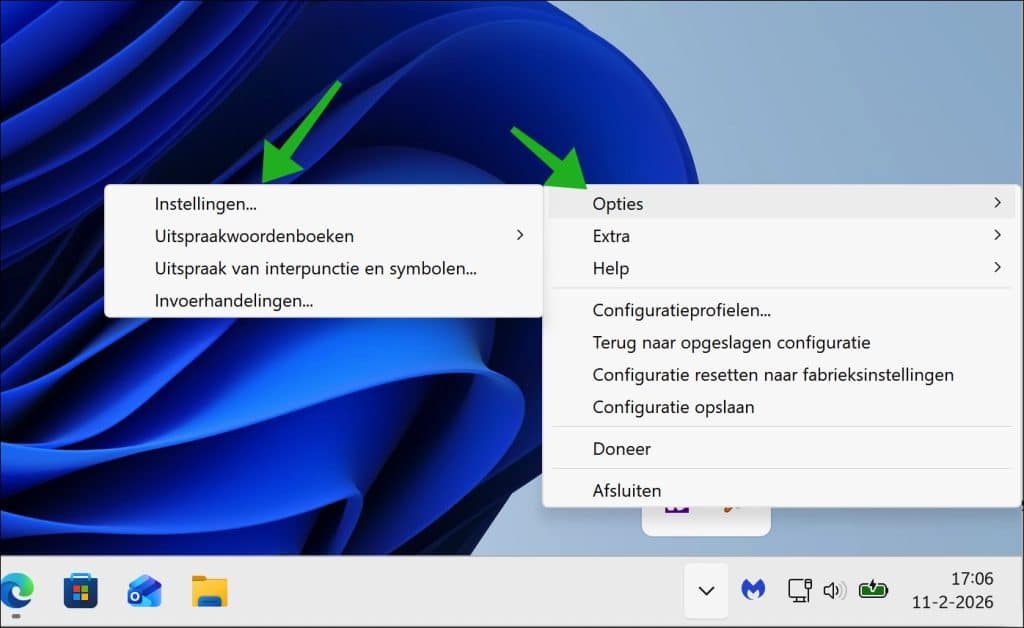
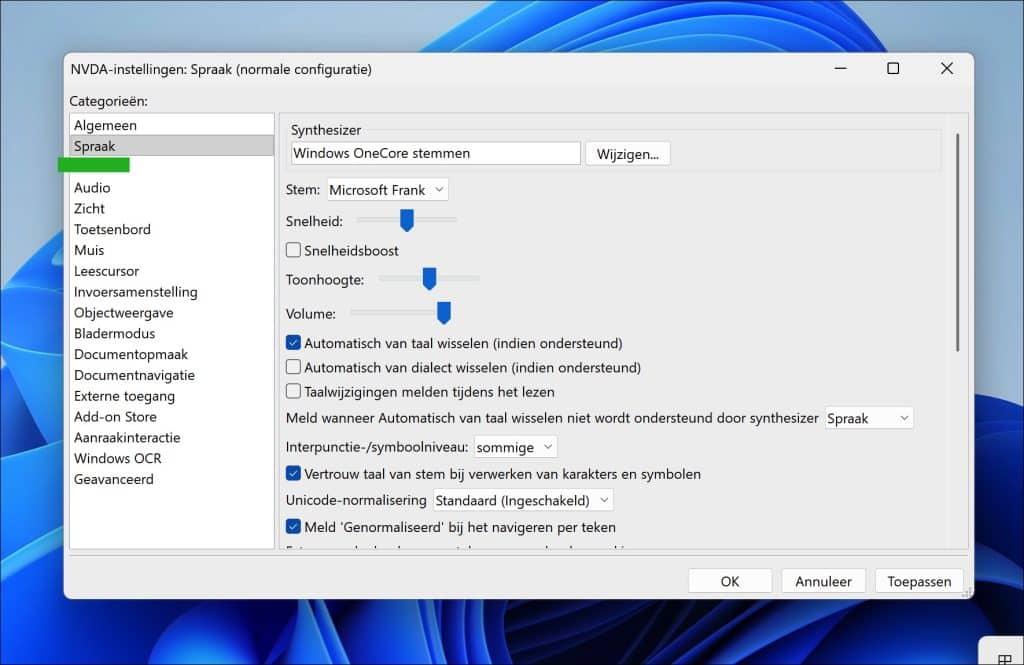
Hier kunt u bijvoorbeeld de spraakopties wijzigen.
Spraakopties
Zo past u hier de stem aan (bijvoorbeeld Microsoft Frank). Daarnaast kunt u de snelheid van de stem verhogen of verlagen, zodat deze beter aansluit bij uw eigen tempo. Ook de toonhoogte kunt u aanpassen, waardoor de stem hoger of lager klinkt. Het aanpassen van de spraakopties is nodig als de standaardinstelling minder duidelijk of minder comfortabel is.
Verder stelt u het volume afzonderlijk in, zodat de spraakstem goed hoorbaar is zonder dat andere systeemgeluiden te hard of te zacht worden weergegeven. U kunt hier ook kiezen welke spraaksynthesizer wordt gebruikt, indien er meerdere stemmen of spraakmodules op uw systeem beschikbaar zijn.
Door deze instellingen zorgvuldig af te stemmen, zorgt u ervoor dat NVDA prettig en verstaanbaar voorleest tijdens het werken in Windows, het lezen van documenten of het navigeren op websites.
Brailleopties
U kunt ook de opties voor braille aanpassen.
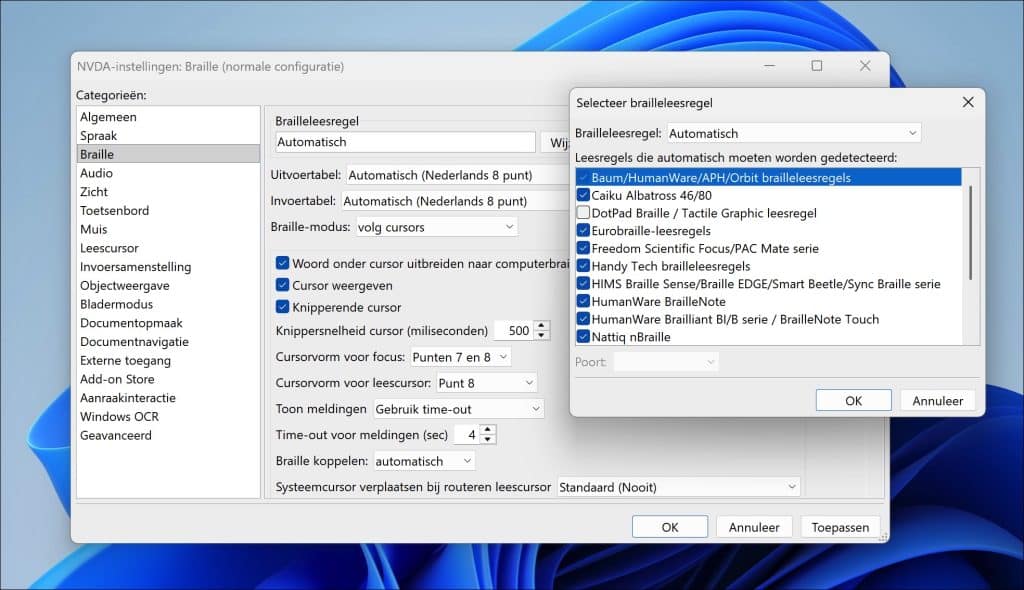
Zo stelt u hier de brailleleesregel in. Wanneer deze op Automatisch staat, probeert NVDA zelf een aangesloten leesregel te detecteren. U kunt er ook voor kiezen om handmatig een specifiek model te selecteren wanneer automatische detectie niet goed werkt of wanneer u meerdere apparaten gebruikt.
Daarnaast kiest u hier de uitvoertabel en invoertabel, bijvoorbeeld Nederlands 8-punts braille. Hiermee bepaalt u hoe tekst wordt weergegeven op de leesregel en hoe ingevoerde brailletekens worden vertaald naar gewone tekst. Dit is belangrijk om correct en comfortabel te kunnen lezen en typen.
U kunt ook instellen hoe de braillemodus zich gedraagt, zoals het volgen van de systeemcursor of leescursor. Hiermee bepaalt u welke positie op het scherm wordt weergegeven op de leesregel. Dit zorgt ervoor dat u altijd de juiste informatie onder de vingers heeft tijdens het navigeren.
Verder kunt u aangeven of de cursor zichtbaar moet zijn op de leesregel en of deze moet knipperen. Ook stelt u hier de knippersnelheid in milliseconden in. Daarnaast kiest u de vorm van de cursor, bijvoorbeeld punt 8 of punten 7 en 8, zodat u duidelijk onderscheid ziet tussen focus en leespositie.
Tot slot configureert u hoe meldingen worden weergegeven en hoe lang deze zichtbaar blijven via een time-out. U kunt ook bepalen of braille automatisch wordt gekoppeld en hoe de systeemcursor zich gedraagt bij het routeren van de leescursor.
Er zijn nog veel meer opties, die u rustig kunt doornemen als u behoefte heeft deze aan te passen. Meer informatie vindt u op de NVDA officiële website in de Engelse taal.
Lees ook: Verteller inschakelen in Windows 11.
Ik hoop u hiermee geholpen te hebben. Bedankt voor het lezen!

❤️ Help mee en deel
Voordat u verdergaat, wil ik u vragen of u zou willen overwegen mijn werk te steunen.In tegenstelling tot veel grote websites is er op PC Tips geen betaalmuur die lezers blokkeert, maar daardoor is uw steun des te belangrijker. Als u onafhankelijke initiatieven zoals deze waardeert, overweeg dan alstublieft om mij te steunen, zodat ik kan blijven doen wat ik met plezier doe. Deel mijn website PC Tips op andere websites, social media of binnen uw eigen netwerk.
🙂 Overzicht met computertips
Bekijk ook mijn uitgebreide overzicht met praktische computertips, overzichtelijk gesorteerd per categorie.