

Stuurprogramma’s zoals de Realtek High-Definition Audio Driver zorgen ervoor dat het geluid op uw Windows 11 computer goed werkt.
Door de Realtek audio stuurprogramma’s te installeren krijgt uw computer ondersteuning voor geluidskaarten, headsets, microfoons en audio-functies zoals 5.1/7.1, equalizers, etc.
Daarnaast biedt de driver (indien ondersteund) de gebruikersinterface van Realtek Audio Console of vroeger de “HD Audio Manager”, waarmee u audio-instellingen kunt beheren.
Realtek audio driver voor Windows 11
Realtek audio driver downloaden
Ga naar de
voor de generiek Realtek audio driver (aanbevolen).
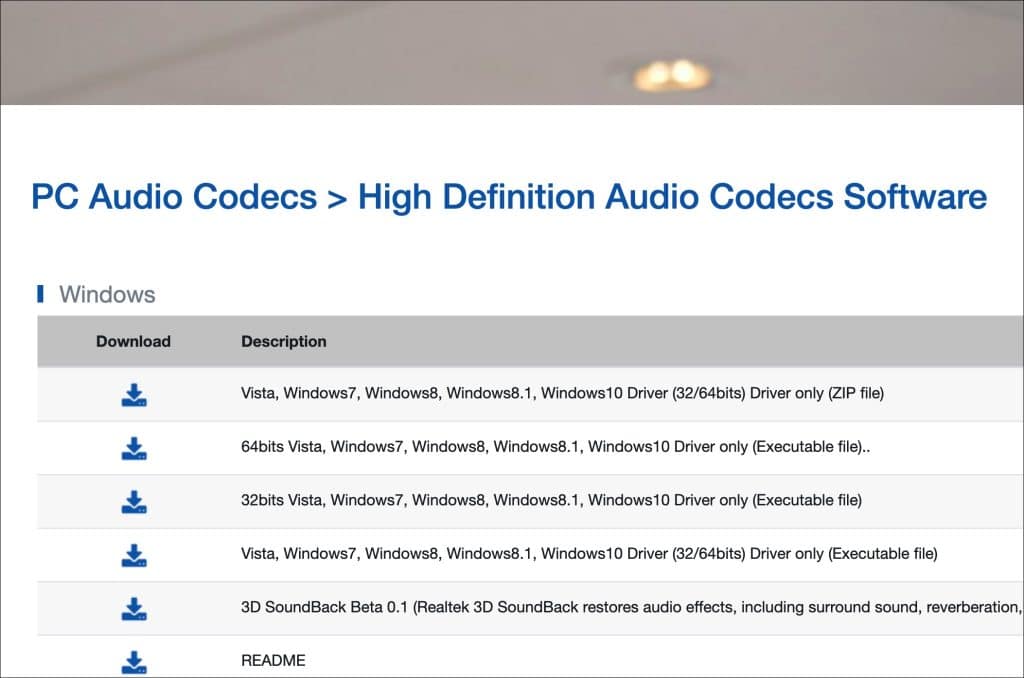
Of de ondersteuningssite van de fabrikant van uw computer.
OEM-drivers per fabrikant
Zoek altijd op het exacte modelnummer. De meeste fabrikant drivers zijn afgestemd op de hardwareconfiguratie.
Kies vervolgens bij Windows 11 meestal de 64-bit driver.
Vermijd ‘universele driverpacks’ van onbekende sites. OEM-drivers van officiële websites zijn betrouwbaarder.
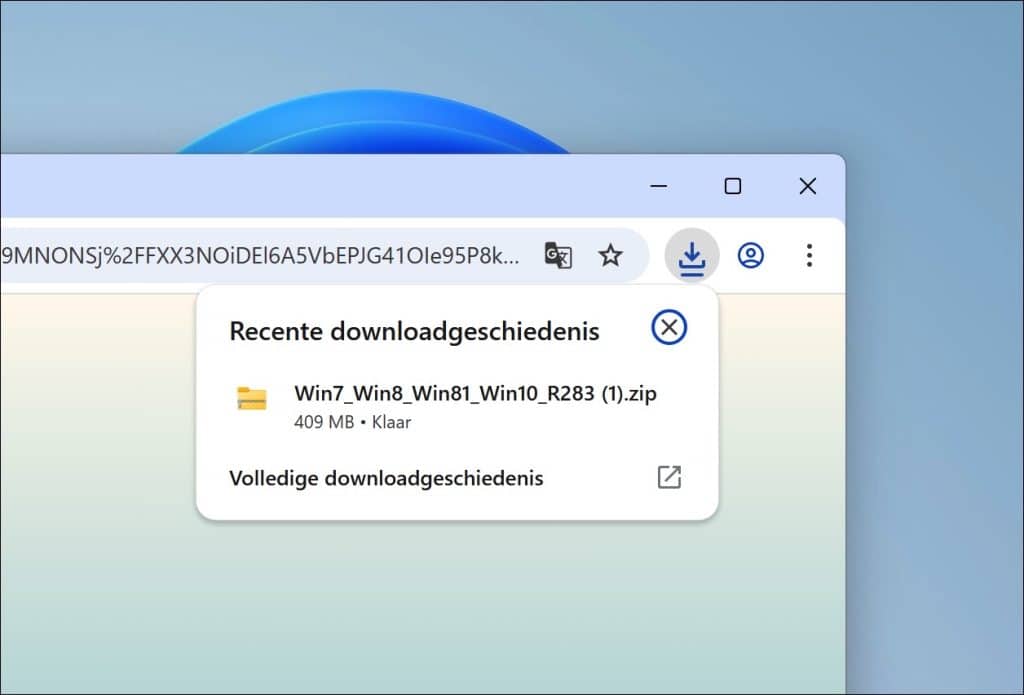
Open het gedownloade bestand en volg de instructies op het scherm om de installatie te voltooien.
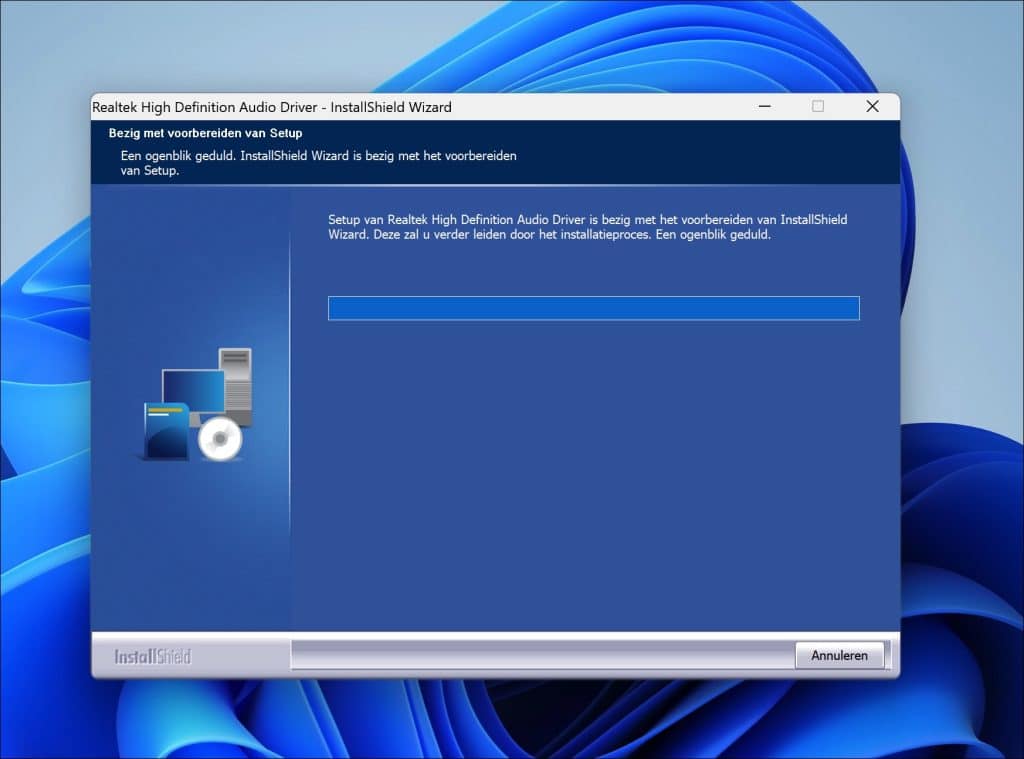
Herstart uw computer. De Realtek audio driver wordt nu geïnstalleerd en kunt u beheren via Apparaatbeheer.
Wilt u Realtek driver bijwerken?
Controleer dan op optionele updates. Werk geen drivers bij via Apparaatbeheer als de audio nog goed werkt.
Ik hoop u hiermee geholpen te hebben. Bedankt voor het lezen!

❤️ Help mee en deel
Voordat u verdergaat, zou ik het waarderen als u overweegt mijn werk te steunen. In tegenstelling tot veel grote websites is er op PC Tips geen betaalmuur die lezers blokkeert, maar daardoor is uw steun des te belangrijker. Als u onafhankelijke initiatieven zoals deze waardeert, overweeg dan alstublieft om mij te steunen, zodat ik kan blijven doen wat ik met plezier doe. Deel mijn website PC Tips op andere websites, social media of binnen uw eigen netwerk. Hartelijk dank.🙂 Overzicht met computertips
Bekijk ook mijn uitgebreide overzicht met praktische computertips, overzichtelijk gesorteerd per categorie.💻 Gratis computerhulp nodig?
Onze experts en leden helpen u graag op het PC Tips-computerforum. Meld u gratis aan en stel uw vraag. Wij proberen u nog dezelfde dag te helpen.