

Als u een document wilt scannen en direct wilt opslaan in Windows 11? Dat kunt u doen op meerdere manieren, afhankelijk van welke scanner u bezit.
Of u nu een losse scanner gebruikt of een all-in-one printer, Windows 11 biedt standaard mogelijkheden om documenten te scannen en digitaal op te slaan.
In veel situaties is het digitaliseren van documenten handig om papieren bestanden te archiveren, te delen via e-mail of op te slaan in de cloud. U kunt uw scan opslaan als afbeelding of in een ander bestandsformaat, afhankelijk van uw voorkeur en het doel van het document.
Windows 11 beschikt over een ingebouwd hulpmiddel waarmee u een scan kunt uitvoeren en deze direct kunt opslaan op uw computer.
Document of afbeelding scannen in Windows 11
Om te beginnen is het belangrijk dat u de juiste stuurprogramma’s voor uw printer en scanner heeft geïnstalleerd. De eigenschappen van de printer of scanner moeten door Windows 11 worden gedetecteerd als zijnde dat het apparaat ondersteuning heeft voor het scannen.
Als u niet zeker bent, dan zoekt u op het internet naar de fabrikant van de printer en de modelnaam inclusief stuurprogramma. Installeer het correcte stuurprogramma vervolgens voor de aangesloten printer. Sommige printers of scanners worden standaard al gedetecteerd.
Scanner nog niet geïnstalleerd in Windows 11?
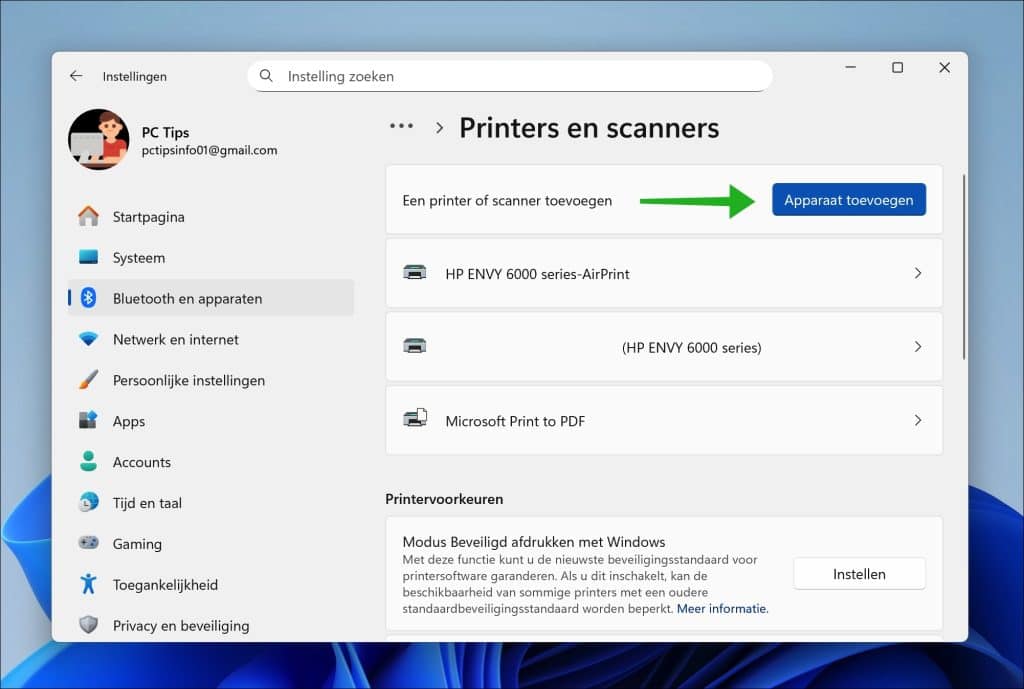
Open de Instellingen.
Klik op Bluetooth en apparaten en vervolgens op Printers en Scanners. Bevestig door op de toevoegen knop te klikken en controleer of de printer wordt geïnstalleerd.
Gerelateerd: Back-up maken van Printer Stuurprogramma en herstellen
Scanner is al geïnstalleerd in Windows 11
Als uw printer of scanner is geïnstalleerd, dan klikt u op de printer of scanner in de lijst.
Klik vervolgens op tabblad: Scannerinstellingen.
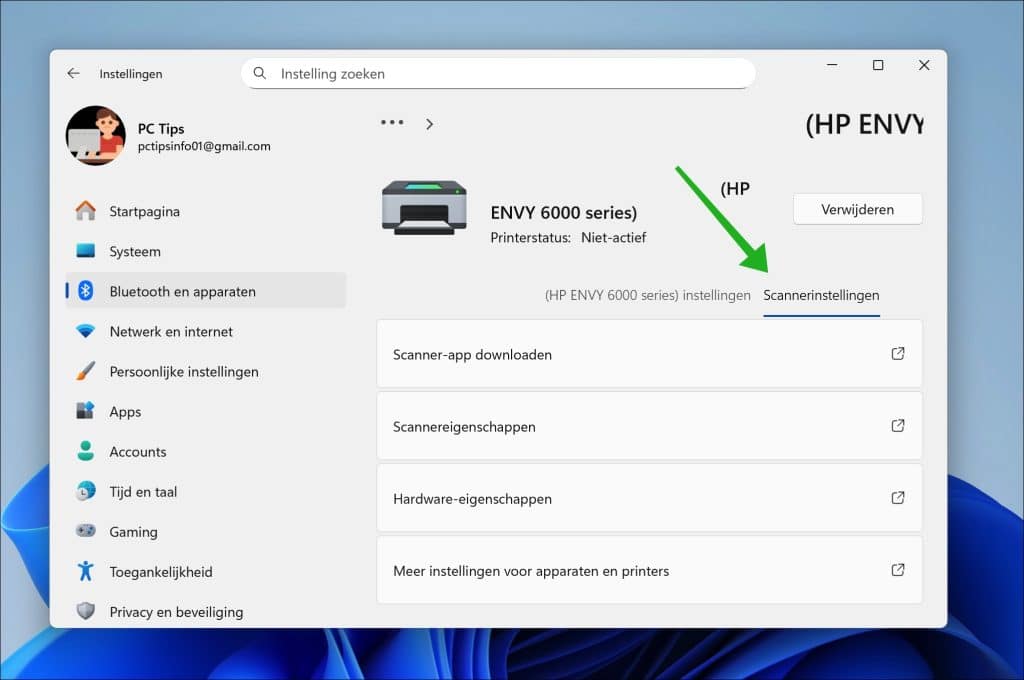
U dient nu de Scanner-app te downloaden. Klik op Scanner-app downloaden.
Dit downloadt de Windows-Scanner app via de Microsoft Store.
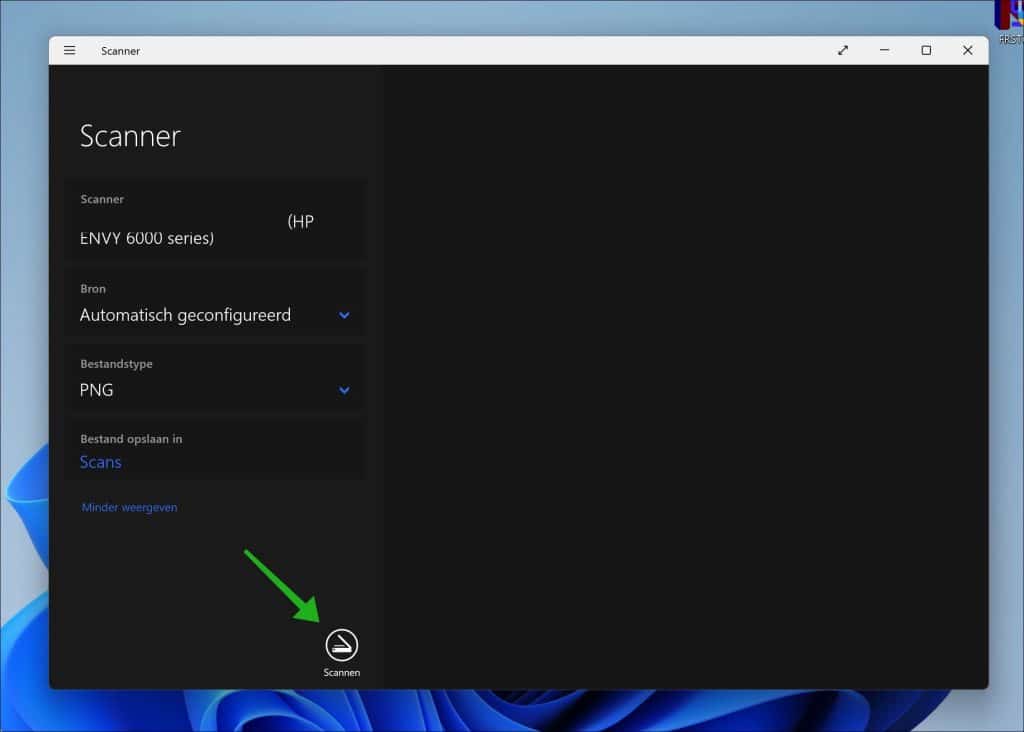
Zorg dat uw scanner is geselecteerd. Selecteer vervolgens een bestandstype en klik op meer weergeven. Hier kunt u de locatie voor de opgeslagen scans kiezen.
Als u klaar bent, dan klikt u op de Scannen knop om de scan te starten.
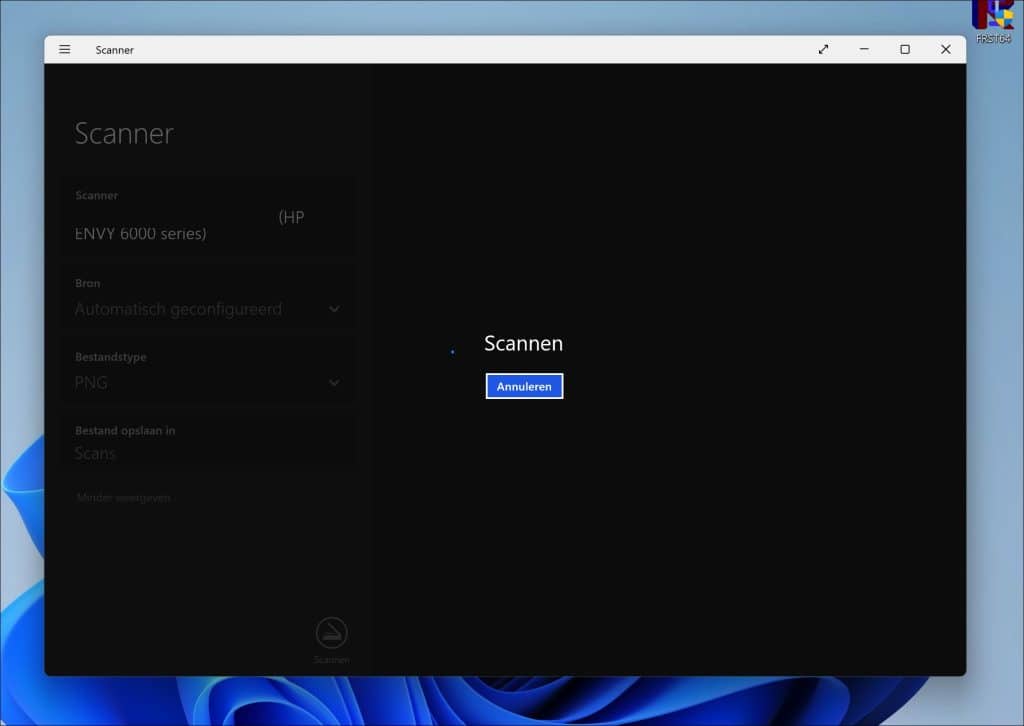
De scan wordt nu uitgevoerd. Als het goed is, gaat nu uw all-in-one printer of scanner beginnen aan de scan.
Scanproblemen oplossen in Windows 11
Scannen werkt niet?
In sommige gevallen werkt het scannen niet; dat is meestal het gevolg van geen correct stuurprogramma of niet de scanssoftware van de fabrikant geïnstalleerd.
Ik heb een lijst samengesteld van scanssoftware voor de meest bekende fabrikanten van printers en scanners.
- HP Scan software.
- Brother all-in-one software.
- Canon scan software.
- Epson scan software (eerst model printer en/of scanner selecteren).
- Lexmark Scan software.
- Xerox Scan software.
Controleer daarnaast of uw scanner correct wordt weergegeven in Windows 11. U doet dit via Instellingen, daarna Bluetooth en apparaten, klik op Printers en scanners. Staat het apparaat daar niet vermeld, dan is het mogelijk niet goed aangesloten of is het stuurprogramma niet correct geïnstalleerd.
Gerelateerd: Problemen met een printer oplossen in Windows 11
Bij een USB-scanner kan het helpen om de kabel tijdelijk los te koppelen en opnieuw aan te sluiten op een andere USB-poort. Bij een netwerk- of wifi-scanner controleert u of de scanner met hetzelfde netwerk is verbonden als uw computer.
Ook kan het helpen om:
- De computer opnieuw op te starten.
- De scanner opnieuw toe te voegen via Instellingen.
- Het bestaande stuurprogramma te verwijderen en opnieuw te installeren.
- Het nieuwste stuurprogramma te downloaden via de officiële website van de fabrikant.
Scannen vanaf het apparaat zelf
Daarnaast kunt u bij veel printers en all-in-one apparaten ook rechtstreeks vanaf het apparaat zelf scannen. Via het ingebouwde scherm of bedieningspaneel kiest u bijvoorbeeld voor Scan naar computer, Scan naar USB of Scan naar e-mail. In dat geval start u het scanproces direct op de scanner en wordt het bestand automatisch opgeslagen op de gekozen locatie. Dit werkt alleen wanneer de juiste software op de computer is geïnstalleerd en de scanner correct is verbonden met het netwerk.
In sommige gevallen blokkeert beveiligingssoftware tijdelijk de communicatie met de scanner. U kunt dan testen of het scannen werkt wanneer beveiligingssoftware kort wordt uitgeschakeld (schakel deze daarna direct weer in).
Werkt het scannen na installatie van de juiste software nog steeds niet, controleer dan in Apparaatbeheer of er een foutmelding bij het apparaat wordt weergegeven. Een geel uitroepteken duidt meestal op een probleem met het stuurprogramma.
Lees verder: Standaard printer wijzigen in Windows 11
Ik hoop u hiermee geholpen te hebben. Bedankt voor het lezen!

❤️ Help mee en deel
Voordat u verdergaat, wil ik u vragen of u zou willen overwegen mijn werk te steunen.In tegenstelling tot veel grote websites is er op PC Tips geen betaalmuur die lezers blokkeert, maar daardoor is uw steun des te belangrijker. Als u onafhankelijke initiatieven zoals deze waardeert, overweeg dan alstublieft om mij te steunen, zodat ik kan blijven doen wat ik met plezier doe. Deel mijn website PC Tips op andere websites, social media of binnen uw eigen netwerk.
🙂 Overzicht met computertips
Bekijk ook mijn uitgebreide overzicht met praktische computertips, overzichtelijk gesorteerd per categorie.