

Het is u mogelijk opgevallen dat er in Windows 10 geen standaard instelling bestaat waarmee u seconden kunt toevoegen aan de klok of tijd.
Standaard toont de klok op uw Windows 10 PC de huidige tijd in uren en minuten, maar niet in seconden. Als u echter de tijd nauwkeuriger moet bijhouden of uw tijd beter moet beheren, kan het toevoegen van seconden aan de klokweergave uitkomst bieden.
Het toevoegen van de seconden aan de klok kan helpen als u de tijd nauwkeurig moet bijhouden. Als u bijvoorbeeld iets precies moet timen, kunnen seconden op de klok u helpen om het aantal seconden bij te houden. Ook als u uw computer gebruikt voor het plannen van afspraken of vergaderingen, kan de weergave van seconden op uw klok u helpen op schema te blijven en uw tijd beter te beheren.
Voor sommige mensen kan het zien wegtikken van de seconden een gevoel van urgentie creëren en hen helpen geconcentreerd en productief te blijven. Wat de reden ook is, op deze manier kunt u seconden toevoegen aan de klok in de Windows 10 taakbalk.
Seconden toevoegen aan de klok in Windows 10
Via de volgende aanpassing kunt u secondes aan de klok toevoegen.
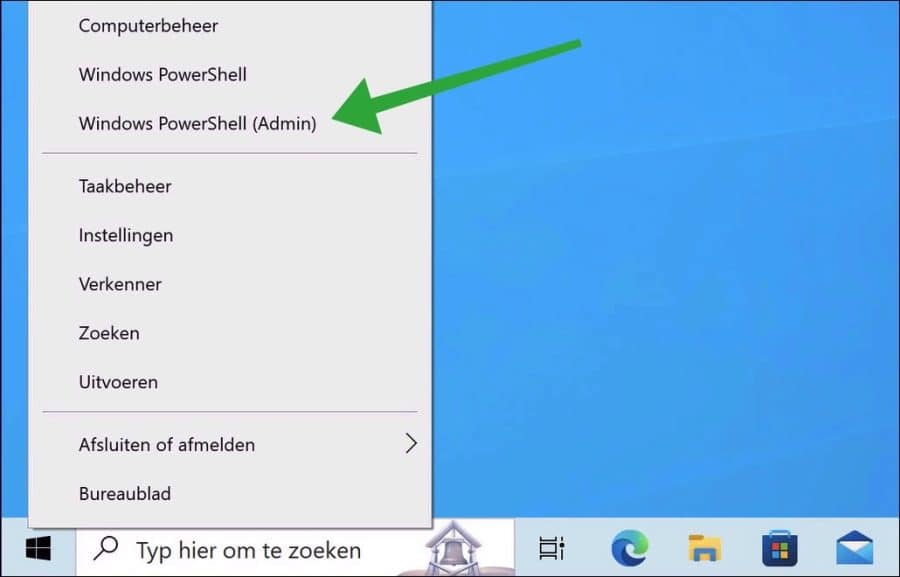
Klik met de rechtermuisknop op de Startknop. In het menu klik op “Windows PowerShell (Admin)”. Belangrijk dat u PowerShell admin kiest.
Kopieer en plak de onderstaande volledige regel in het PowerShell venster. Bevestig met de ENTER toets.
Set-ItemProperty -Path HKCU:\Software\Microsoft\Windows\CurrentVersion\Explorer\Advanced -Name ShowSecondsInSystemClock -Value 1 -Force
U krijgt geen output te zien. Herstart uw computer.
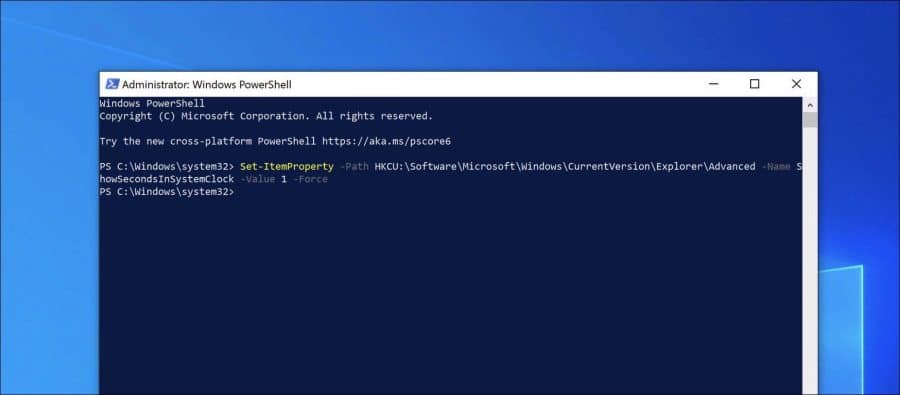
Wat u hier heeft uitgevoerd is een extra waarde toegevoegd in het Windows register via PowerShell. Dit is een snellere manier om seconden toe te voegen aan de klok.
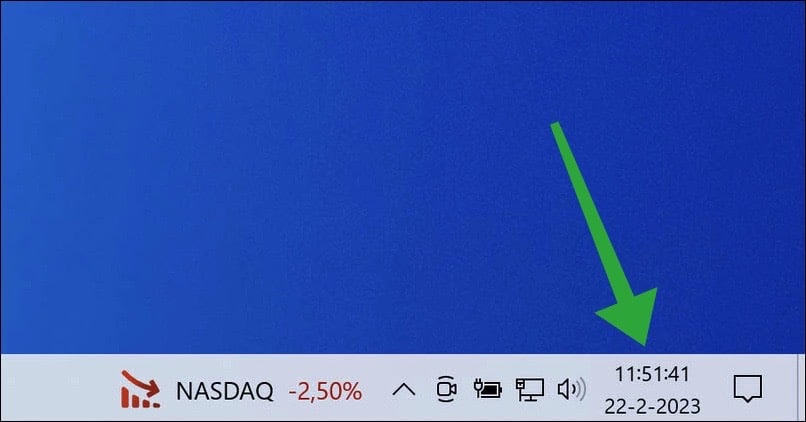
Na de herstart van uw computer ziet u in de klok op de taakbalk dat er seconden worden weergegeven.
Ik hoop u hiermee geholpen te hebben. Bedankt voor het lezen!
Lees ook: Seconden weergeven op de klok in Windows 11.
