

In navolging van mijn artikel over de taakbalk naar onder links verplaatsen, kunt u de taakbalk ook naar boven verplaatsen.
Microsoft heeft de manier om de taakbalk te verplaatsen aangepast. Dit is gedaan om ervoor te zorgen dat de opbouw van de taakbalk blijft zoals bedoeld.
In het verleden waren er manieren om de taakbalk ook naar de linkerhoek of rechterhoek van het scherm te verplaatsen, maar die werken niet meer.
U kunt de taakbalk wel naar boven verplaatsen, maar alleen via tools.
Taakbalk naar boven verplaatsen in Windows 11
Een van de manieren om de taakbalk naar boven te plaatsen is via ExplorerPatcher. Een tool waarmee u aanpassingen in Windows 11 kunt doen.
Om te beginnen download u ExplorerPatcher.
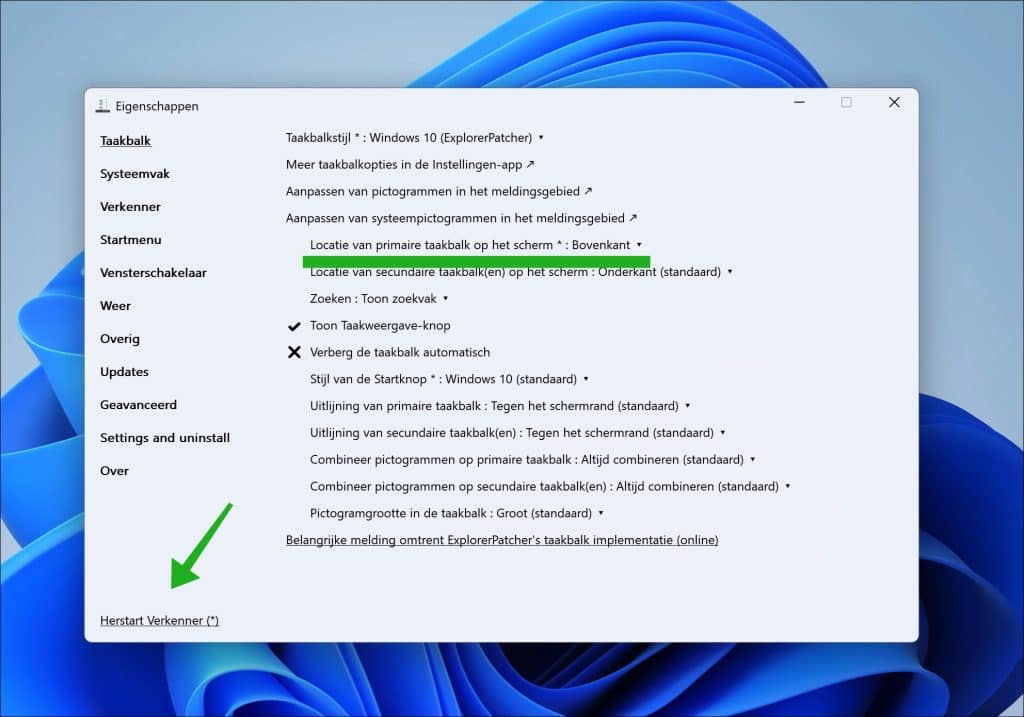
Daarna wijzigt u: Locatie van primaire taakbalk op het scherm, naar Bovenkant.
Klik daarna op Herstart Verkenner om de taakbalk naar boven te verplaatsen.
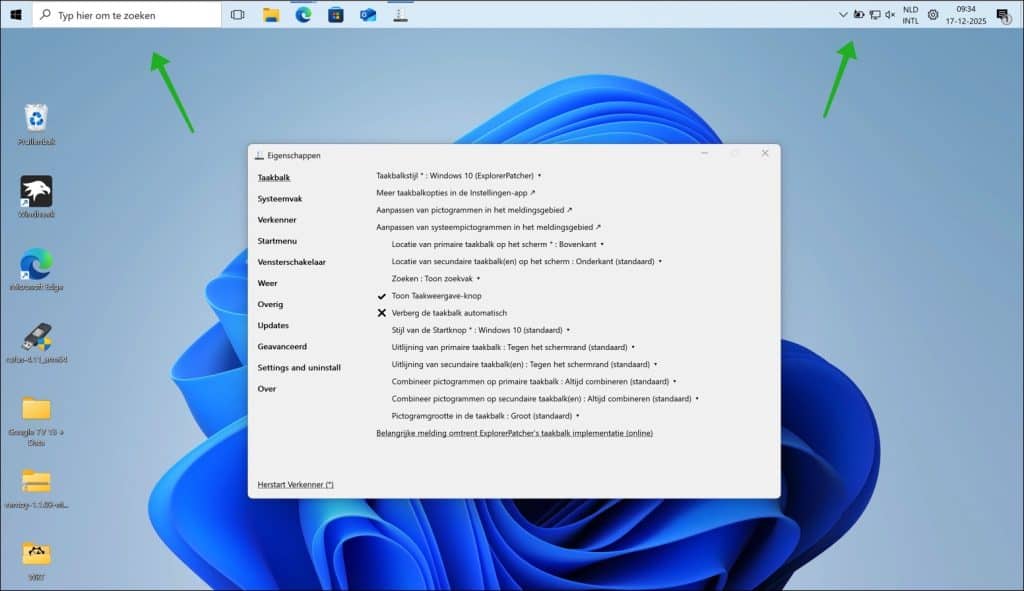
U ziet nu dat de taakbalk naar boven is verplaatst.
De Startknop is zichtbaar aan de linkerzijde, alsmede het zoekvak. De pictogrammen staan links uitgelijnd en het systeemvak helemaal rechts.
Deze lay-out lijkt sterk op de taakbalk uit Windows 10.
Lees verder: Windows 11 taakbalk aanpassen met thema’s (aanbevolen)
Ik hoop u hiermee geholpen te hebben. Bedankt voor het lezen!

❤️ Help mee en deel
Voordat u verdergaat, wil ik u vragen of u zou willen overwegen mijn werk te steunen.In tegenstelling tot veel grote websites is er op PC Tips geen betaalmuur die lezers blokkeert, maar daardoor is uw steun des te belangrijker. Als u onafhankelijke initiatieven zoals deze waardeert, overweeg dan alstublieft om mij te steunen, zodat ik kan blijven doen wat ik met plezier doe. Deel mijn website PC Tips op andere websites, social media of binnen uw eigen netwerk.
🙂 Overzicht met computertips
Bekijk ook mijn uitgebreide overzicht met praktische computertips, overzichtelijk gesorteerd per categorie.