

In navolging van mijn artikel over de taakbalk naar onder links verplaatsen, kunt u de taakbalk ook naar boven verplaatsen.
Microsoft heeft de instellingen voor de taakbalk uitgebreid. Hierdoor hoeft u hiervoor geen hulpmiddel zoals ExplorerPatcher meer te gebruiken.
Via de instellingen kunt u zelf bepalen aan welke kant van het beeldscherm de taakbalk wordt weergegeven. U kunt kiezen uit onderaan, bovenaan, links of rechts.
Dit artikel is in augustus 2026 bijgewerkt om te voldoen aan de laatste wijzigingen op dit gebied.
Taakbalk naar boven verplaatsen in Windows 11
Klik met de rechtermuisknop op een leeg gedeelte van de taakbalk.
Klik vervolgens op Taakbalkinstellingen.

U kunt ook de instellingen openen. Klik vervolgens op Persoonlijke instellingen en daarna op Taakbalk.
Klik bij de taakbalkinstellingen op Gedrag van taakbalk om deze instellingen uit te klappen.
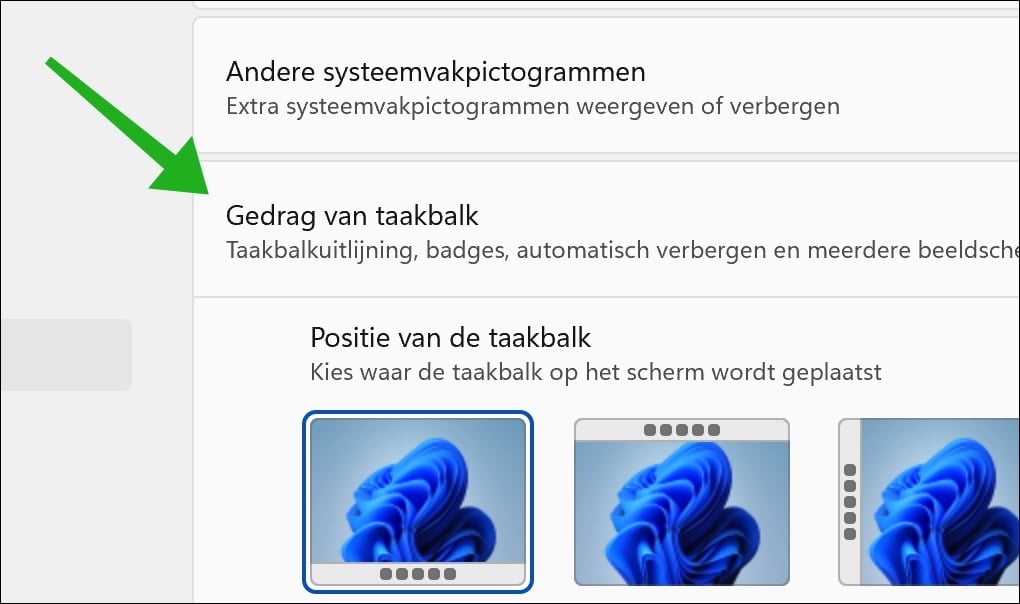
Bij Positie van de taakbalk ziet u vervolgens vier mogelijke posities voor de taakbalk.
Klik op Bovenaan om de taakbalk naar de bovenkant van het beeldscherm te verplaatsen.
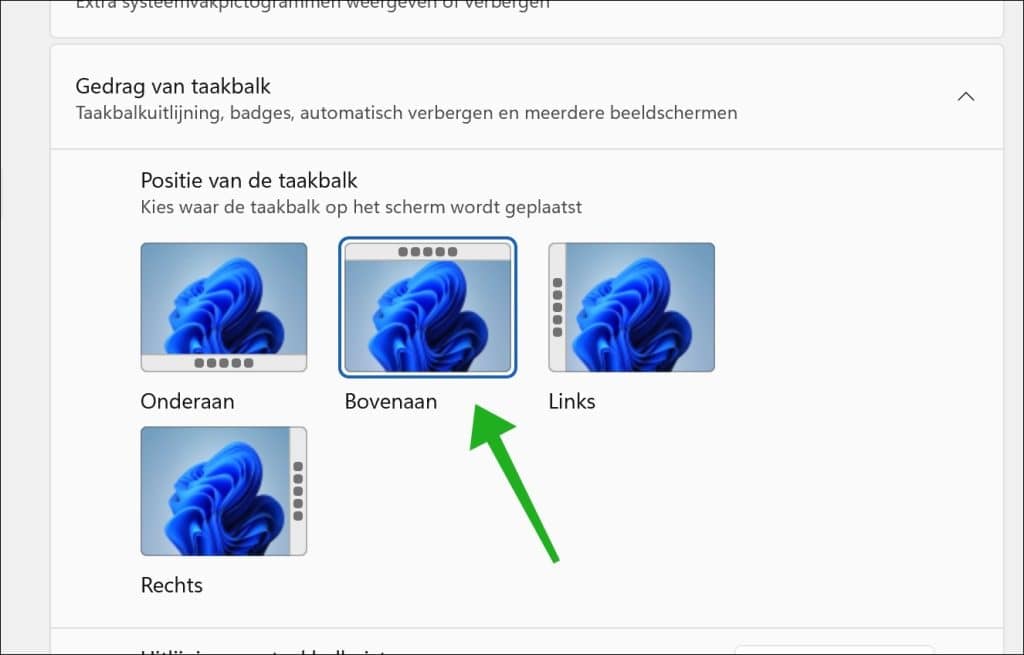
De taakbalk wordt direct naar de bovenkant van het beeldscherm verplaatst. U hoeft Windows Verkenner of de computer hiervoor niet opnieuw op te starten.
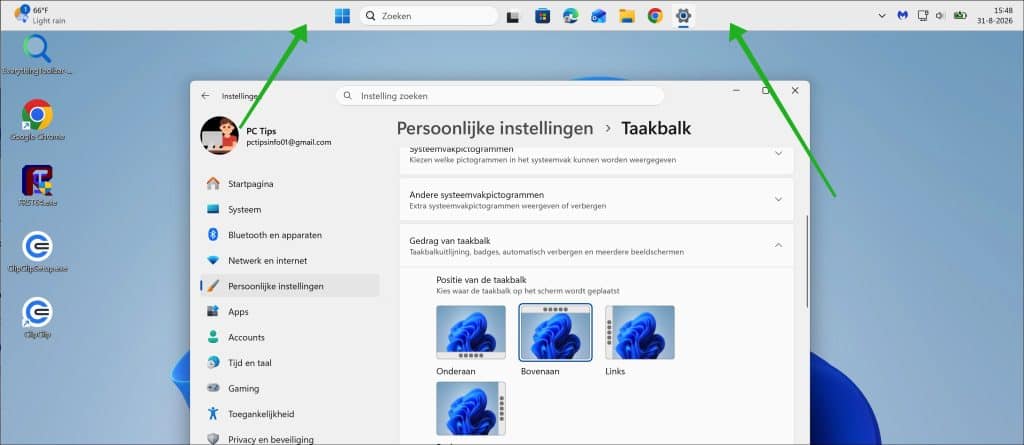
Op dezelfde manier kunt u de taakbalk ook aan de linkerzijde, rechterzijde of weer onderaan het beeldscherm plaatsen.
Onder Uitlijning van taakbalkpictogrammen kunt u daarnaast bepalen of de Startknop en andere taakbalkpictogrammen worden gecentreerd of links worden uitgelijnd.
Lees verder: Windows 11 taakbalk aanpassen met thema’s (aanbevolen)
Ik hoop u hiermee geholpen te hebben. Bedankt voor het lezen!
