

De taakbalk is een van de belangrijkste onderdelen van Windows 11. Als de taakbalk ineens verdwenen is, kunt u geen apps meer openen, geen tijd of pictogrammen zien en soms zelfs niet meer wisselen tussen vensters.
In dit artikel bied ik meerdere tips waar u een verdwenen taakbalk mee kunt oplossen.
Taakbalk Windows 11 verdwenen
Verkenner opnieuw starten
De taakbalk is onderdeel van de Verkenner (ook wel het explorer.exe proces genoemd). Als dit proces vastloopt, verdwijnt de taakbalk.
Om te beginnen opent u Taakbeheer (Druk op CTRL + SHIFT + ESC).
Klik op Nieuwe taak uitvoeren.
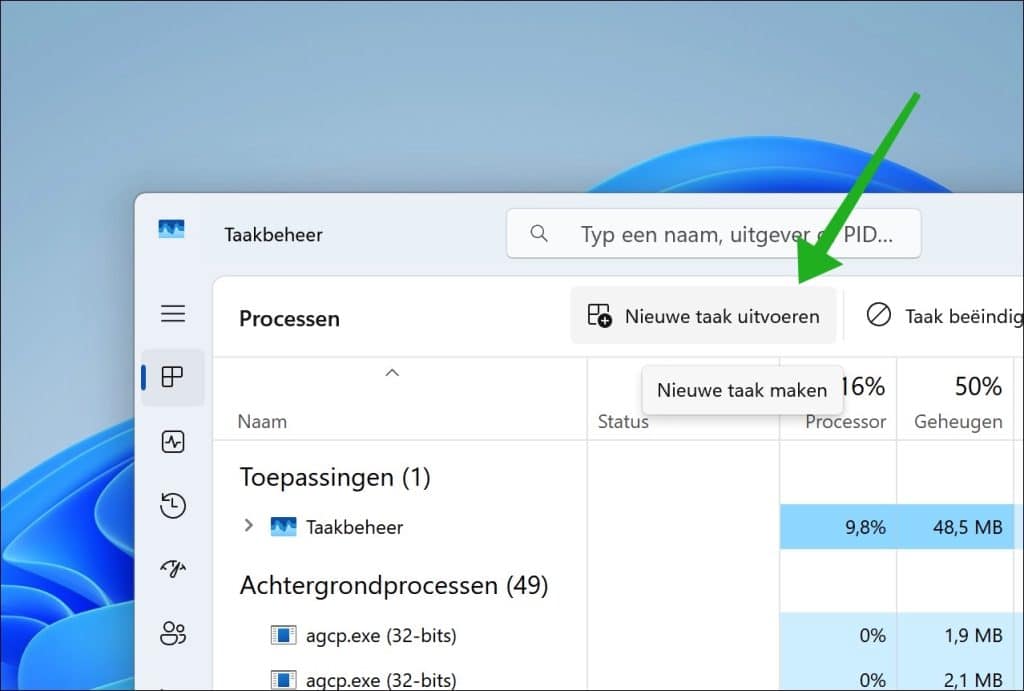
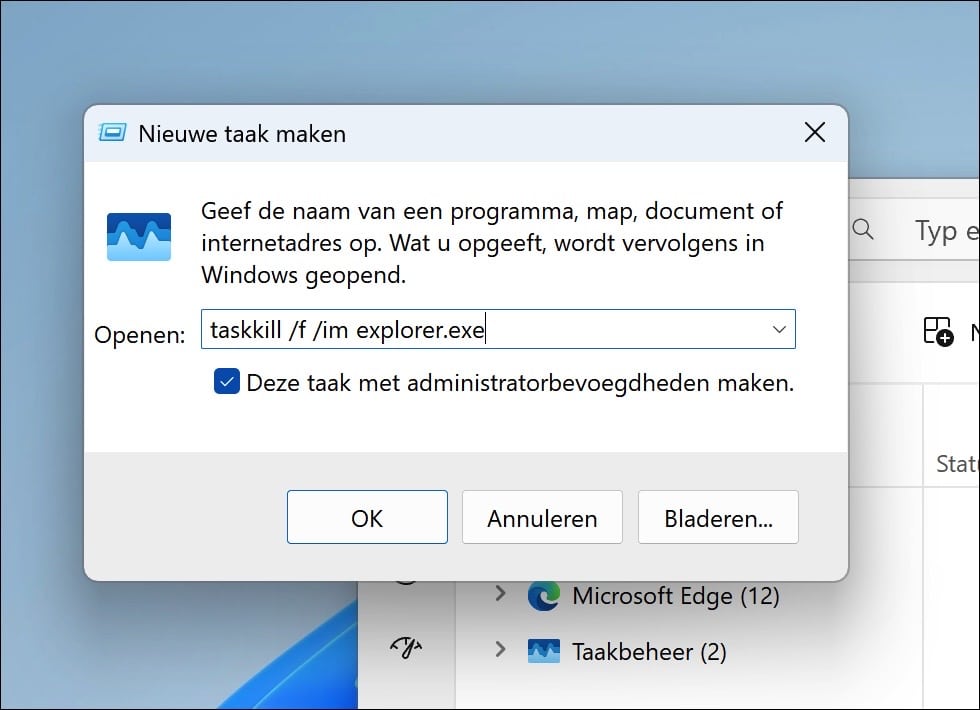
In de tekstbalk, typ:
taskkill /f /im explorer.exe
en bevestig met ENTER.
Daarna typt u:
Explorer.exe
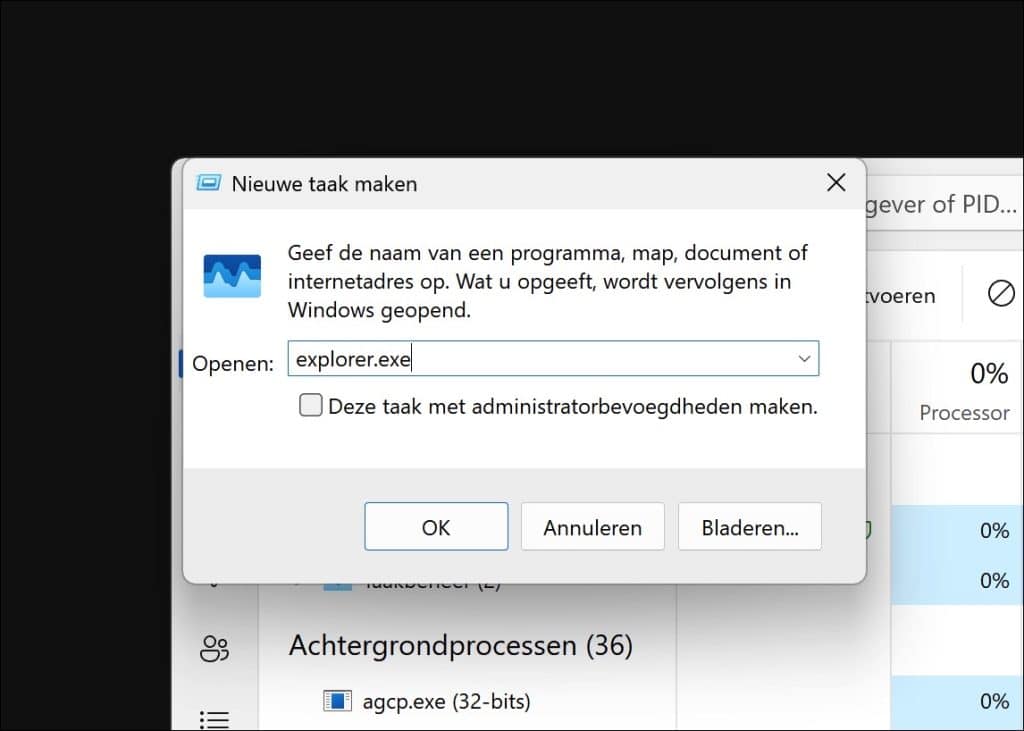
De Verkenner is nu herstart. Als het goed is ziet u nu dat de taakbalk opnieuw wordt opgestart.
Controleer of de taakbalk automatisch wordt verborgen
Windows 11 kan de taakbalk verbergen wanneer deze niet actief is. Hierdoor lijkt het of de taakbalk niet goed werkt, maar u kunt het uitschakelen.
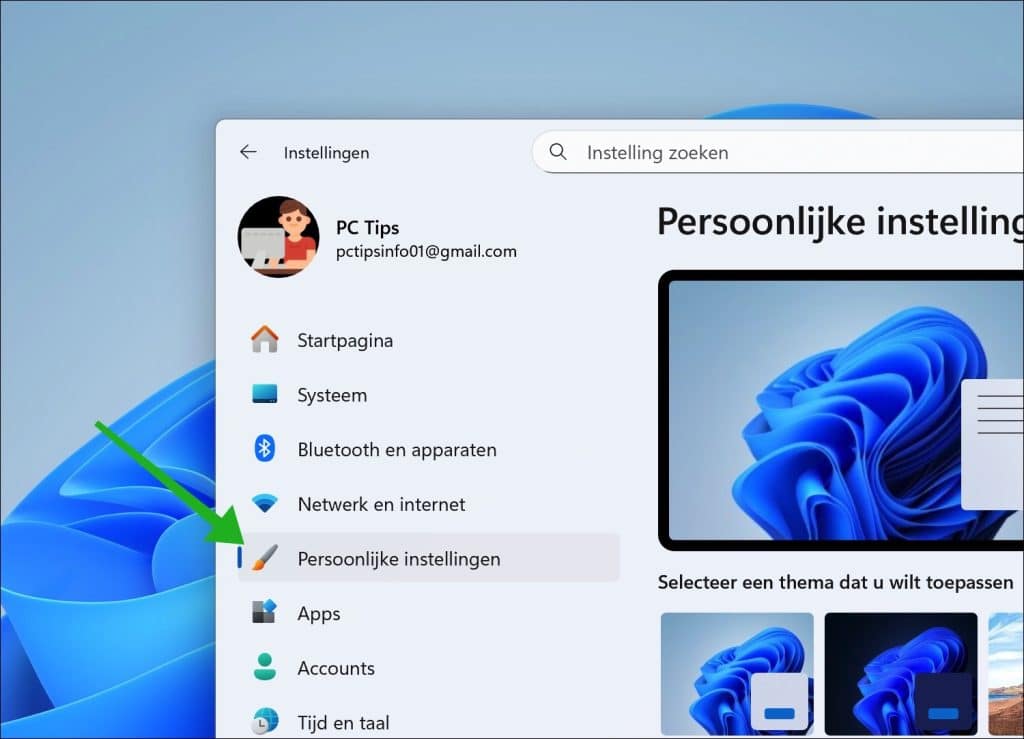
Om te beginnen opent u de Instellingen.
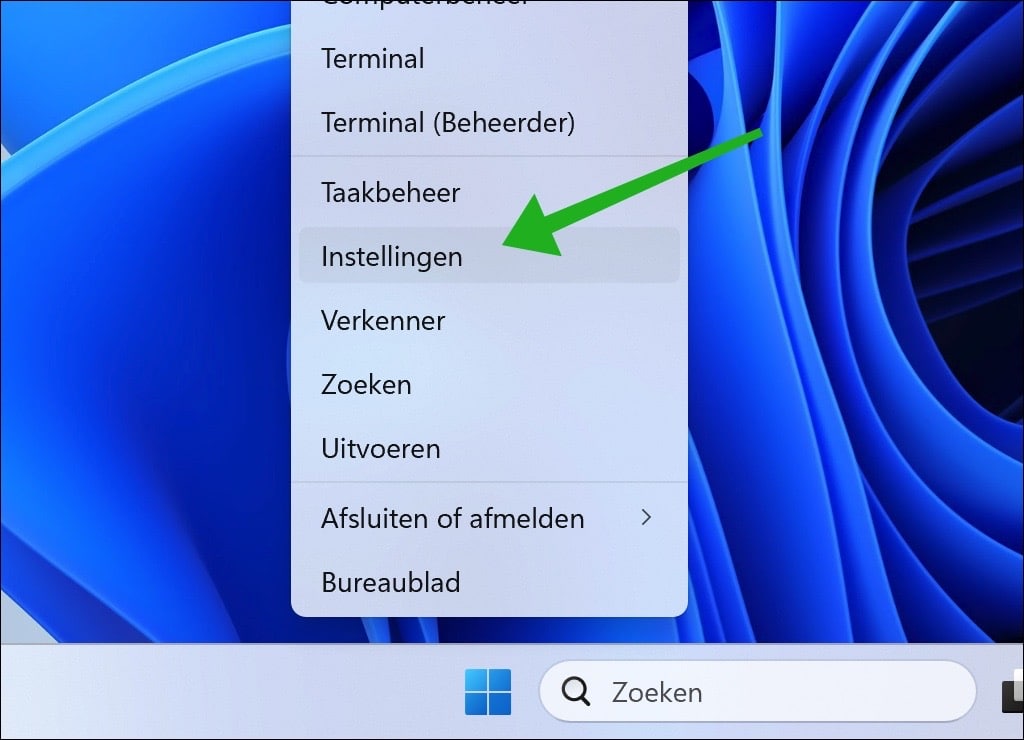
Klik daarna op Persoonlijke instellingen.
Klik op Taakbalk.
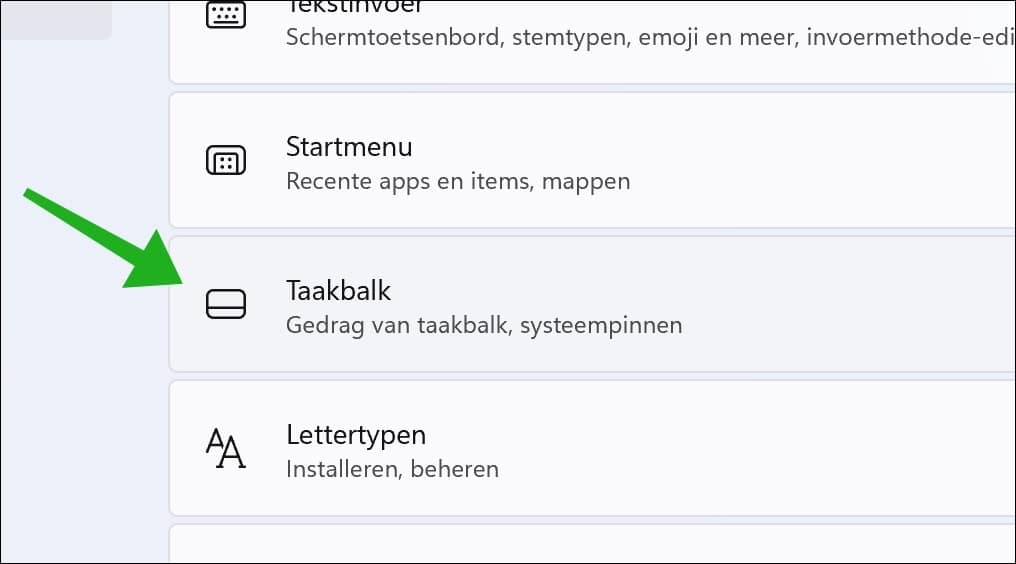
In de taakbalkinstellingen schakelt u vervolgens de functie: Taakbalk automatisch verbergen uit.

De taakbalk blijft nu altijd zichtbaar.
Herstel systeembestanden (SFC en DISM)
Beschadigde systeembestanden kunnen ervoor zorgen dat de taakbalk niet meer werkt.
U kunt systeembestanden automatisch laten repareren waardoor de taakbalk weer werkt zoals verwacht.
SFC uitvoeren
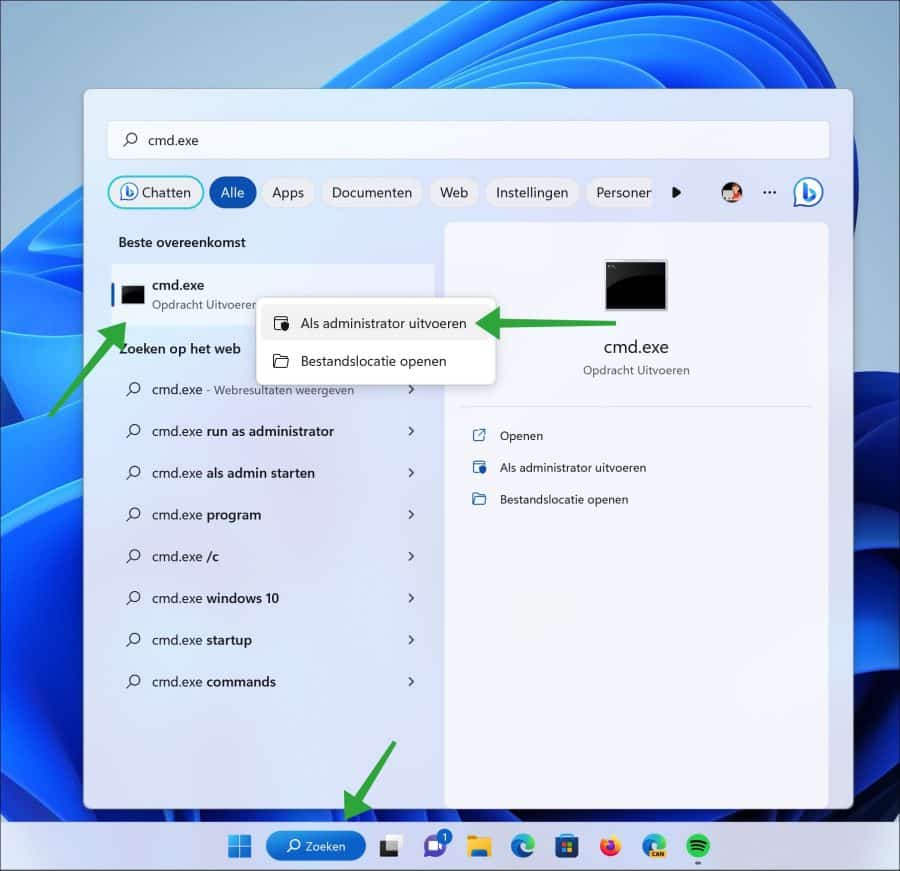
Om te beginnen opent u een Opdrachtprompt via zoeken in de taakbalk.
Klik op zoeken en zoek naar: cmd.exe.
Klik met de rechtermuisknop op het Opdrachtprompt resultaat en klik op Als administrator uitvoeren.
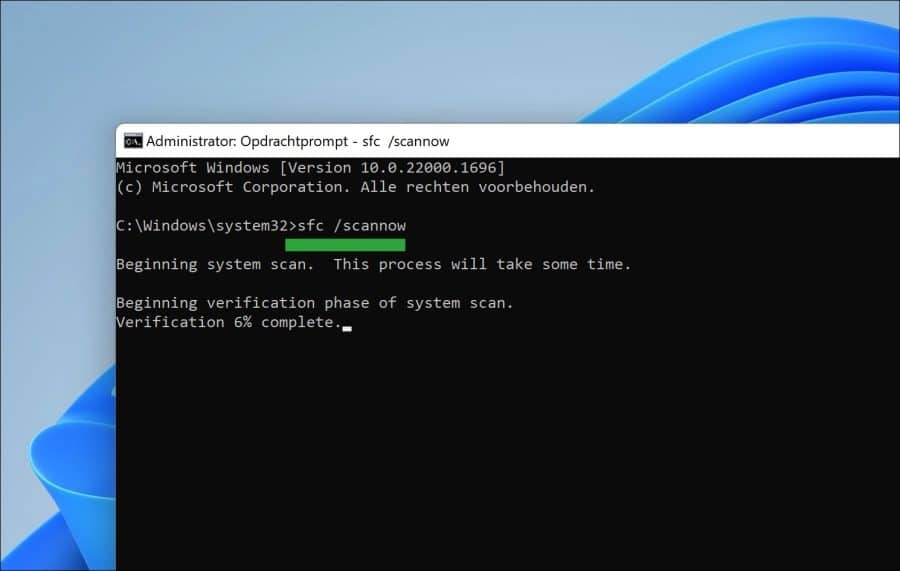
In het Opdrachtprompt venster typ:
sfc /scannow
Wanneer ‘sfc /scannow’ wordt uitgevoerd, zal SFC alle beschermde systeembestanden van Windows 11 of 10 scannen en controleren op beschadigingen.
Als er problemen worden gevonden, zoals een beschadigd of ontbrekend bestand, zal SFC proberen het bestand te herstellen of te vervangen door een juiste versie.
Dit duurt niet heel lang, onderbreek dit herstelproces proces niet.
DISM uitvoeren
Om te beginnen opent u een Opdrachtprompt via zoeken in de taakbalk.
Klik op zoeken en zoek naar: cmd.exe.
Klik met de rechtermuisknop op het Opdrachtprompt resultaat en klik op Als administrator uitvoeren.
Als u al SFC had uitgevoerd kunt u direct doorgaan naar het commando, een nieuwe Opdrachtprompt venster openen is niet nodig.
In het Opdrachtprompt venster typ:
DISM /Online /Cleanup-Image /ScanHealth
Het ScanHealth commando wordt gebruikt om de integriteit van het besturingssysteem te controleren door te zoeken naar beschadigde of ontbrekende systeembestanden.
Als er problemen worden geïdentificeerd, moet u het volgende commando uitvoeren om deze problemen op te lossen.
DISM /Online /Cleanup-Image /RestoreHealth
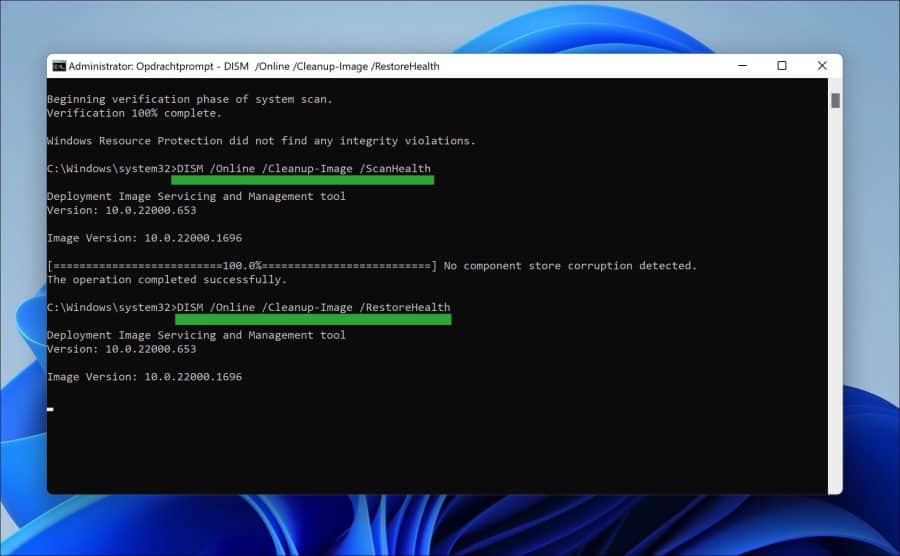
Herstart uw computer als SFC en DISM beide zijn uitgevoerd.
Overige oplossingen
Als er nog steeds problemen zijn met de taakbalk, dan kunt de volgende tips proberen.
- Maak een nieuw gebruikersaccount aan: Soms ontstaan er problemen in een gebruikersprofiel waardoor de taakbalk niet meer goed werkt. Het opnieuw aanmaken van een nieuw gebruikersaccount kan dan helpen.
- Zorg dat Windows is bijgewerkt met de laatste updates.
- Herstel de computer met behoud van persoonlijke bestanden.
Ik hoop u hiermee geholpen te hebben. Bedankt voor het lezen!

❤️ Help mee en deel
Voordat u verdergaat, zou ik het waarderen als u overweegt mijn werk te steunen. In tegenstelling tot veel grote websites is er op PC Tips geen betaalmuur die lezers blokkeert, maar daardoor is uw steun des te belangrijker.Als u onafhankelijke initiatieven zoals deze waardeert, overweeg dan alstublieft om mij te steunen, zodat ik kan blijven doen wat ik met plezier doe. Deel mijn website PC Tips op andere websites, social media of binnen uw eigen netwerk. Hartelijk dank.
🙂 Overzicht met computertips
Bekijk ook mijn uitgebreide overzicht met praktische computertips, overzichtelijk gesorteerd per categorie.