

In de laatste versie van Microsoft Edge heeft Microsoft een voorbeeldweergave van tabbladen geïntroduceerd. In deze tip leest u hoe u deze voorbeeldweergave kunt inschakelen of uitschakelen.
Voorbeeldweergave voor tabbladen is een functie in Microsoft Edge waarmee u een voorbeeld kunt zien van open tabbladen als u met de muis over de titel van het tabblad beweegt. Dit stelt u instaat om de inhoud van de webpagina te zien voordat u het tabblad opent.

Dit is een handige functie als u er gebruik van maakt, maar als u veel tabbladen heeft geopend kan het ook vervelend worden om telkens een kleine weergave van een geopende website te zien. Het is dan ook aan te raden om de voorbeeldweergave voor een tabblad uit te schakelen. Deze functie staat standaard aan.
Tabblad voorbeeld in- of uitschakelen in Microsoft Edge
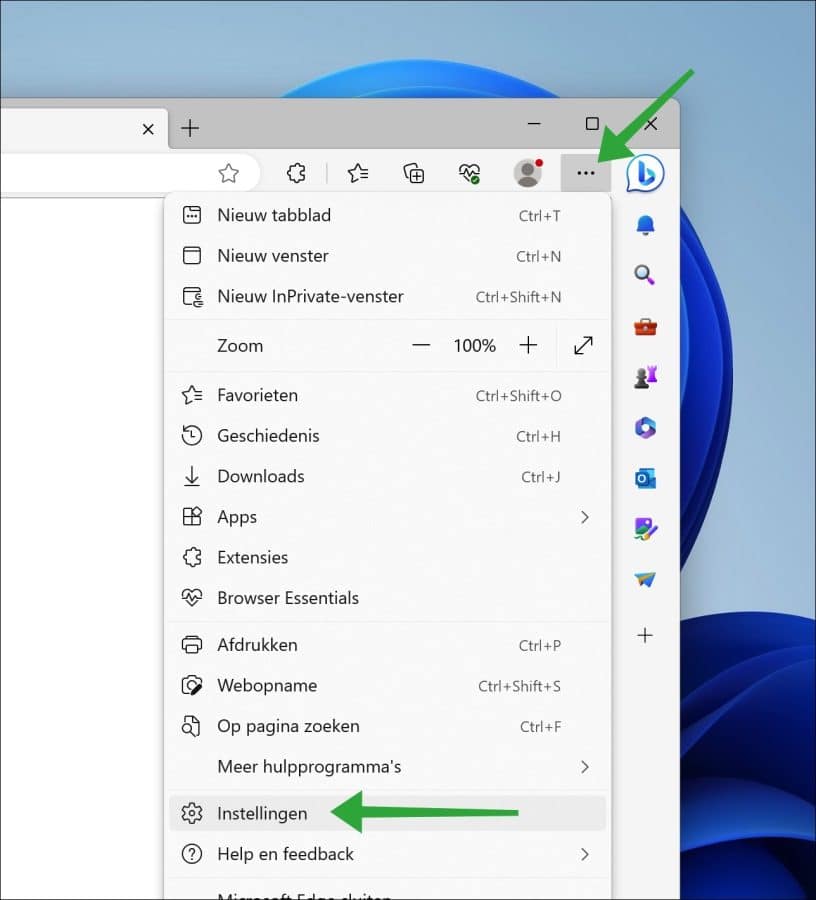
Open de Microsoft Edge browser. Klik rechtsbovenin op het menu pictogram om het menu te openen. In het menu klik op “instellingen”.
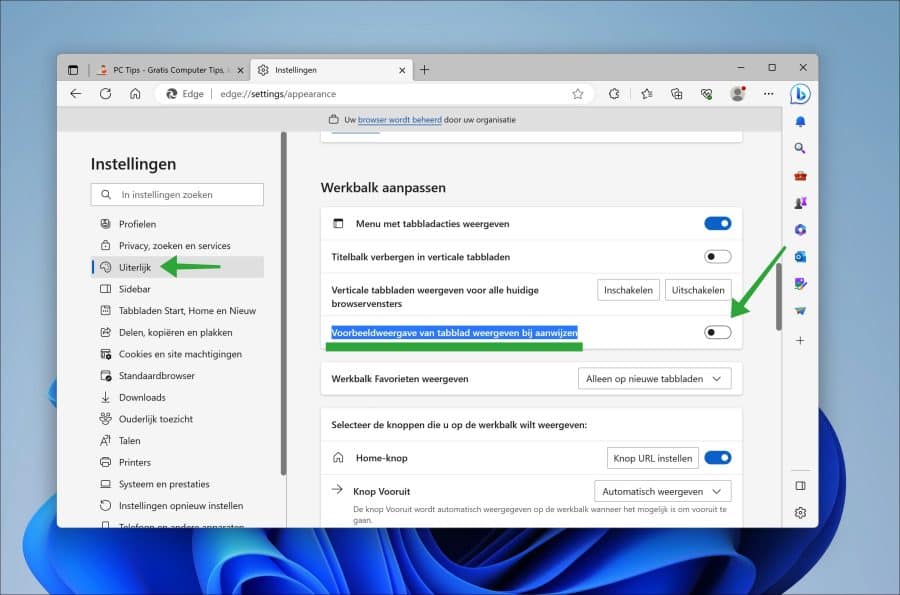
Maak het Microsoft Edge venster groter totdat u het menu aan de linkerkant ziet. In het menu klik op “uiterlijk”.
Schakel vervolgens de functie “Voorbeeldweergave van tabblad weergeven bij aanwijzen” in- of uit door erop te klikken.
Wanneer u nu over een geopend tabblad beweegt, ziet u alleen een titel van de website of een voorbeeldvenster met inhoud van de website. Afhankelijk van of u deze functie heeft ingeschakeld of uitgeschakeld.
Ik hoop u hiermee geïnformeerd te hebben. Bedankt voor het lezen!
