
Als u soepel door webpagina’s of documenten wenst te scrollen, dan kunt twee vinger scrollen inschakelen.
Deze functie is standaard op veel laptops met Windows 11 aanwezig, maar werkt niet altijd automatisch of zoals u het graag wilt.
In dit artikel leest u hoe u twee vinger scrollen inschakelt, aanpast of oplost als het niet werkt.
Twee vinger scrollen in Windows 11
Om twee vinger scrollen in te schakelen opent u de instellingen.
Klik op Bluetooth en apparaten.
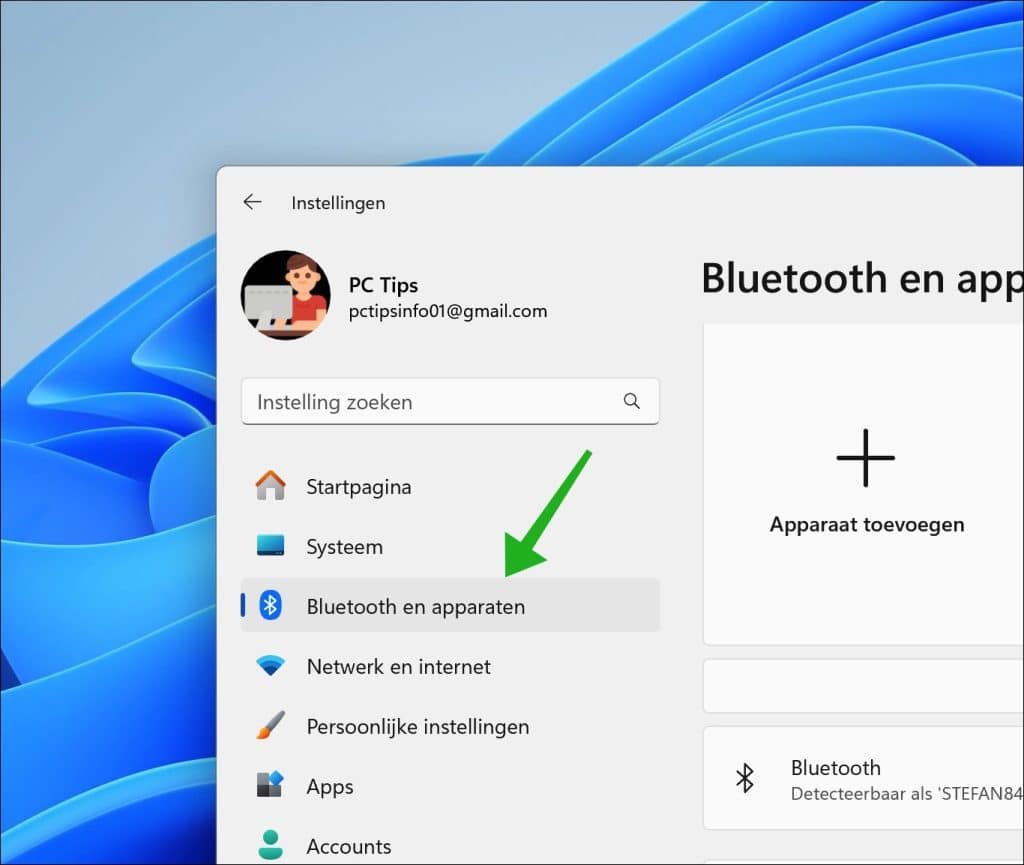
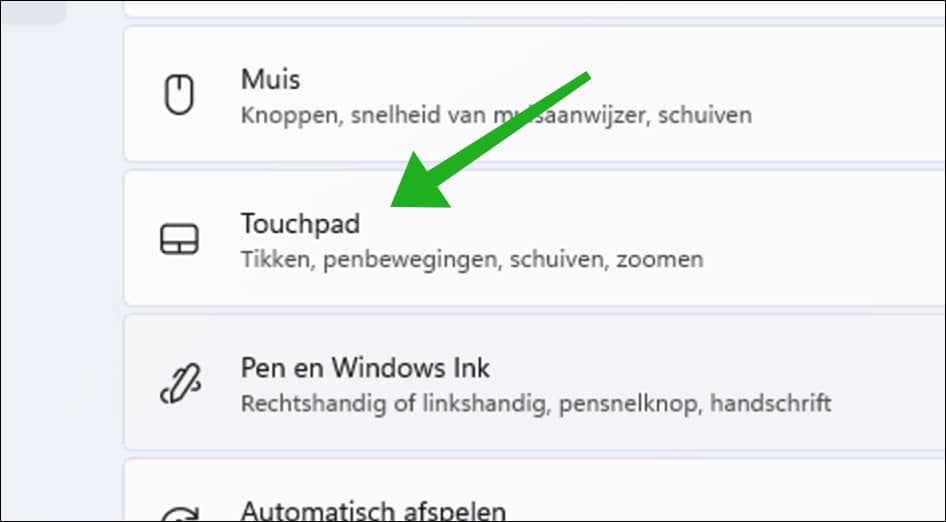
En vervolgens op Touchpad.
Zorg dat het Touchpad is ingeschakeld.
Gerelateerd: Touchpad werkt niet.
Onder de Schuiven en zoomen instellingen, schakelt u de optie: Slepen met twee vingers om te schuiven, in.
U heeft vervolgens de opties om de schuifrichting aan te passen naar:
- Omlaag bewegen om omhoog te schuiven.
- Omlaag bewegen om omlaag te schuiven.
Eventueel kunt u ook de optie: Knijpen om in te zoomen, inschakelen.
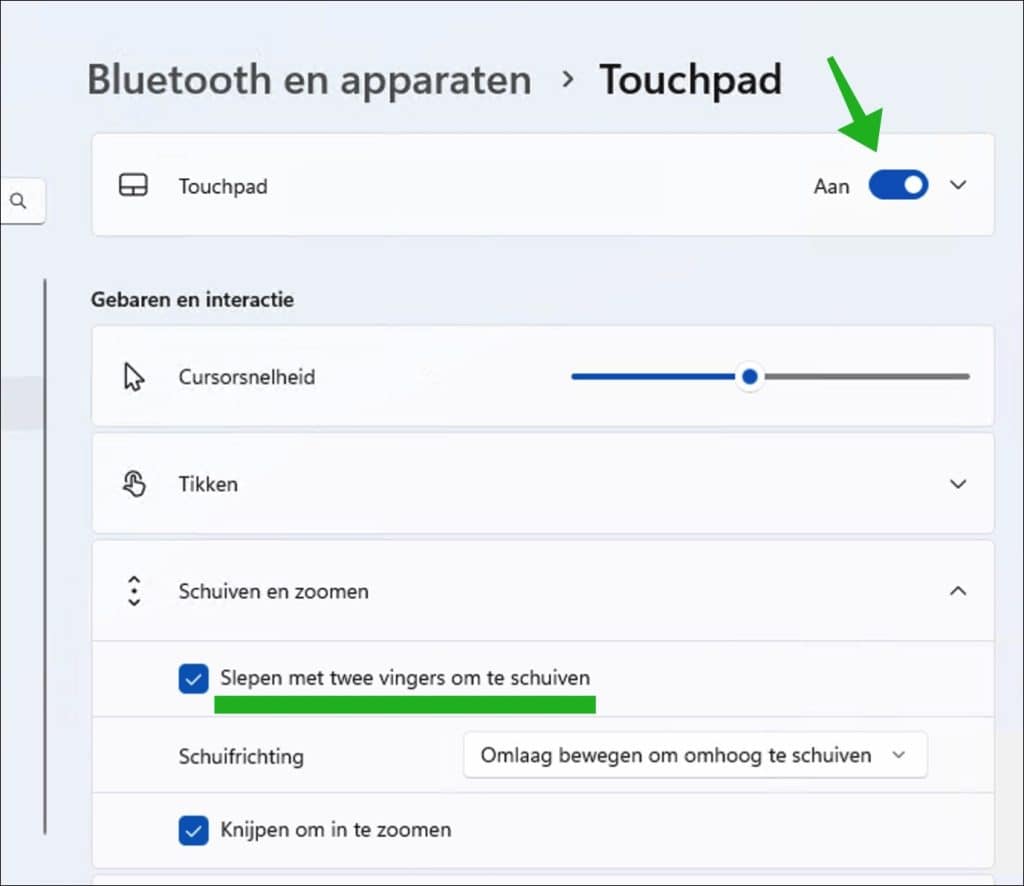
Onder meer touchpadinstellingen vind u nog meer opties voor het touchpad.
Meer hierover leest u hier:
- Gevoeligheid van het Touchpad wijzigen in Windows 11
- Veeg richting van het touchpad wijzigen in Windows 11
Ik hoop u hiermee geholpen te hebben. Bedankt voor het lezen!

❤️ Help mee en deel
Voordat u verdergaat, wil ik u vragen of u zou willen overwegen mijn werk te steunen.In tegenstelling tot veel grote websites is er op PC Tips geen betaalmuur die lezers blokkeert, maar daardoor is uw steun des te belangrijker. Als u onafhankelijke initiatieven zoals deze waardeert, overweeg dan alstublieft om mij te steunen, zodat ik kan blijven doen wat ik met plezier doe. Deel mijn website PC Tips op andere websites, social media of binnen uw eigen netwerk.
🙂 Overzicht met computertips
Bekijk ook mijn uitgebreide overzicht met praktische computertips, overzichtelijk gesorteerd per categorie.