

Nog steeds zijn mensen op zoek naar Windows Movie Maker om te installeren in Windows 11. Dat is niet zo vreemd: jarenlang was Movie Maker een van de populairste gratis programma’s van Microsoft om eenvoudig video’s te monteren.
Het programma was overzichtelijk, werkte snel en bood precies genoeg functies om zelf filmpjes te maken zonder ingewikkelde software.
Sinds Microsoft de ondersteuning heeft stopgezet, is Movie Maker echter niet meer standaard beschikbaar in Windows.
Toch is er nog een manier om Windows Movie Maker te installeren.
In dit artikel leest u hoe u Windows Movie Maker kunt installeren in Windows 11.
Windows Movie Maker installeren in Windows 11
Om te beginnen dient u de oude versie van Windows Movie Maker te downloaden.
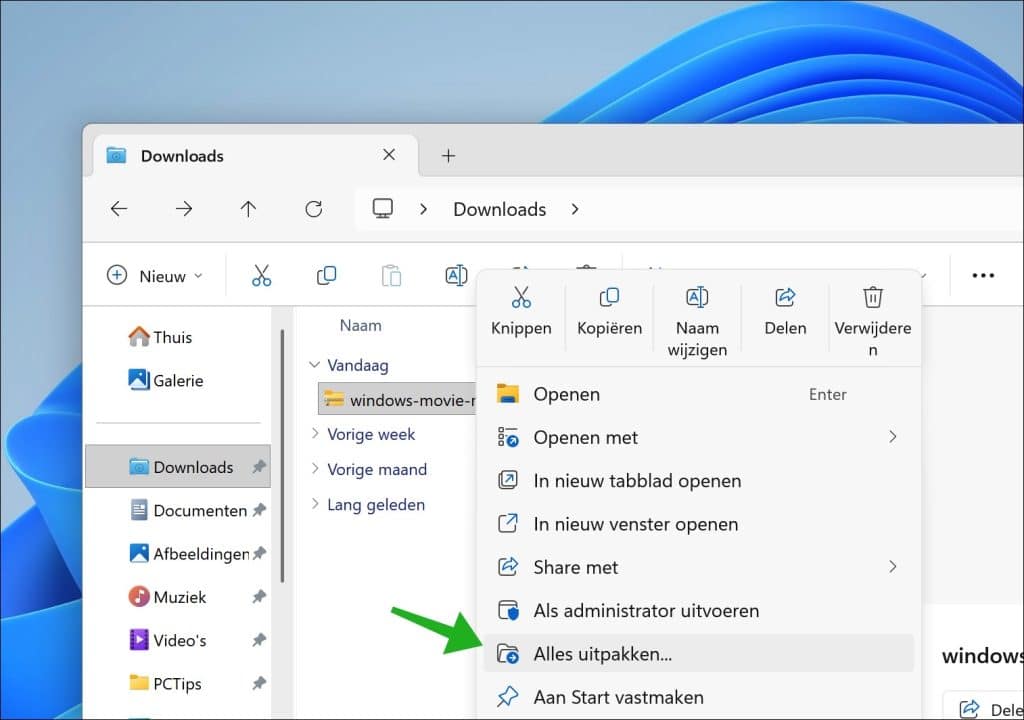
Om het zip-bestand uit te pakken, klikt u erop met de rechtermuisknop en kiest u Alles uitpakken.
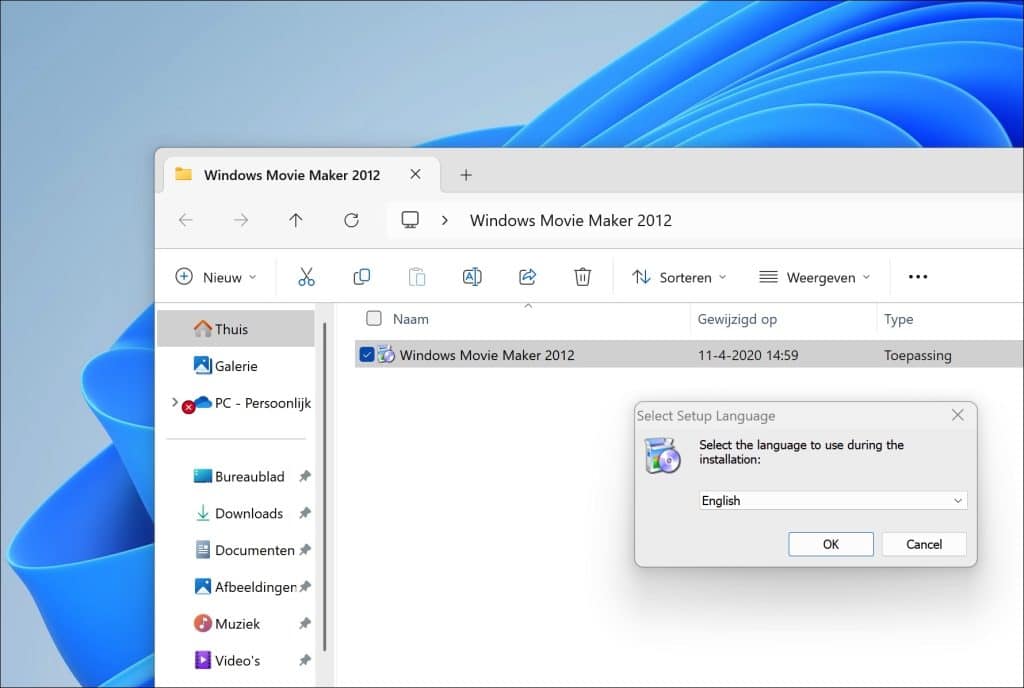
Als het zip-bestand succesvol is uitgepakt, dan dubbelklikt u op Windows Movie Maker 2012 om de installatie te starten.
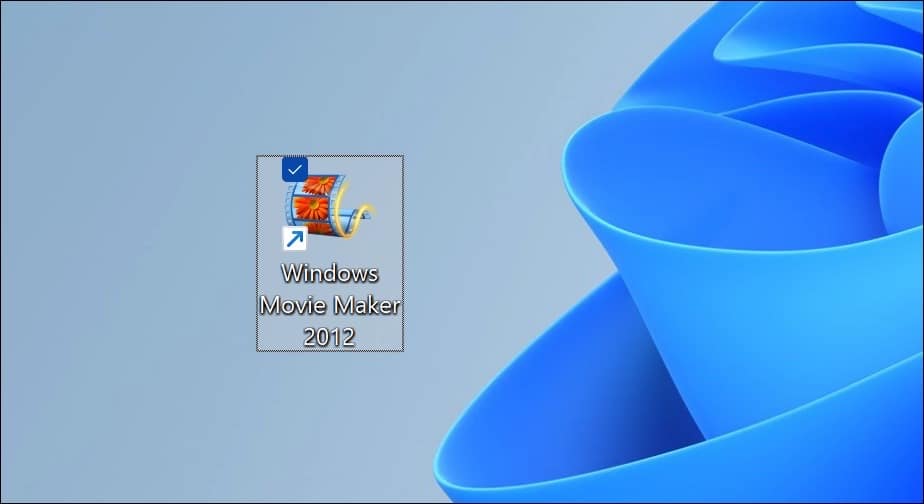
Op het bureaublad verschijnt een snelkoppeling naar Windows Movie Maker.
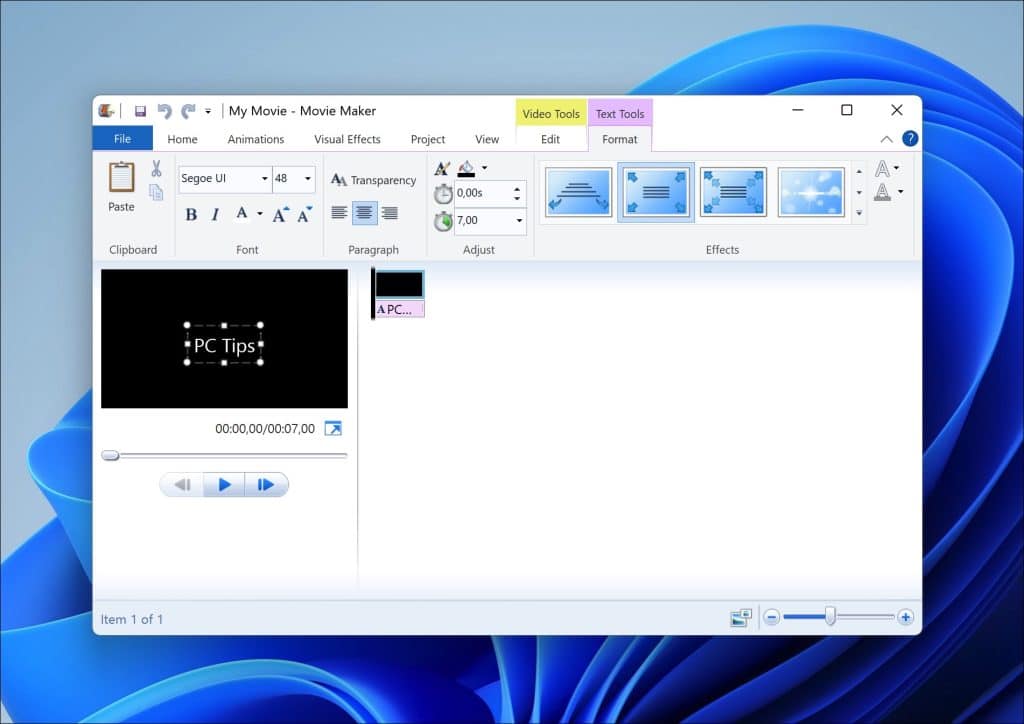
U kunt nu Windows Movie Maker gebruiken in Windows 11.
Lees ook: hoe u Windows Photo Viewer in Windows 11 kunt installeren.
Veelgestelde vragen (FAQ) over Windows Movie Maker in Windows 11
Is Windows Movie Maker veilig om te installeren in Windows 11?
Windows Movie Maker 2012 is een verouderde versie die niet meer officieel door Microsoft wordt ondersteund. Dit betekent dat er geen beveiligingsupdates meer verschijnen. Download het installatiebestand daarom uitsluitend van een betrouwbare bron en controleer het bestand altijd met uw antivirusprogramma voordat u het uitvoert.
Werkt Windows Movie Maker probleemloos in Windows 11?
In de meeste gevallen werkt Windows Movie Maker 2012 zonder problemen in Windows 11. Het programma is licht en stelt weinig systeemeisen. Mocht u toch een foutmelding krijgen, dan kunt u proberen het programma te starten via ‘Als administrator uitvoeren’ of de compatibiliteitsmodus inschakelen via de eigenschappen van het programma.
Kan Windows Movie Maker automatisch updates ontvangen?
Nee, Windows Movie Maker wordt niet meer bijgewerkt. U ontvangt dus geen nieuwe functies of beveiligingsupdates. Het programma blijft werken zoals het oorspronkelijk is uitgebracht.
Is er een alternatief voor Windows Movie Maker in Windows 11?
Ja, Windows 11 beschikt standaard over de Clipchamp. Daarnaast zijn er andere gratis en betaalde videobewerkingsprogramma’s beschikbaar als u meer geavanceerde functies zoekt.
Kan ik mijn oude Movie Maker-projecten (.wlmp) nog openen?
Ja, bestaande .wlmp-projectbestanden kunnen in Windows Movie Maker 2012 worden geopend, mits alle gebruikte videobestanden en afbeeldingen nog op dezelfde locatie op uw computer staan.
Wordt Windows Movie Maker standaard meegeleverd met Windows 11?
Nee, Windows Movie Maker wordt niet meer standaard geleverd met Windows. U dient het programma handmatig te downloaden en te installeren als u het wilt gebruiken.
Kan Windows Defender de installatie blokkeren?
Het is mogelijk dat Windows Defender of SmartScreen een waarschuwing toont, omdat het om een ouder programma gaat. Dit betekent niet automatisch dat het bestand onveilig is, maar controleer altijd zorgvuldig of u het bestand van een betrouwbare bron heeft gedownload voordat u doorgaat met installeren.
Ik hoop u hiermee geholpen te hebben. Bedankt voor het lezen!

hallo , als digibeet maar wel win moviemaker gebruikt, wilde ik deze stappen volgen op mn nieuwere laptop met win 11, echter de eerste de beste link om de oude versie te kunnen downloaden ,hierboven, werkt al niet meer!!!
Helaas houd het op voor mij dan en die nieuwere moviemakers zijn behoorlijk ingewikkeld 😉
Hallo, klopt inderdaad. Blijkbaar was de link verwijderd. Ik heb een nieuwe link toegevoegd. U kunt het nu weer downloaden.
Groet, Stefan
Hoi Stefan, ik werk al vele jaren met Windows Movie Maker, maar sinds ik Windows 11 heb, herkent WMM geen mp4-filmpjes meer. Als ik WMM deïnstalleer, en opnieuw WMM installeer, is dat probleem dan verholpen? Ik kan lezen en schrijven met WMM, dus ik zou het heel vervelend vinden als ik over moet stappen op een ander gratis softwareprogramma voor het editen van filmpjes. Alvast bedankt!
Lonne
P.S.: ik heb al ontdekt dat ik filmpjes kan converteren naar een ander soort MP4-bestand via een of andere website (waarschijnlijk meerdere opties daarvoor), maar dan moet ik steeds elk filmpje uploaden, converteren en weer downloaden. Erg omslachtig en dus geen optie.
Hallo, WMM wordt al jaren niet meer ondersteund door Microsoft. Deze tool herkent dus ook geen moderne videocodecs meer (zoals H.264/H.265 in MP4-bestanden).
Wat u kunt doen is de video’s omzetten naar AVI of WMV via bijvoorbeeld de tool Handbrake:
https://handbrake.fr/Daarna bewerken in WMM.
Succes!
Zeer nuttig – bedankt.