

Als u op uw locatie werkt met meerdere computers, dan kunt u een van deze computers softwarematig instellen als een kvm-switch met DeskFlow. Dit maakt het mogelijk om een muis en toetsenbord te delen met meerdere computers.
Deskflow is een gratis app waarmee u één muis en één toetsenbord kunt delen tussen meerdere computers. Zodra u de muis naar de rand van het scherm beweegt, verschijnt de muis automatisch op de andere computer. Ook het toetsenbord schakelt direct over naar die computer.
In tegenstelling tot een echte KVM-switch hoeft u geen extra hardware aan te schaffen. Deskflow werkt volledig via uw bestaande interne netwerk.
DeskFlow wordt ondersteund op meerdere typen besturingssystemen en u kunt deze ook met elkaar laten werken, zoals Windows, macOS en Linux. Belangrijk is wel dat alle computers zich in hetzelfde lokale netwerk bevinden.
Ik raad DeskFlow aan wanneer u:
- Een desktop en laptop tegelijk gebruikt.
- Windows en macOS naast elkaar gebruikt.
- Een aparte testcomputer heeft.
- Een mini-pc naast uw hoofdcomputer gebruikt.
- Geen extra toetsenbord en muis op uw bureau wilt hebben.
Belangrijk om te weten: Deskflow werkt volgens een server-clientmodel. Dat betekent dat u de computer waarop het toetsenbord en de muis zijn aangesloten, instelt als server. Alle overige computers stelt u in als client.
Muis en toetsenbord delen tussen pc’s met Deskflow
Om te beginnen downloadt u DeskFlow naar uw computer. De app is gratis te gebruiken en open-source beschikbaar via GitHub.
U dient DeskFlow op zowel de computer waarvan u de muis en het toetsenbord deelt te installeren als op de computer die u wilt bedienen met muis en toetsenbord. Client en Server dus.
Op de computer die u wilt instellen als server, selecteert u de optie: Use this computer’s keyboard and mouse (make this computer the server).
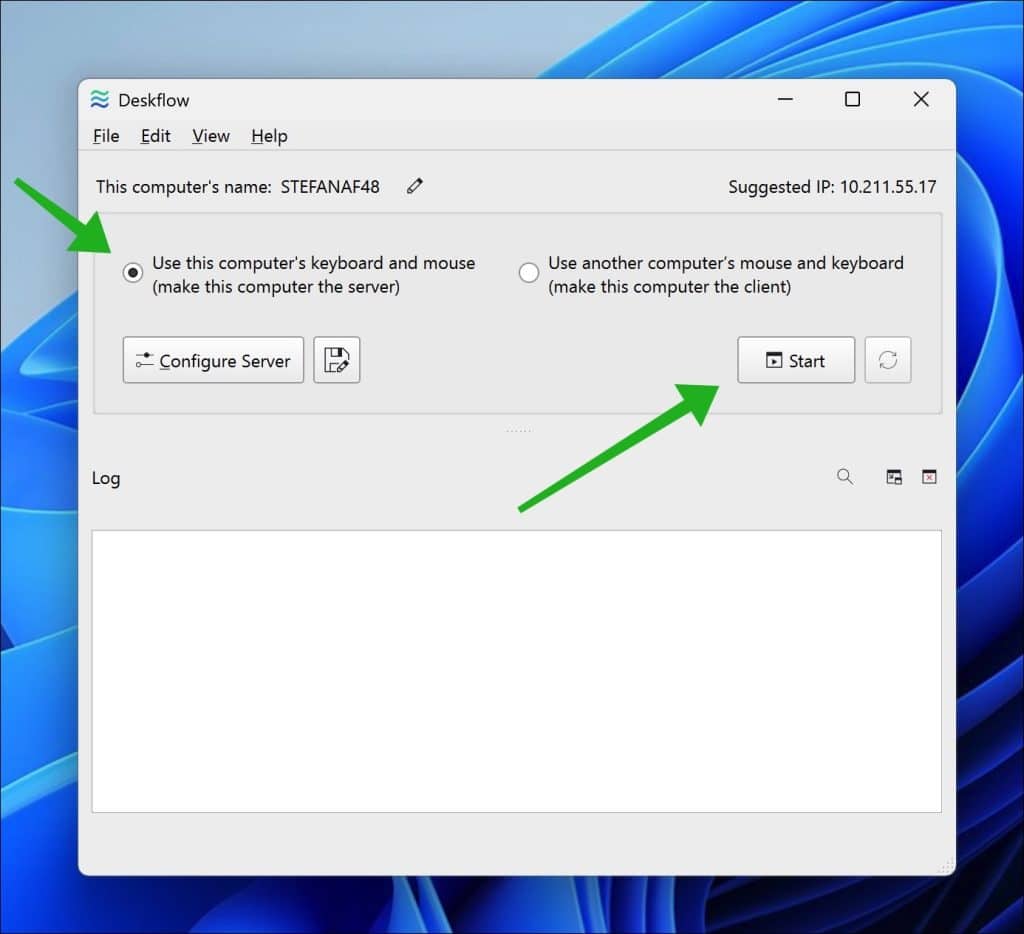
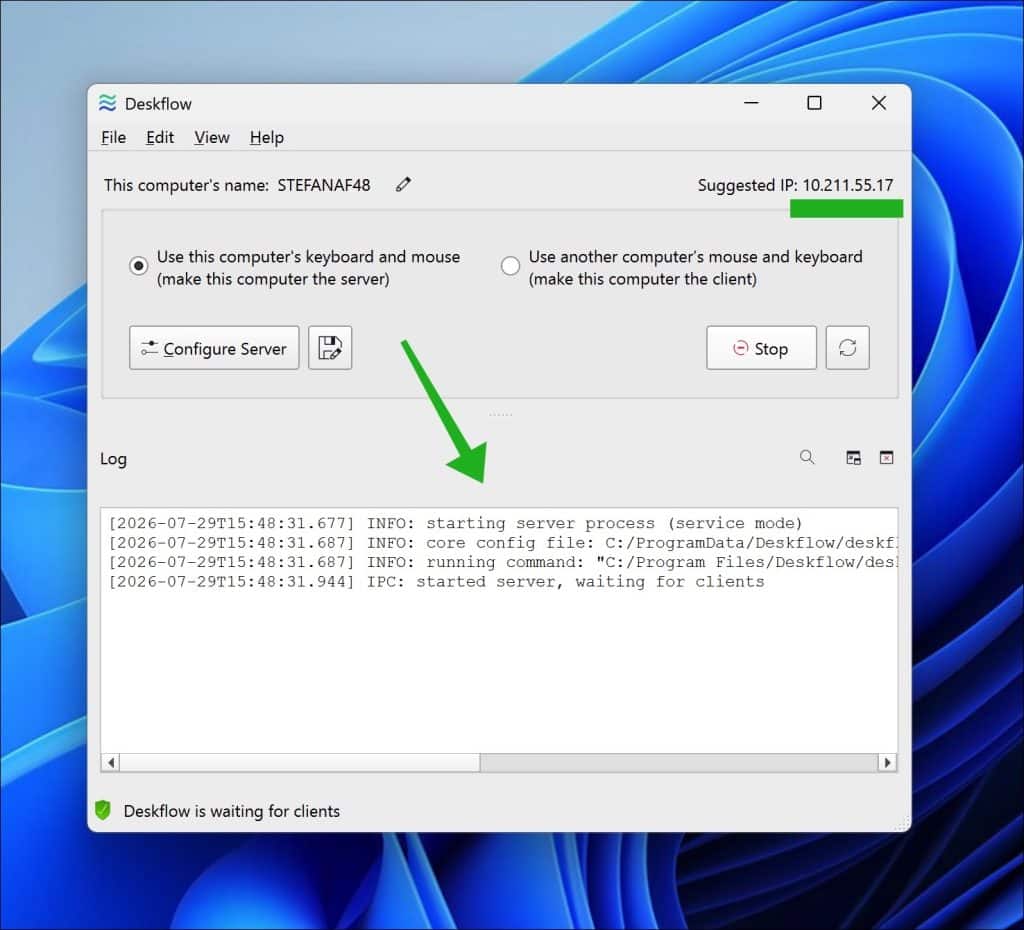
Bevestig vervolgens door op Start te drukken. De server wordt nu actief en inkomende verbindingen kunnen worden gemaakt naar deze server.
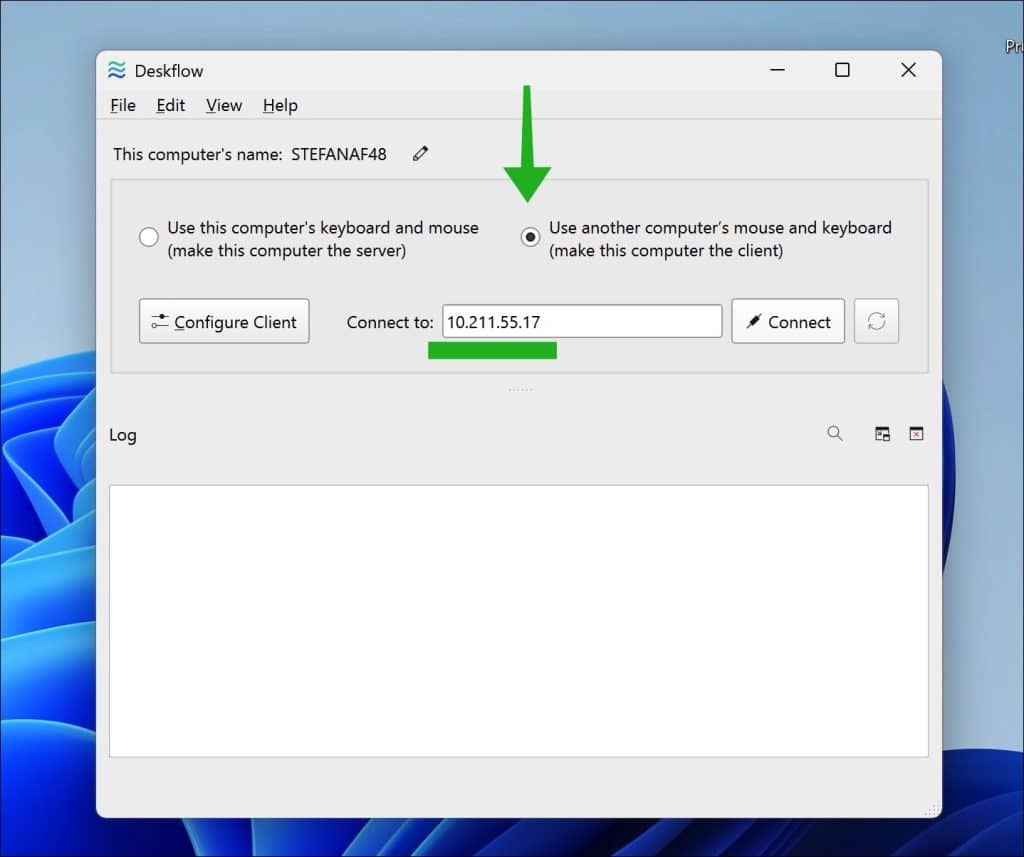
Op de Client, dus de andere computer, selecteert u de optie: Use another computer’s mouse and keyboard (make this computer the client).
Daarna vult u het ip-adres in van de server en klikt u op Connect om te verbinden.
Hint: Het ip-adres van de server ziet u op de server rechtsbovenin het DeskFlow venster.
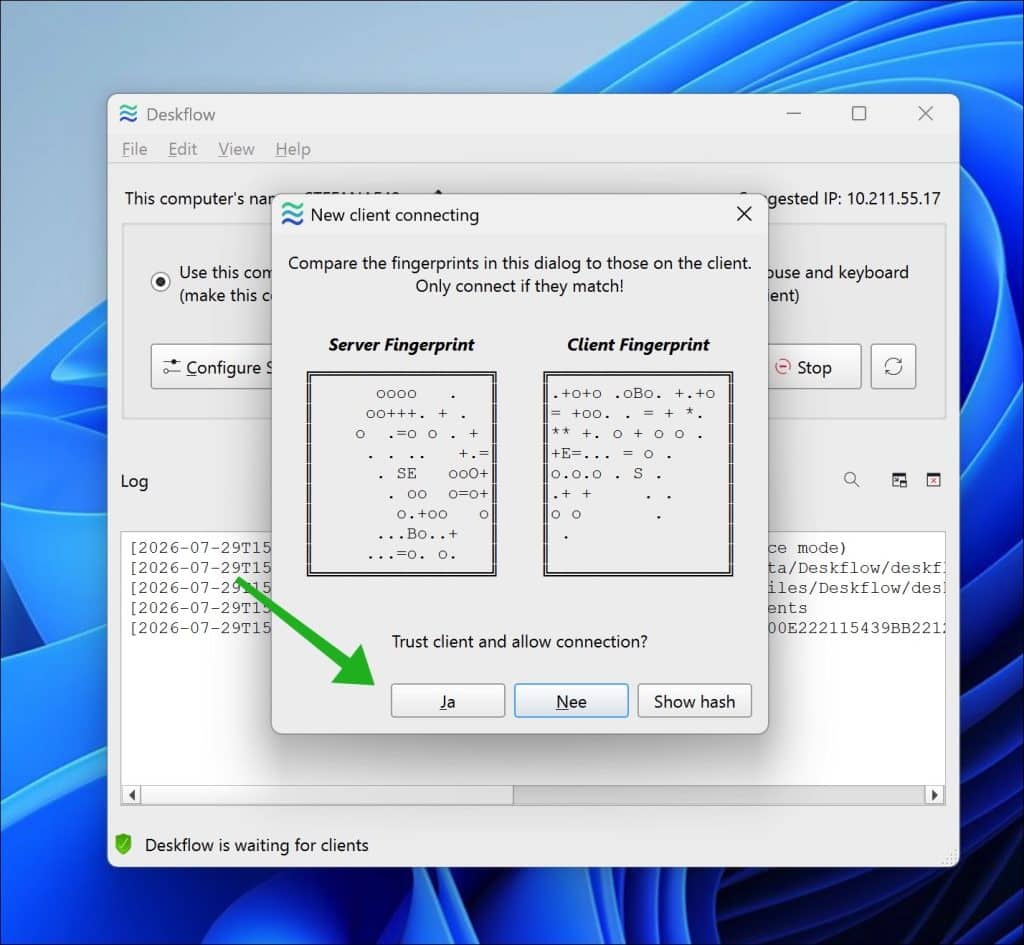
Nadat u verbinding heeft gemaakt, dient u de Fingerprint te controleren en de vertrouwde verbinding toe te staan. Dit is een beveiliging om een niet-vertrouwde verbinding te blokkeren indien nodig.
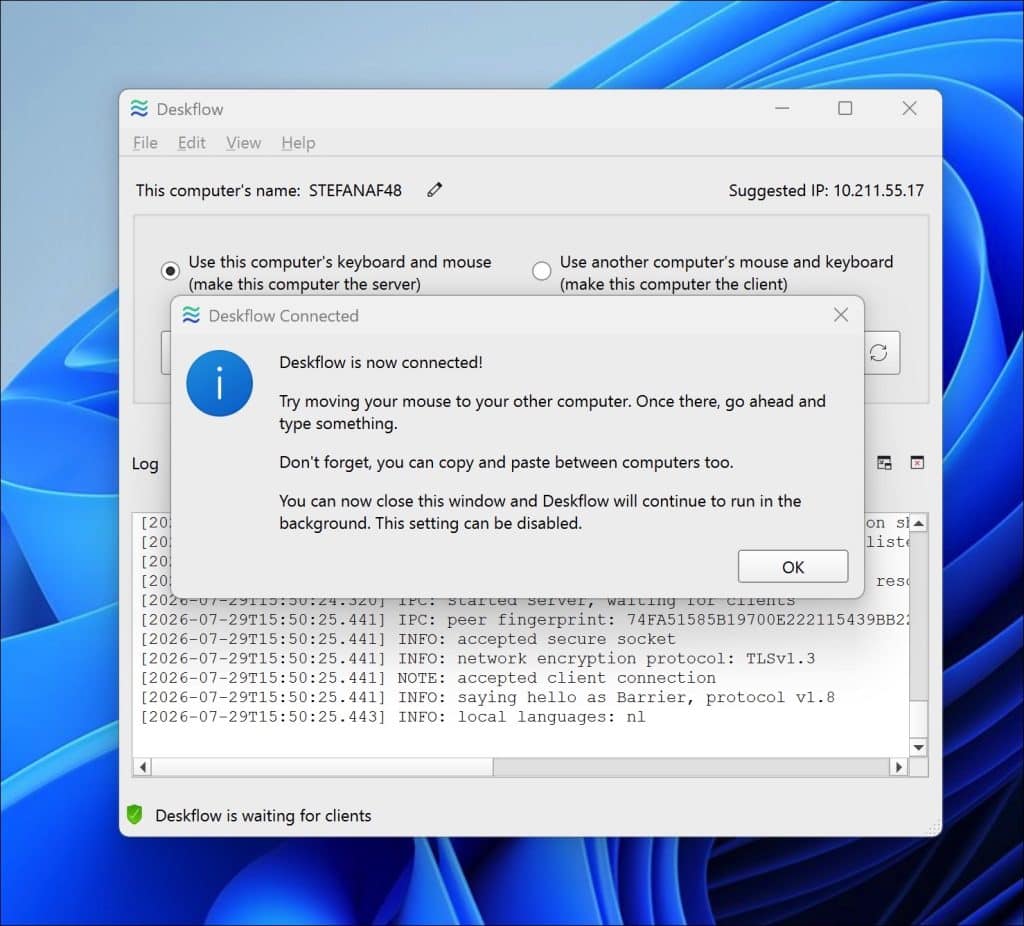
Deskflow is nu verbonden.
Probeer uw muis eens naar de andere computer te verplaatsen. Als u daar bent, kunt u iets typen. Vergeet niet dat u ook tussen computers kunt kopiëren en plakken. U kunt dit venster nu sluiten; Deskflow blijft op de achtergrond actief. Deze instelling kan worden uitgeschakeld.
Lees mijn artikel over een alternatief voor DeskFlow: Muis en toetsenbord delen met andere PC via PowerToys.
Ik hoop u hiermee geholpen te hebben. Bedankt voor het lezen!
