

Als u wilt weten welke USB-apparaten er momenteel, maar ook in het verleden, aan uw computer zijn aangesloten? Dan kunt u USBDView hiervoor gebruiken.
De plek in Windows 11 en 10 om te kijken welke USB-apparaten er zijn aangesloten is Apparaatbeheer. Apparaatbeheer toont alleen USB-apparaten die op dit moment zijn aangesloten. Eerder aangesloten USB-sticks, externe harde schijven, printers, telefoons en andere USB-apparaten zijn in Apparaatbeheer altijd eenvoudig terug te vinden.
USBDeview toont zowel de USB-apparaten die nu zijn aangesloten als apparaten die eerder op uw computer zijn gebruikt. Per apparaat ziet u informatie zoals de apparaatnaam, het type, het serienummer, de fabrikant, het productnummer en verschillende datum- en tijdvelden. U kunt daarnaast oude USB-vermeldingen verwijderen, apparaten uitschakelen of een aangesloten opslagapparaat veilig loskoppelen.
Ik raad USBDeview vooral aan als u, bijvoorbeeld:
- Een USB-stick bezit waarvan u de naam niet meer weet.
- Een externe harde schijf bezit die eerder op uw computer is gebruikt.
- Een oud USB-apparaat gebruikt dat problemen veroorzaakt.
- Een printer, scanner of telefoon die niet meer goed wordt herkend.
- Het serienummer van een USB-opslagapparaat gaat opzoeken.
- Controleren wanneer een USB-apparaat voor het laatst was aangesloten.
- Oude USB-vermeldingen gaat opruimen voordat u een apparaat opnieuw aansluit.
USB-apparaten bekijken die ooit zijn aangesloten
USBDeview downloaden
Om te beginnen dient u USBDView te downloaden. Deze gratis app wordt aangeboden door NirSoft en vereist geen installatie.
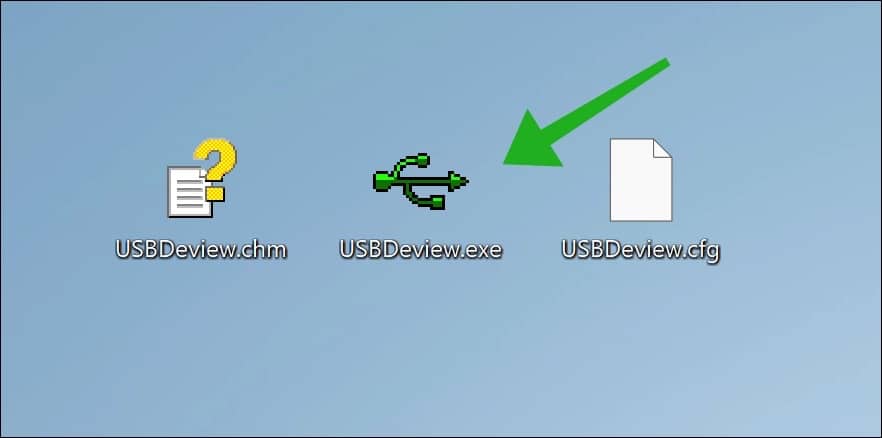
Open de app door dubbel te klikken op USBDView.exe na het uitpakken van het ZIP-bestand.
Overzicht van USB-apparaten bekijken
Als u USBDView voor de eerste keer opent op uw computer, dan begint de app met het scannen van USB-apparaten.
In het hoofdvenster ziet u een lijst met alle USB-apparaten die Windows nog kent. Dit zijn zowel momenteel aangesloten apparaten als USB-apparaten die eerder zijn gebruikt.
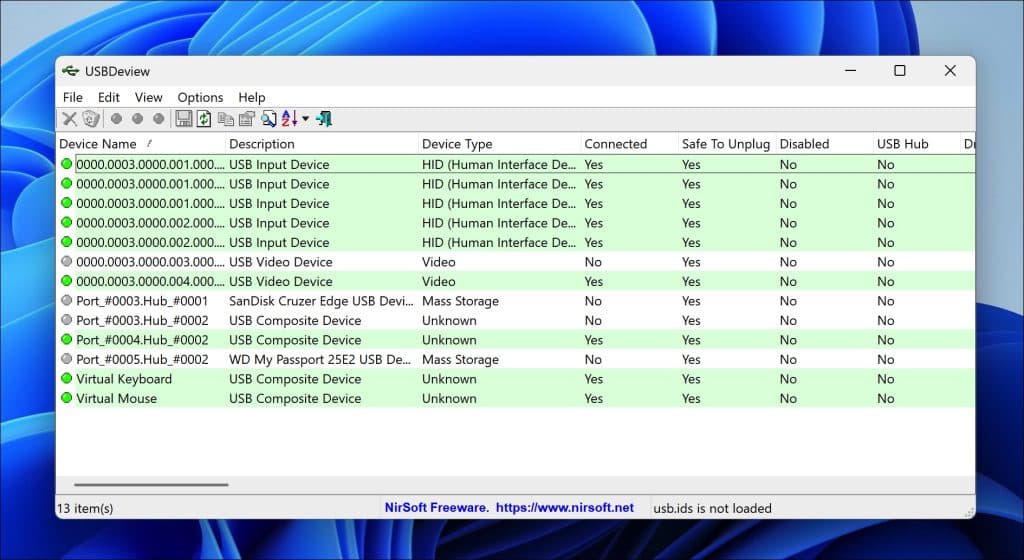
De lijst kan vrij lang zijn. Windows gebruikt intern namelijk ook USB-onderdelen voor bijvoorbeeld:
- Een Bluetooth-adapter.
- Een ingebouwde webcam.
- Een kaartlezer.
- Een draadloze muisontvanger.
- Een toetsenbord.
- Een vingerafdrukscanner.
- Een USB-hub.
Niet iedere vermelding is dus een losse USB-stick of extern apparaat dat u zelf bewust heeft aangesloten.
Momenteel aangesloten USB-apparaten herkennen
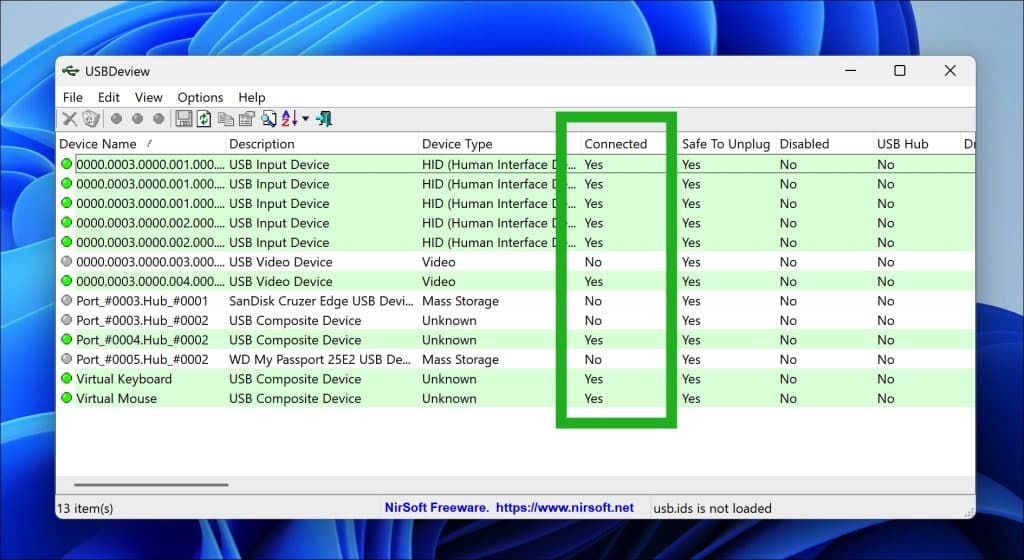
In het overzicht van aangesloten USB-apparaten ziet u meerdere kolommen. Een van deze kolommen is de kolom: Connected.
Deze kolom laat zien welk USB-apparaat er op dit moment is verbonden met uw computer als daar ‘Yes’ wordt weergegeven. Houd er rekening mee dat dit niet allemaal daadwerkelijk aangesloten apparaten zijn. Er staan namelijk ook Virtuele-HID apparaten tussen. Dit zijn virtueel aangemaakte apparaten (Human Interface Devices).
Alle aangesloten USB-apparaten worden voor het gemak ook automatisch groen gemarkeerd.
Alleen eerder aangesloten USB-apparaten bekijken
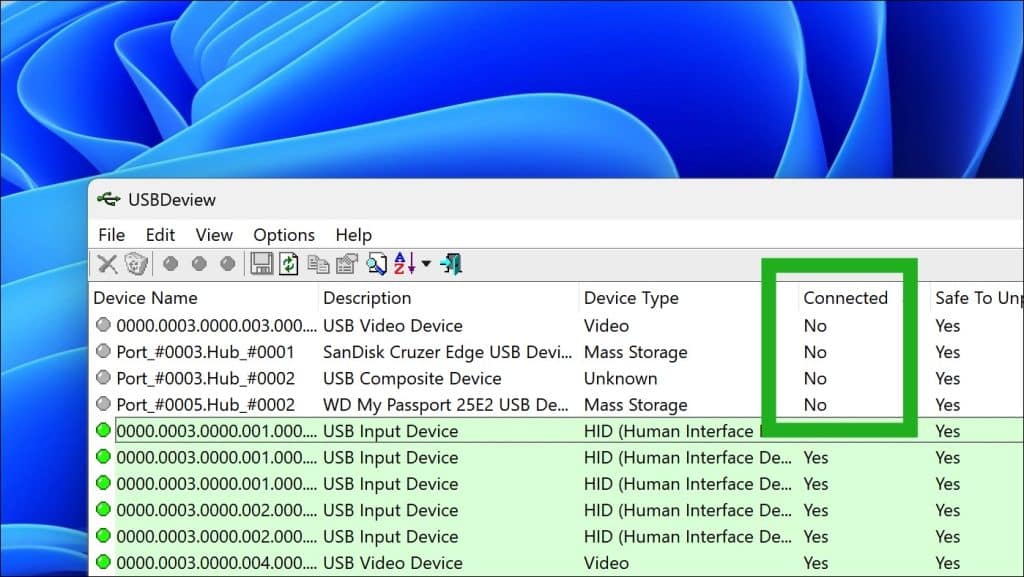
Wilt u vooral de USB-apparaten bekijken die niet meer zijn aangesloten? Sorteer dan eerst op de kolom Connected.
Plaats de regels met No bovenaan.
U kunt ook via het menu Options controleren of de optie voor het tonen van losgekoppelde apparaten is ingeschakeld.
USBDeview ondersteunt apart het weergeven of verbergen van losgekoppelde apparaten, USB-hubs en apparaten zonder stuurprogramma.
Laat losgekoppelde apparaten zichtbaar staan als u juist wilt onderzoeken welke USB-apparaten ooit zijn gebruikt.
Informatie van een USB-apparaat bekijken
Als u niet zeker bent om wat voor USB-apparaat het gaat, dan kunt u op elk USB-apparaat in de lijst dubbelklikken.
Er wordt een venster geopend met uitgebreide informatie.
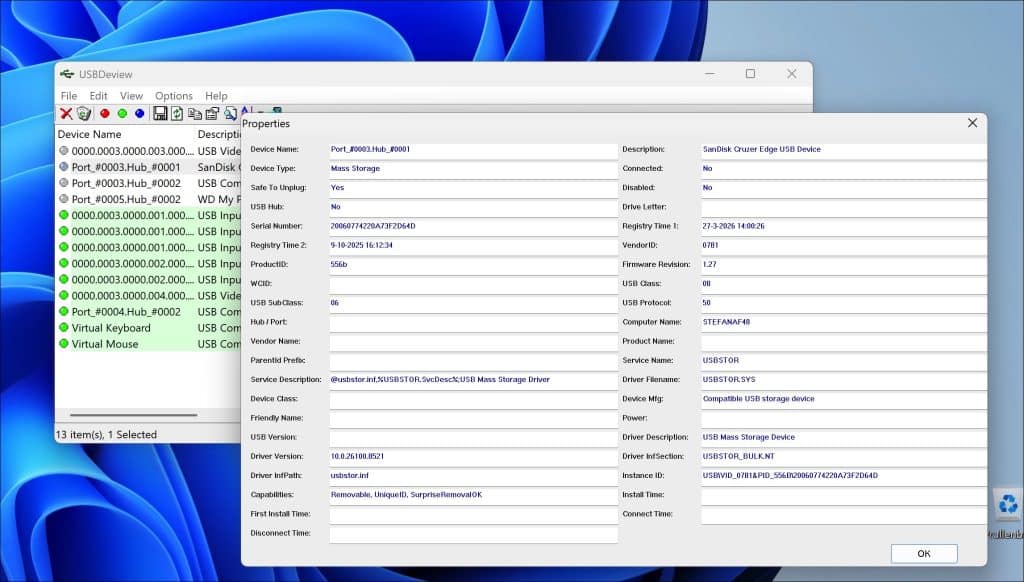
U ziet, afhankelijk van het apparaat, onder andere:
Device Name
De naam waaronder het apparaat door Windows is geregistreerd.
Description
Een uitgebreidere omschrijving van het apparaat.
Device Type
Het soort USB-apparaat, bijvoorbeeld opslag, invoerapparaat, printer of communicatieapparaat.
Connected
Geeft aan of het apparaat momenteel is aangesloten.
Drive Letter
De stationsletter die aan bepaalde USB-opslagapparaten is toegewezen.
Serial Number
Het serienummer van het apparaat, wanneer dit door de hardware beschikbaar wordt gesteld.
VendorID
De identificatiecode van de fabrikant.
ProductID
De identificatiecode van het specifieke product.
Hub/Port
De USB-hub en poort waarop het apparaat is of was aangesloten.
USBDeview toont het serienummer vooral bij opslagapparaten, zoals USB-sticks, USB-harde schijven en USB-cd- of dvd-stations.
Controleren wanneer een USB-apparaat is aangesloten
USBDView kan ook zien wanneer een USB-apparaat voor de eerste keer is aangesloten op uw computer.
Belangrijk is dat u hiervoor USBDView.exe uitvoert als administrator.
Zoek daarna de volgende kolommen (staan helemaal achteraan):
Install Time
Geeft aan wanneer deze apparaatvermelding in Windows is geïnstalleerd.
First Install Time
Geeft aan wanneer het apparaat voor het eerst is geïnstalleerd.
Connect Time
Geeft aan wanneer het apparaat voor het laatst is aangesloten.
Disconnect Time
Geeft aan wanneer het apparaat voor het laatst is losgekoppeld.
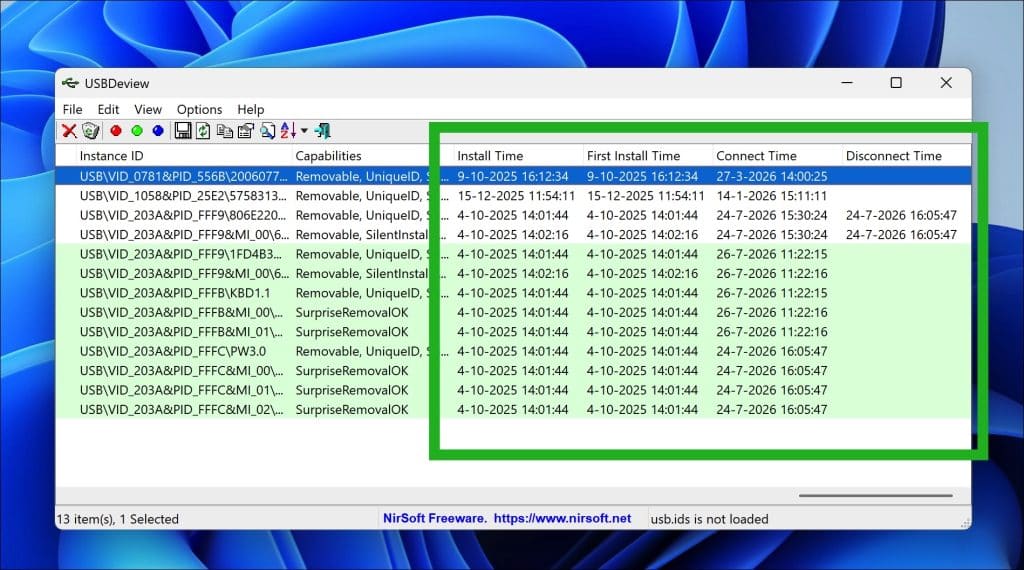
Deze gegevens zijn handig wanneer u ongeveer wilt achterhalen wanneer een USB-stick, externe schijf of ander apparaat voor het laatst is gebruikt.
Houd er rekening mee dat niet ieder apparaat alle datumvelden bevat. Windows kan oude informatie hebben verwijderd, een apparaat kan zonder uniek serienummer zijn geregistreerd of dezelfde hardware kan meerdere vermeldingen hebben gekregen.
Snelheid van een USB-apparaat testen
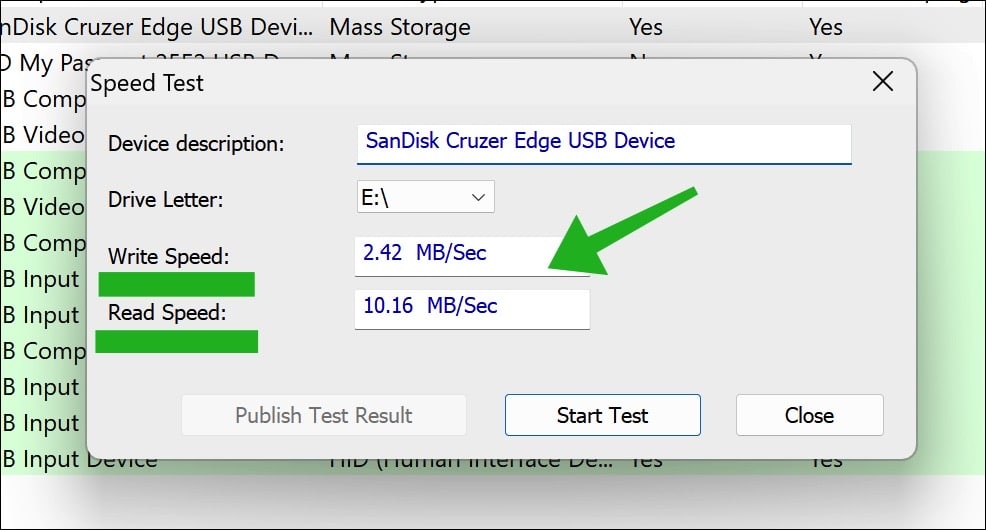
Wat ik ook handig vind om te vermelden, is dat USBDView een optie heeft om de snelheid van een aangesloten USB-apparaat te testen.
USBDeview schrijft hiermee tijdelijk een groot testbestand naar het USB-apparaat en leest dit terug. Hiervoor is minimaal 100 MB vrije ruimte nodig; het gaat om een sequentiële lees- en schrijftest.
Koppel het USB-apparaat aan. Zorg dat de USB door Windows wordt gedetecteerd en dat USBDView het ziet als aangesloten apparaat.
Selecteer het apparaat en druk op CTRL + T. Klik vervolgens op Start Test.
Lees ook:
- USB veilig verwijderen instellen in Windows 11
- Medicat USB – gratis draagbare PC reparatietool.
- Meerdere besturingssystemen op één USB met Universal USB Installer.
- Opstart USB maken voor Windows 11
Ik hoop u hiermee geholpen te hebben. Bedankt voor het lezen!
