

Als u een manier zoekt om snel bestanden te delen met andere computers, zoals een laptop of ander apparaat, dan is HFS 3 een geschikte app.
HFS staat namelijk voor HTTP File Server. Het is een gratis en open-source app waarmee u van uw Windows 11 computer tijdelijk een kleine bestandsserver kunt maken. U selecteert welke bestanden en mappen beschikbaar mogen zijn. Een andere gebruiker opent daarna het weergegeven adres in een webbrowser en kan de gedeelde bestanden downloaden.
De bestanden blijven hierbij op uw eigen computer staan. HFS verplaatst of uploadt deze niet automatisch naar een externe server, dus ook geen cloud. De beschikbare opslagruimte wordt daarom bepaald door uw eigen schijf en de overdrachtssnelheid door uw netwerk- of internetverbinding. HFS ondersteunt onder andere gebruikersaccounts, downloadrechten, uploads, hervatbare overdrachten, het downloaden van mappen als ZIP-bestand en een overzicht van actieve verbindingen.
Ik raad HFS aan als u:
- Een map met foto’s wil delen met een andere computer(s) in huis.
- Een groot installatiebestand naar een laptop wilt sturen.
- Documenten via een browser beschikbaar maakt.
- Bestanden deelt met iemand die geen aparte app wil installeren.
- Een tijdelijke downloadpagina wilt maken.
- Een map wilt maken waarin andere mensen bestanden kunnen uploaden.
Belangrijk om te weten is: De computer waarop u HFS gaat gebruiken, moet wel ingeschakeld blijven. Sluit u HFS af of zet u de computer uit, dan is de gedeelde pagina niet meer bereikbaar.
Bestanden delen via uw browser met HTTP File Server
HFS downloaden en starten
Om te beginnen dient u HFS te downloaden naar uw computer. Dit kunt u doen via GitHub.
Pak vervolgens het ZIP-bestand uit naar een nieuwe map op uw computer. Er is geen installatie voor HTTP File Server vereist.
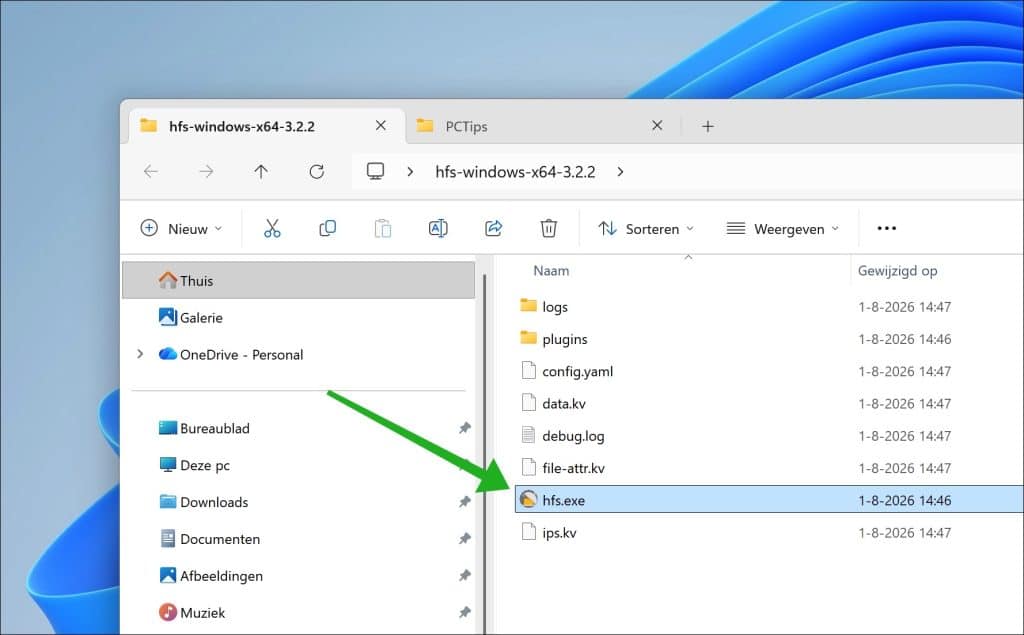
Open daarna HFS.exe in de zojuist uitgepakte map.
HFS toegang geven via Windows Firewall
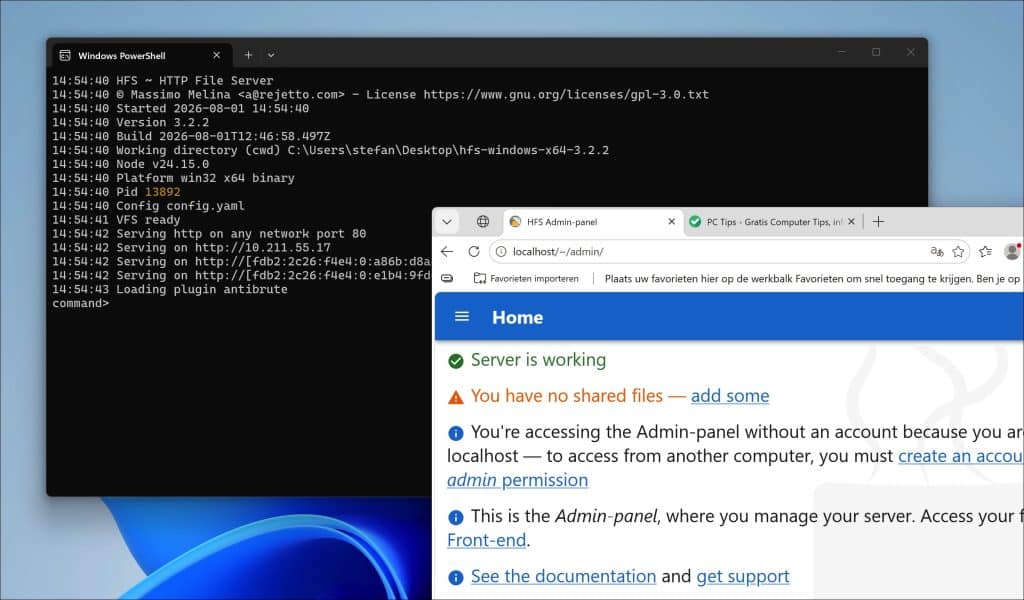
De eerste keer ziet u dat er een Terminalvenster wordt geopend. In dat venster wordt de status weergegeven van de bestandsserver die wordt opgezet via een http-server.
De eerste keer dat u HFS start, kan Windows Defender Firewall vragen of HFS netwerktoegang mag krijgen.
Wilt u HFS alleen thuis gebruiken? Sta de app dan alleen toe op privénetwerken.
Schakel toegang via openbare netwerken bij voorkeur niet in. Op een openbaar wifi-netwerk, zoals in een hotel, trein of café, wilt u niet dat andere aanwezige gebruikers zomaar met uw bestandsserver kunnen verbinden.
Klik daarna op Toegang toestaan.
Schakel Windows Firewall niet volledig uit als HFS wordt geblokkeerd.
Bestanden of mappen toevoegen aan HFS
Open het beheerpaneel van HFS via de browser.
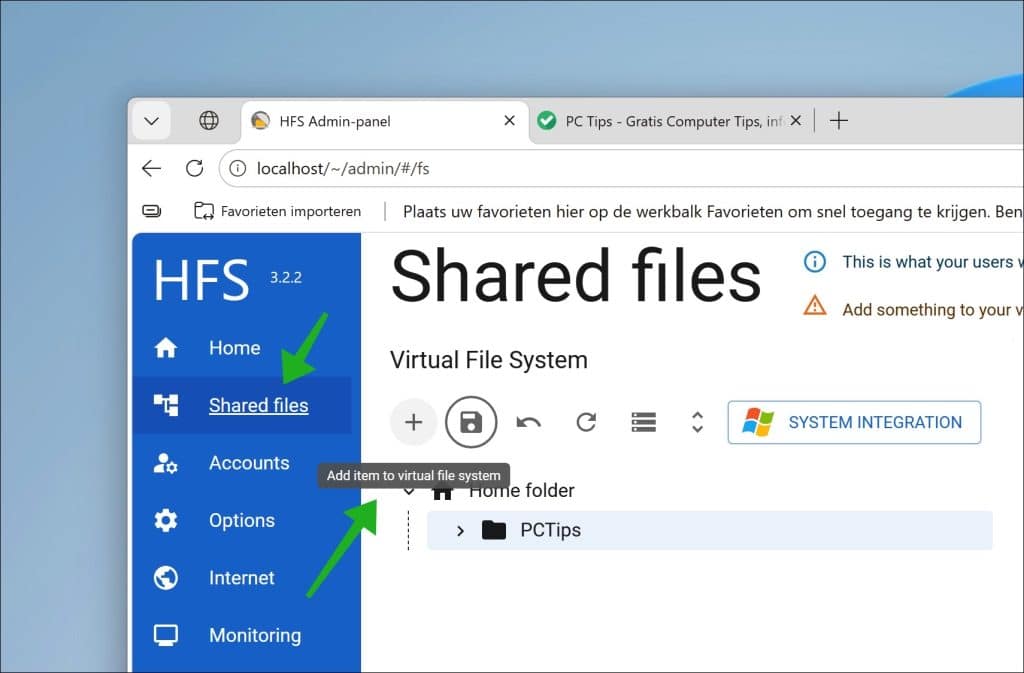
Aan de linkerzijde klikt u in het menu op Shared files.
Klik daarna op Add en kies From disk.
Selecteer vervolgens het bestand of de map die u beschikbaar wilt maken.
Klik op Openen of Map selecteren.
Het bestand of de map wordt nu toegevoegd aan het virtuele bestandssysteem van HFS.
Link naar de gedeelde bestanden kopiëren
Selecteer in Shared files de gedeelde map of het gedeelde bestand.
Zoek naar het veld Link.
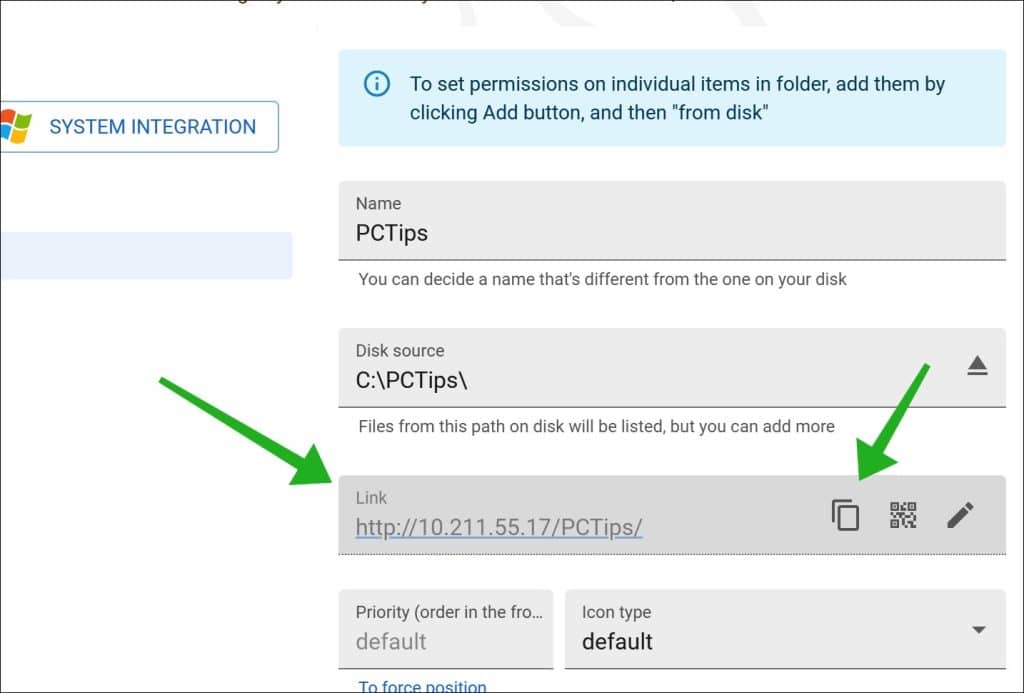
Hier ziet u het adres waarmee een ander apparaat de bestanden kan openen.
Een lokaal adres kan er bijvoorbeeld zo uitzien:
http://10.211.55.17/PCTips/
Gebruikt HFS een afwijkende poort? Dan staat deze achter het IP-adres.
Bijvoorbeeld:
http://10.211.55.17:8080/PCTips/
Kopieer het volledige adres, inclusief het poortnummer.
HFS geeft in het veld Link het adres weer dat u binnen het lokale netwerk kunt gebruiken.
Bestanden openen op een andere computer
Zorg dat beide computers met hetzelfde thuisnetwerk zijn verbonden. Dit mag via wifi of een netwerkkabel zijn.
Open op de andere computer een webbrowser.
Plak het adres uit het veld Link in de adresbalk en druk op Enter.
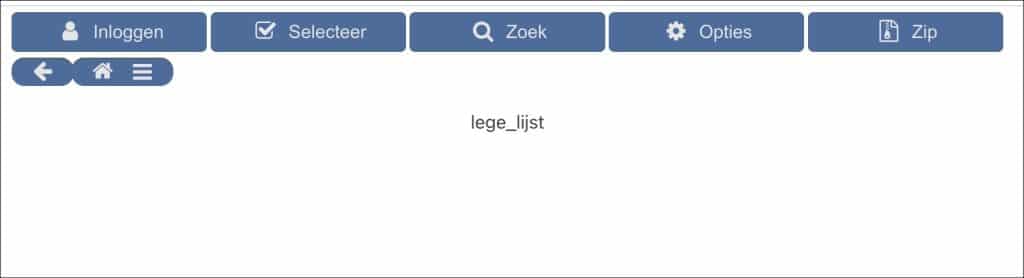
De gedeelde bestanden worden nu in de browser weergegeven.
De ontvanger hoeft HFS zelf niet te installeren. Een normale browser is voldoende.
Gedeelde bestanden beveiligen met een account
Standaard kunnen gedeelde bestanden toegankelijk zijn voor iedereen die het HFS-adres kan bereiken. De standaard downloadmachtiging van een gedeeld onderdeel staat in HFS namelijk op toegang voor iedereen.
Wilt u niet dat iedere gebruiker op het netwerk de bestanden kan openen? Maak dan een gebruikersaccount aan en beperk de rechten van de gedeelde map.
Open het HFS-beheerpaneel.
Klik vervolgens op Accounts. Voeg een nieuw account toe.
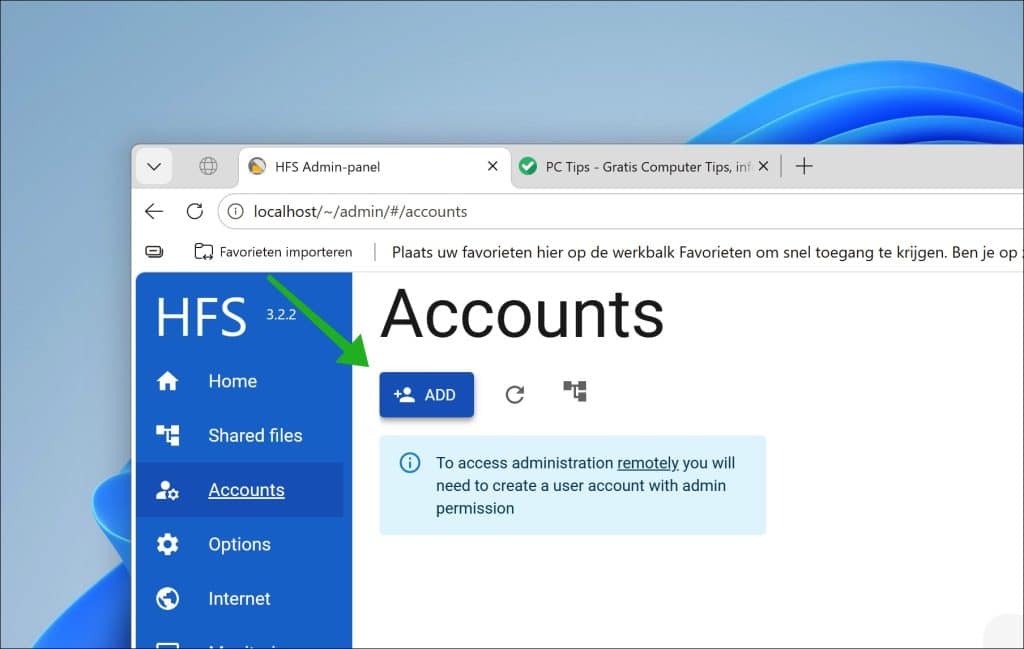
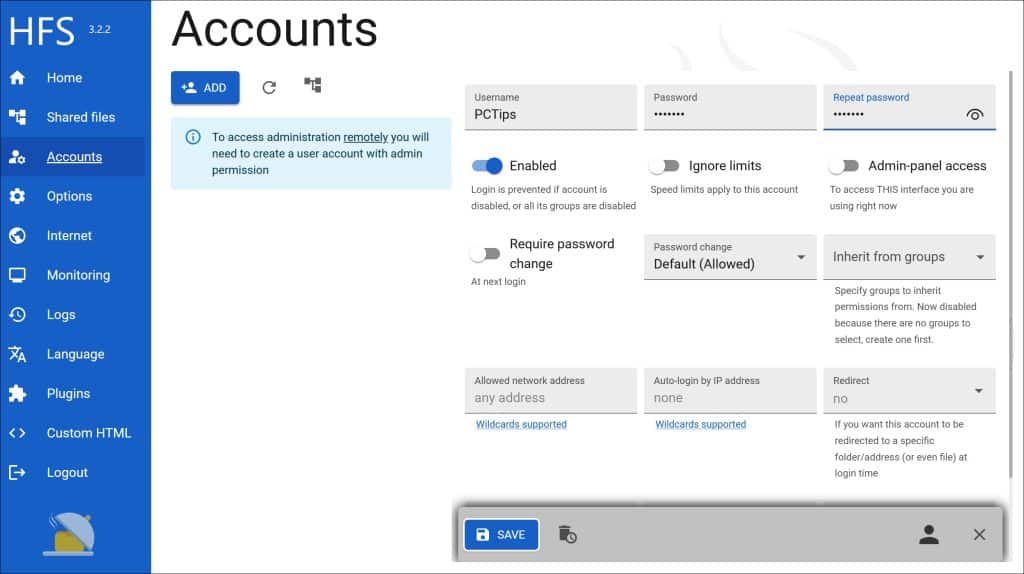
Geef het account een gebruikersnaam en stel een sterk en uniek wachtwoord in.
Geef dit gewone gebruikersaccount geen toegang tot het beheerpaneel.
Ga daarna terug naar Shared files.
Selecteer de map die u wilt beveiligen.
Pas de velden bij de machtigingen aan.
Controleer in ieder geval:
- Who can access list.
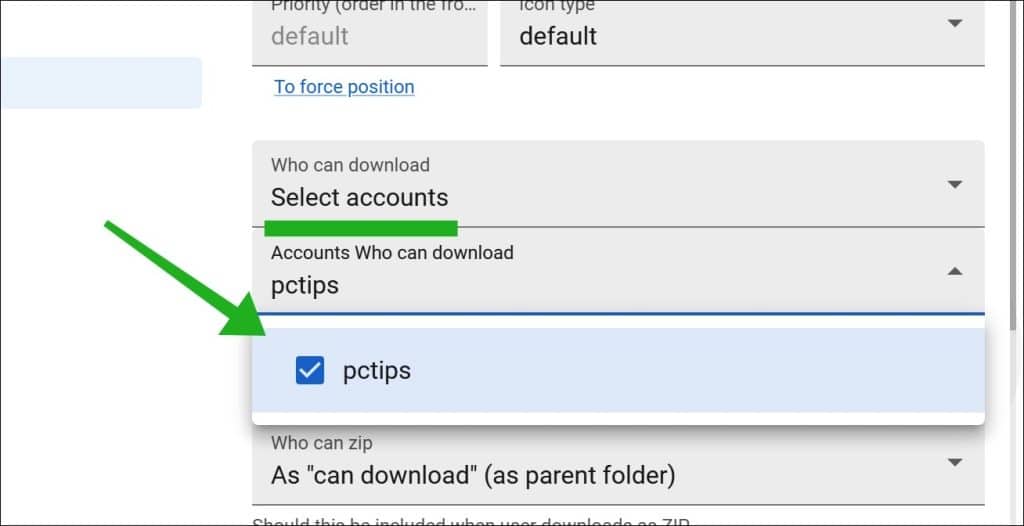
- Who can download.
Selecteer bij beide instellingen het gemaakte account of alleen aangemelde accounts.
Wanneer de ontvanger de map opent, wordt nu om de gebruikersnaam en het wachtwoord gevraagd.
Een verborgen bestand kan in bepaalde situaties nog steeds via een directe link worden geopend als de gebruiker wel downloadrechten heeft. Alleen het recht om een bestand te zien verwijderen is daarom niet voldoende om het bestand werkelijk te beveiligen. Beperk ook de download- en lijsttoegang.
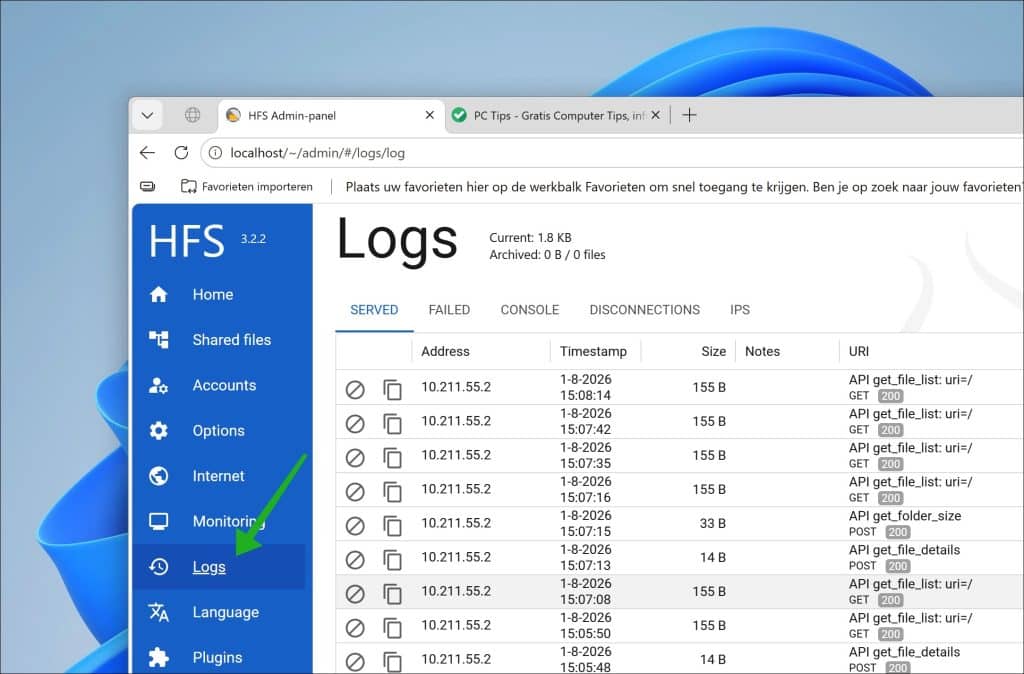
Logs in HFS bekijken
In het beheerpaneel kunt u zien welke apparaten verbinding maken en welke overdrachten actief zijn.
HFS ondersteunt realtime controle van verbindingen en overdrachten. Ook kunnen toegangs- en foutmeldingen in logbestanden worden opgeslagen.
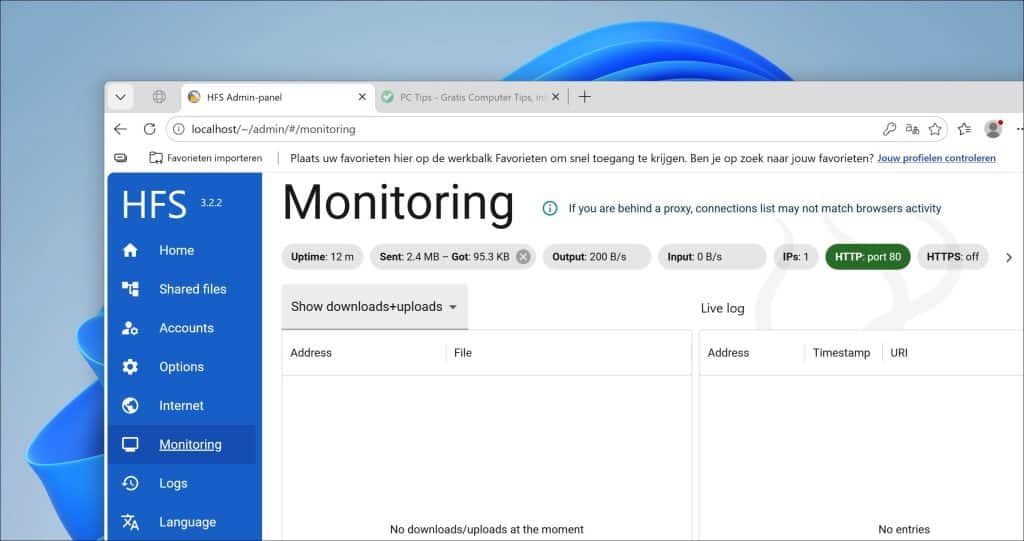
Ook in Monitoring ziet u realtime data zoals de uptime, de hoeveelheid verzonden data, de actuele up- en downloadsnelheid en meer.
Alleen gebruiken binnen eigen netwerk
Voor de meeste thuisgebruikers raad ik aan HFS alleen binnen het eigen netwerk te gebruiken.
U hoeft hiervoor geen poort in uw router open te zetten. Gebruik alleen het lokale adres dat HFS bij Link toont.
Klik niet op automatische opties om de router te configureren wanneer u geen toegang vanaf internet nodig heeft.
Binnen het lokale netwerk is HFS bijvoorbeeld geschikt om bestanden te delen tussen een desktopcomputer, laptop en andere apparaten die met dezelfde router zijn verbonden.
Lees meer:
- DHCP-server aanmaken in Windows met DHCP Server for Windows.
- LanXchange – Simpel en Snel bestanden delen tussen apparaten.
- Snel bestand of map delen via NitroShare in Windows 11 of 10
- Een eigen webserver installeren in Windows? Dit is hoe!
- Microsoft IIS webserver installeren in Windows 11 of Windows 10
Ik hoop u hiermee geïnformeerd te hebben. Bedankt voor het lezen!
