

In Windows 10 en 11 kunnen mappen worden gedeeld, waardoor ze benaderbaar worden via het netwerk. Het is echter ook mogelijk om verborgen gedeelde mappen aan te maken, de zogenaamde ‘administratieve gedeelde mappen’.
Deze mappen zijn gedeeld, maar niet zichtbaar op het netwerk, bijvoorbeeld in Verkenner. Ze kunnen alleen worden geopend door ze direct aan te roepen via een UNC-pad.
Voorbeelden van administratieve gedeelde mappen zijn C$, D$, ADMIN$ en IPC$. Wat opvalt, is het dollarteken achter de naam van deze mappen. Dit dollarteken is dan ook de methode om een gedeelde map verborgen te maken.
Verborgen gedeelde map aanmaken in Windows 11 of 10
Open de Verkenner en navigeer naar de map die u wilt delen.
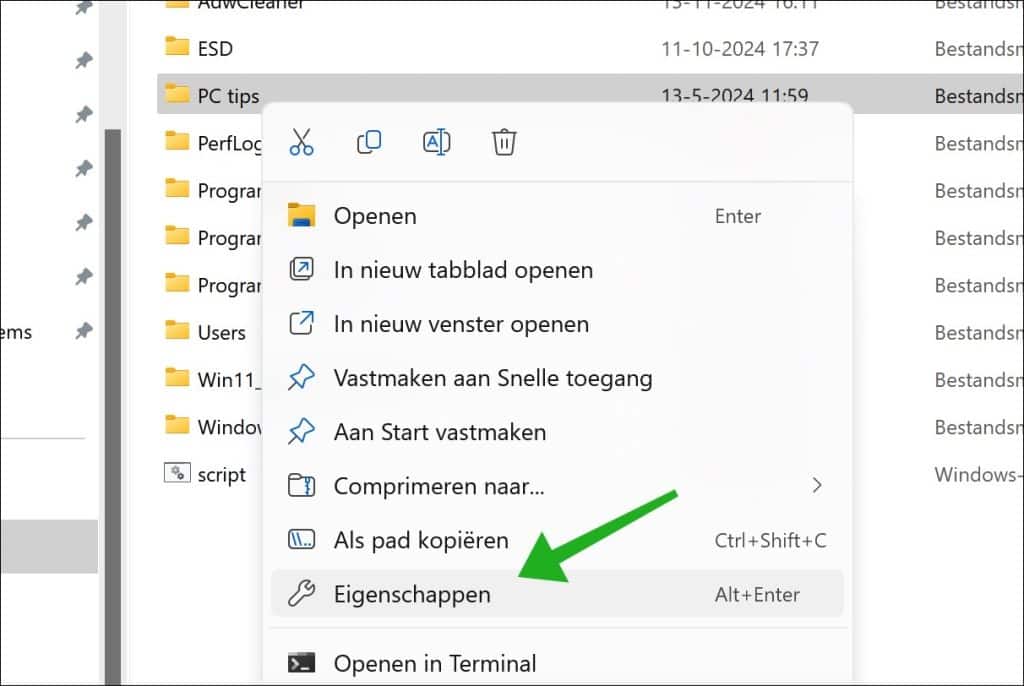
Klik met de rechtermuisknop op de map en selecteer ‘Eigenschappen’.
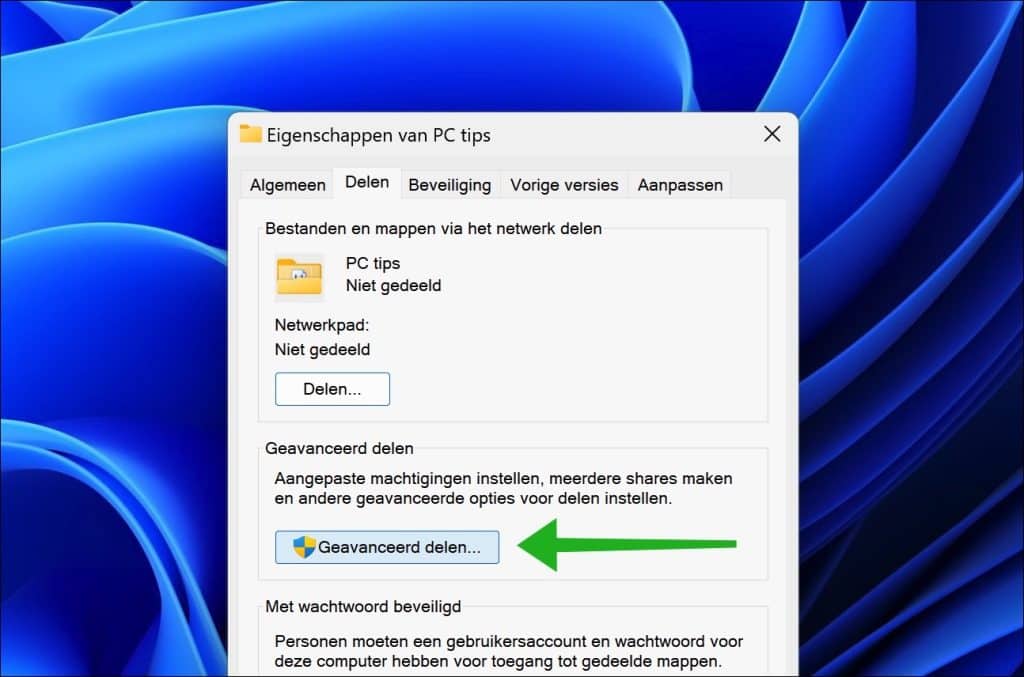
Ga naar het tabblad ‘Delen’ en klik op ‘Geavanceerd delen’.
Vink ‘Deze map delen’ aan.
Voer een naam in voor de gedeelde map en voeg een $-teken toe aan het einde van de naam om de map te verbergen. Bijvoorbeeld: PCTips$.
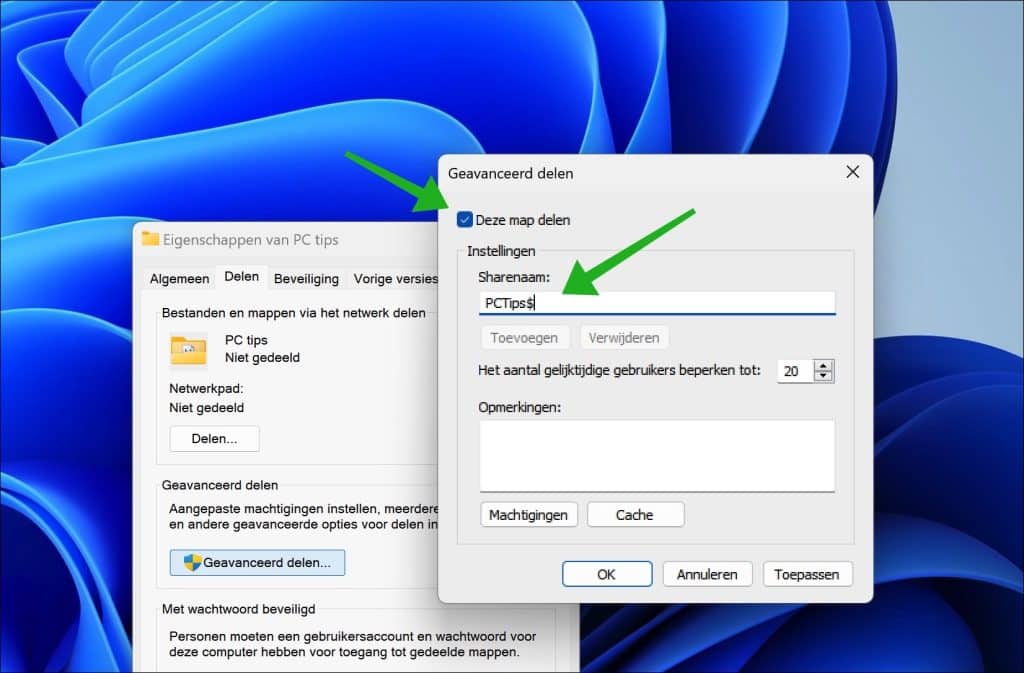
Klik op ‘Toepassen’ en vervolgens op ‘OK’.
Klik op ‘Machtigingen’ om de toegangsrechten in te stellen voor specifieke gebruikers of groepen.
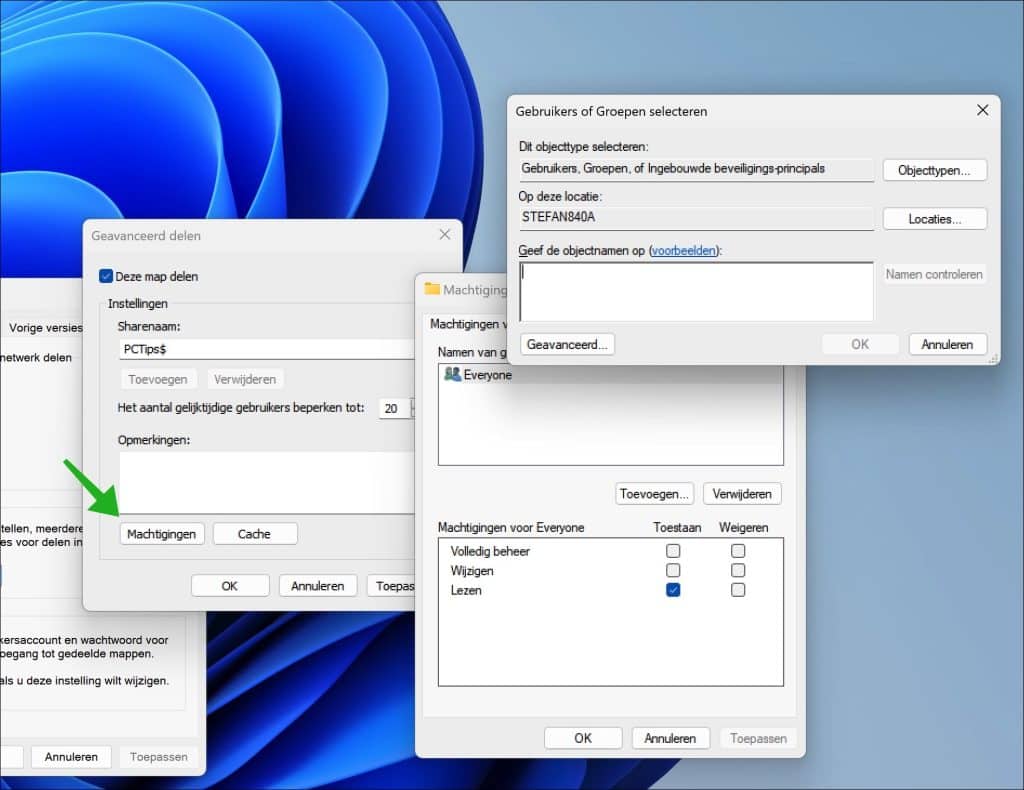
Voeg de gewenste gebruikers of groepen toe en stel de juiste machtigingen in (Lezen, Wijzigen, Volledig beheer).
Klik op ‘Toepassen’ en vervolgens op ‘OK’ om de instellingen op te slaan.
Klik opnieuw op ‘Toepassen’ en op ‘OK’ om het venster Eigenschappen te sluiten.
U kunt de gedeelde verborgen map dan benaderen via een UNC (Universal Naming Convention) pad, bijvoorbeeld:
\\ComputerNaam\GedeeldeMapNaam$
Zorg dat u:
- De juiste toegangsrechten heeft.
- U de exacte naam van de gedeelde map invoert (inclusief het $-teken).
Ik hoop u hiermee geïnformeerd te hebben. Bedankt voor het lezen!

❤️ Help mee en deel
Voordat u verdergaat, zou ik het waarderen als u overweegt mijn werk te steunen. In tegenstelling tot veel grote websites is er op PC Tips geen betaalmuur die lezers blokkeert, maar daardoor is uw steun des te belangrijker. Als u onafhankelijke initiatieven zoals deze waardeert, overweeg dan alstublieft om mij te steunen, zodat ik kan blijven doen wat ik met plezier doe. Deel mijn website PC Tips op andere websites, social media, binnen uw eigen netwerk of een vrijwillige donatie. Hartelijk dank.🙂 Overzicht met computertips
Bekijk ook mijn uitgebreide overzicht met praktische computertips, overzichtelijk gesorteerd per categorie.💻 Gratis computerhulp nodig?
Onze experts en leden helpen u graag op het PC Tips-computerforum. Meld u gratis aan en stel uw vraag. Wij proberen u nog dezelfde dag te helpen.