

Als u het volume van het geluid wilt wijzigen in Windows 11, dan kunt u dit doen via de instellingen.
In Windows 11 zijn er meerdere manieren om het volume aan te passen, elk met hun eigen voordelen.
In dit artikel leest u hoe u het volume kunt wijzigen via de taakbalk, de instellingen en handige sneltoetsen. Zo heeft u altijd controle over het geluid van uw apparaat.
Volume wijzigen in Windows 11
Via Taakbalk
De eerste, en meest voor de hand liggende manier is via de taakbalk.
U kunt op deze manier het volume regelen voor meerdere apparaten, bijvoorbeeld als u een hoofdtelefoon of speaker heeft aangesloten.
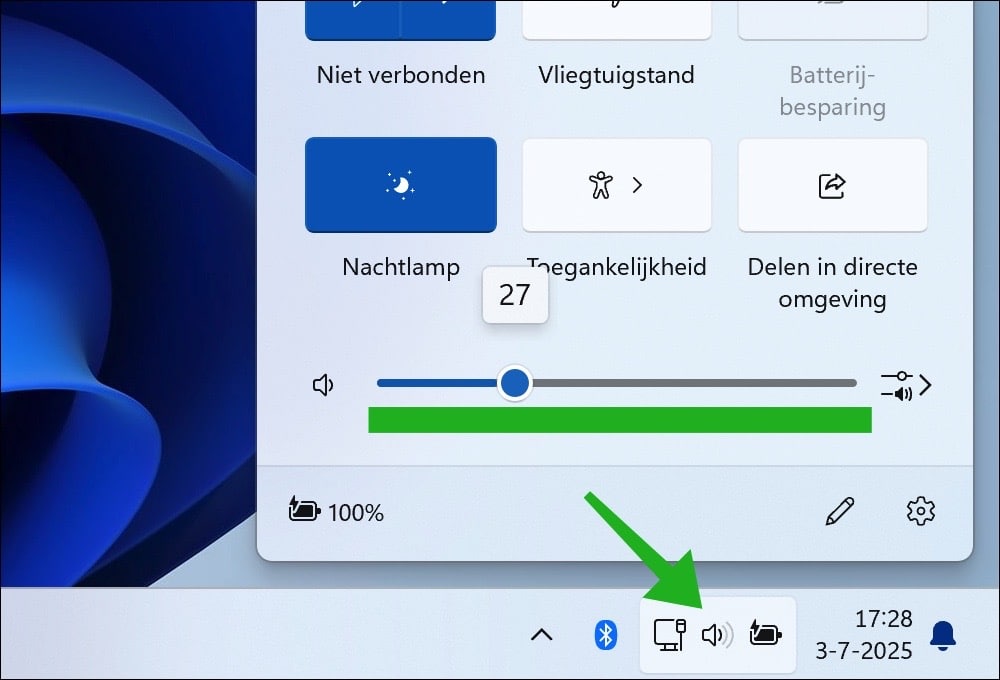
Klik op het geluidspictogram in de taakbalk, links naast de tijd en datum.
Wijzig vervolgens met de schuif het volume. Sleep de schuif naar links voor zachter, en naar rechts voor harder volume.
Gerelateerd: Geluid werkt niet in Windows 11.
Via Instellingen
De tweede manier is via de instellingen.
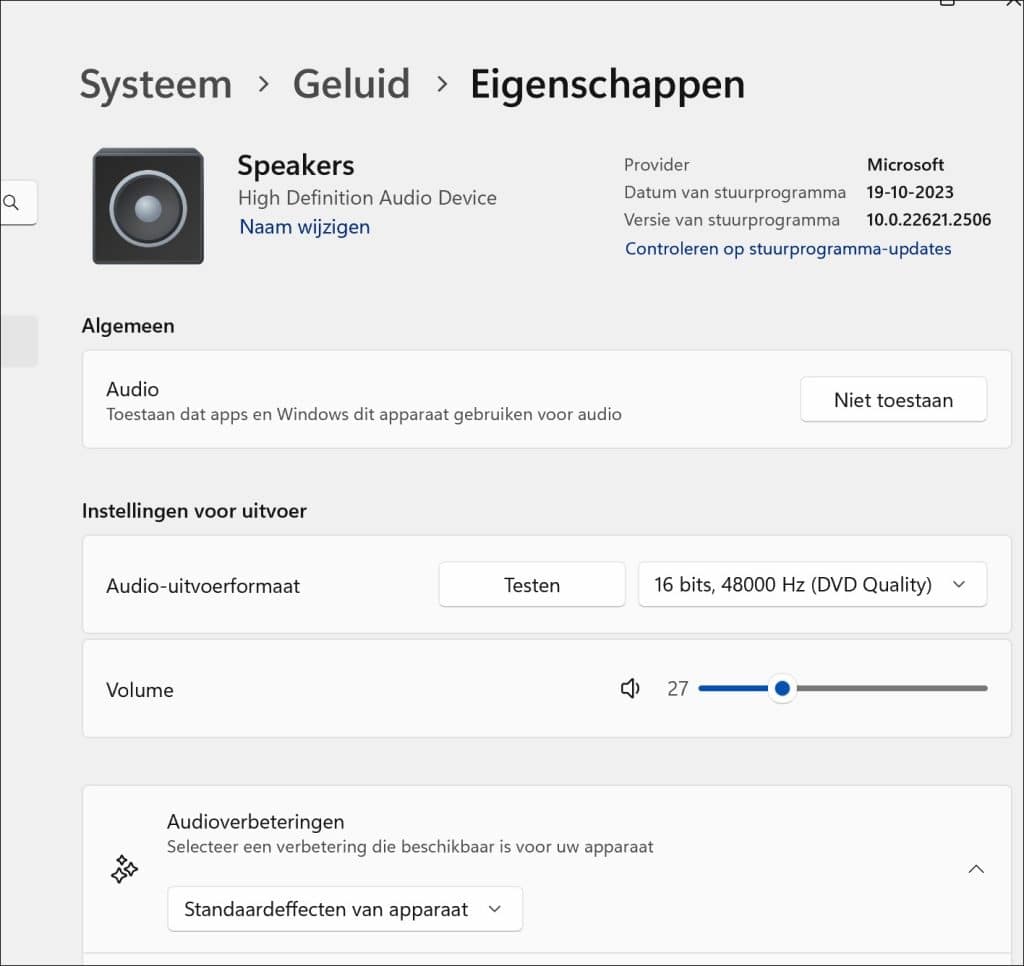
Hier heeft u ook meerdere opties om het geluid te wijzigen, bijvoorbeeld voor de linkerspeaker, rechterspeaker of audioverbeteringen.
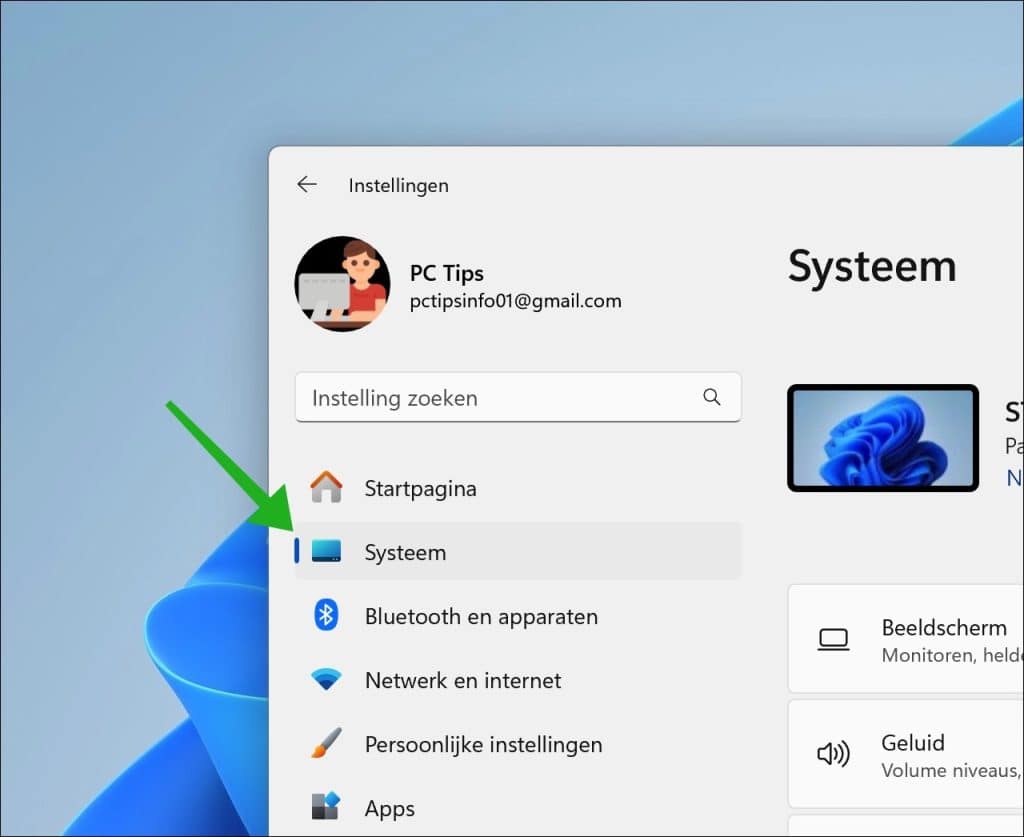
Klik vervolgens op Systeem.
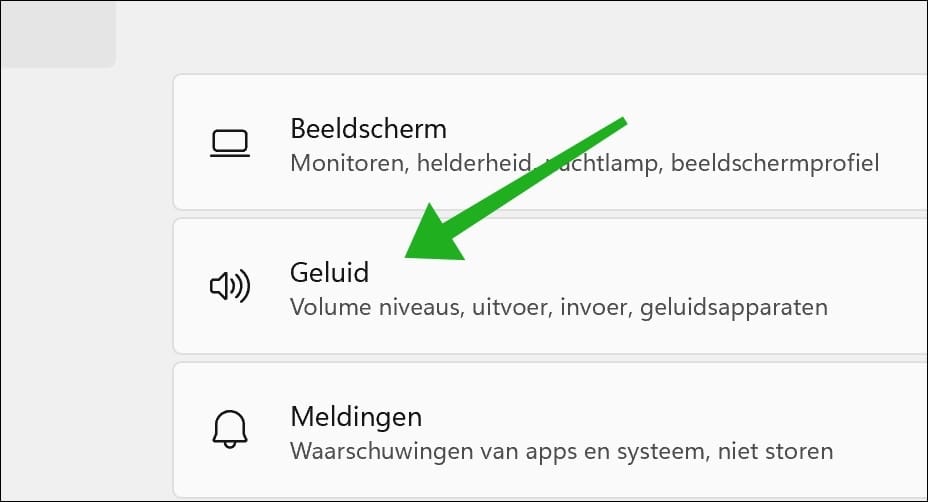
Daarna op Geluid.
Selecteer het gewenste uitvoerapparaat, bijvoorbeeld Speakers of Hoofdtelefoon.
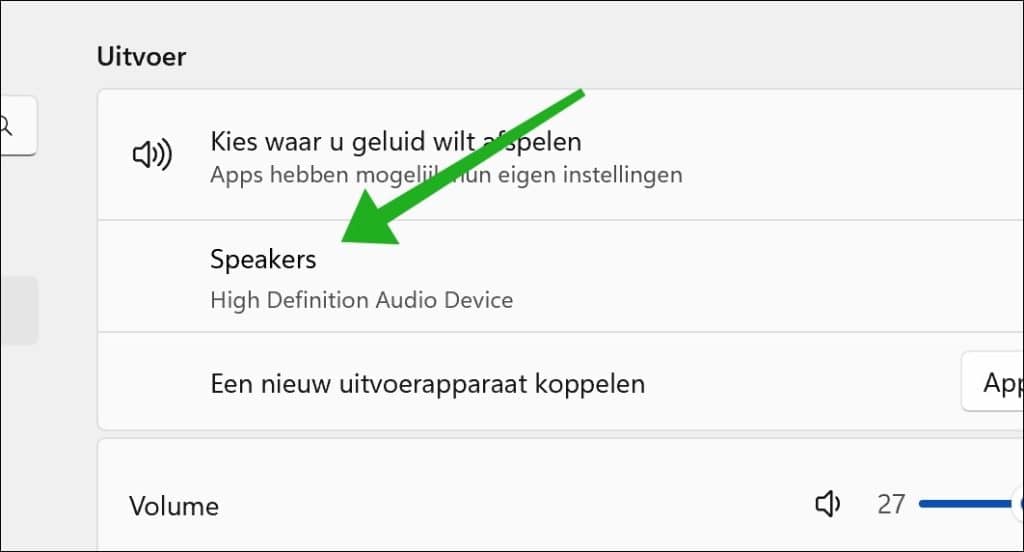
U kunt nu het volume instellen voor dit specifieke uitvoerapparaat.
Als het uitvoerapparaat het toelaat, kunt u ook het volume voor het linker- of rechterkanaal aanpassen.
Via Functie toetsencombinatie
Als u een laptop gebruikt, kunt u vaak het volume aanpassen via toetsen op uw toetsenbord:
Zoek naar toetsen met een luidsprekerpictogram (vaak op de F-toetsen, bijvoorbeeld F2, F3 of F12).
Druk op deze toetsen (eventueel samen met de Fn-toets) om het geluid harder of zachter te zetten.
Problemen met volume?
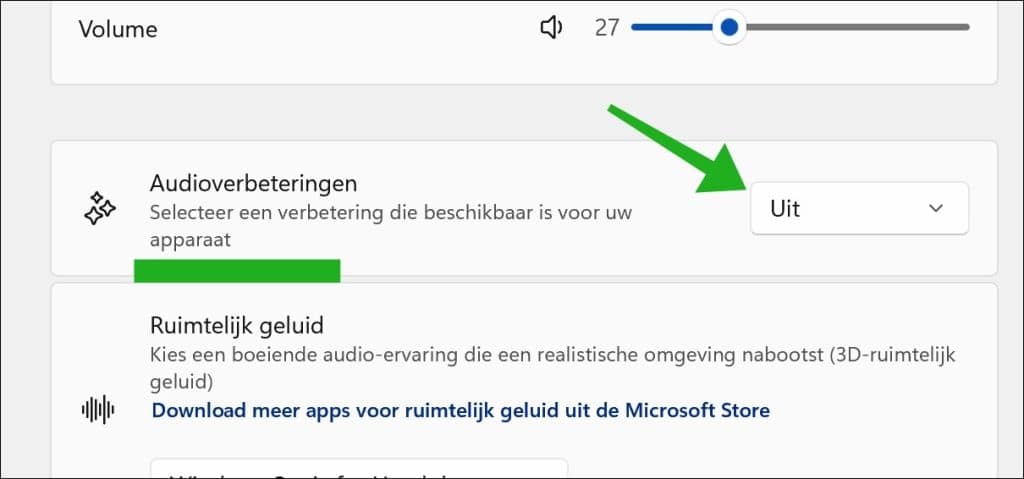
Ook kunt u eventuele audioverbeteringen in- of uitschakelen als u problemen ondervindt met het volume.
Gerelateerd: Volume egaliseren in Windows 11.
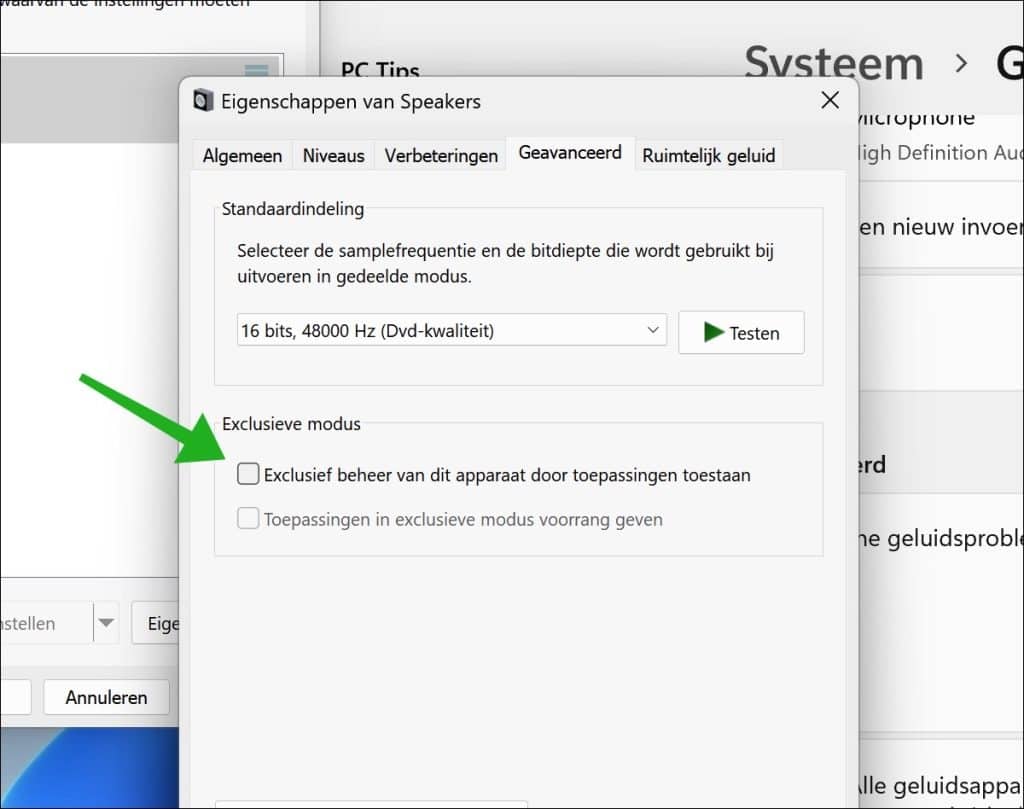
Daarnaast raad ik aan als het volume zich constant aanpast, om: Exclusief beheer van dit apparaat door toepassingen toestaan, uit te schakelen.
Rechtermuisklik op het luidsprekerpictogram in de taakbalk > Geluidinstellingen openen.
Klik onder Geavanceerde instellingen op Meer geluidsinstellingen.
Ga naar het tabblad Afspelen, selecteer de luidspreker en klik op Eigenschappen.
Ga naar Tabblad Geavanceerd.
Haal het vinkje weg bij: Exclusief beheer van dit apparaat door toepassingen toestaan.
Bevestig met OK.
Lees ook: Geluidsinstellingen resetten.
Ik hoop u hiermee geholpen te hebben. Bedankt voor het lezen!

❤️ Help mee en deel
Voordat u verdergaat, zou ik het waarderen als u overweegt mijn werk te steunen. In tegenstelling tot veel grote websites is er op PC Tips geen betaalmuur die lezers blokkeert, maar daardoor is uw steun des te belangrijker. Als u onafhankelijke initiatieven zoals deze waardeert, overweeg dan alstublieft om mij te steunen, zodat ik kan blijven doen wat ik met plezier doe. Deel mijn website PC Tips op andere websites, social media, binnen uw eigen netwerk of een vrijwillige donatie. Hartelijk dank.🙂 Overzicht met computertips
Bekijk ook mijn uitgebreide overzicht met praktische computertips, overzichtelijk gesorteerd per categorie.💻 Gratis computerhulp nodig?
Onze experts en leden helpen u graag op het PC Tips-computerforum. Meld u gratis aan en stel uw vraag. Wij proberen u nog dezelfde dag te helpen.