

Veel Windows 11 problemen worden steeds opnieuw opgelost met dezelfde commando’s. Toch beschikt Windows 11 ook over minder bekende herstelmogelijkheden die juist effectief zijn bij hardnekkige of onbekende problemen.
In dit artikel heb ik een lijst samengesteld van scripts die gebruikmaken van ingebouwde Windows-functionaliteit, maar niet vaak worden toegepast.
Windows 11 problemen oplossen met scripts
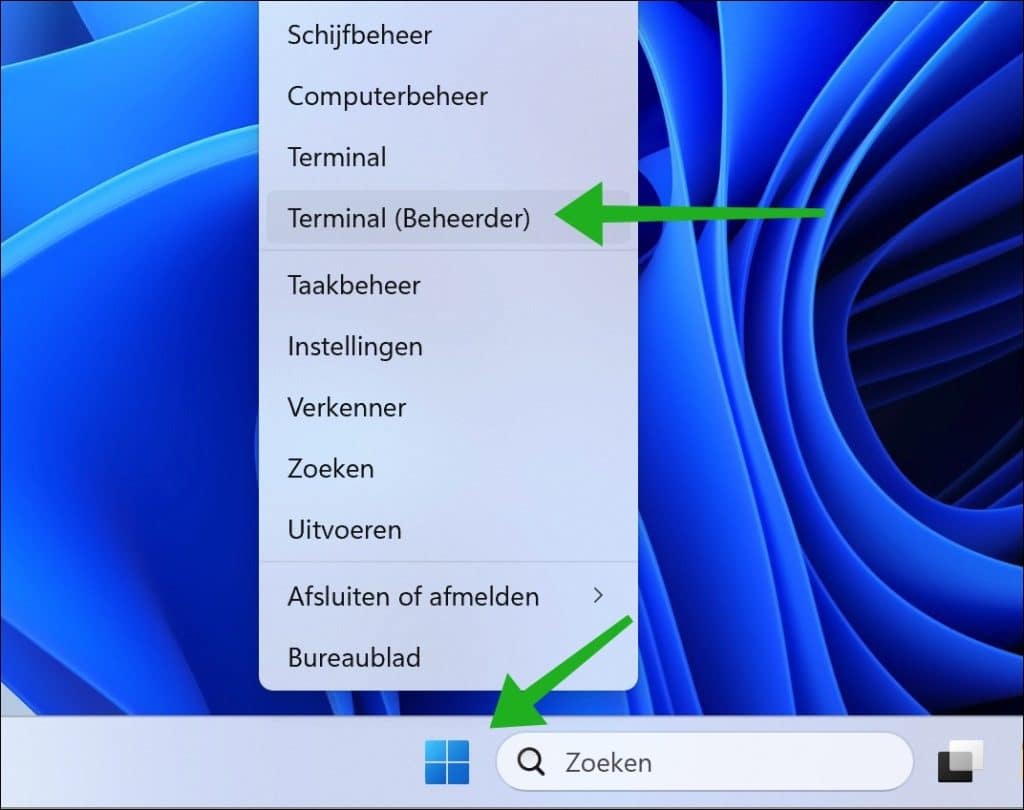
Terminal openen
Alle scripts worden uitgevoerd via Terminal met administratorrechten.
Klik met de rechtermuisknop op de Startknop en klik op Terminal (beheerder).
Windows-componenten opnieuw registreren
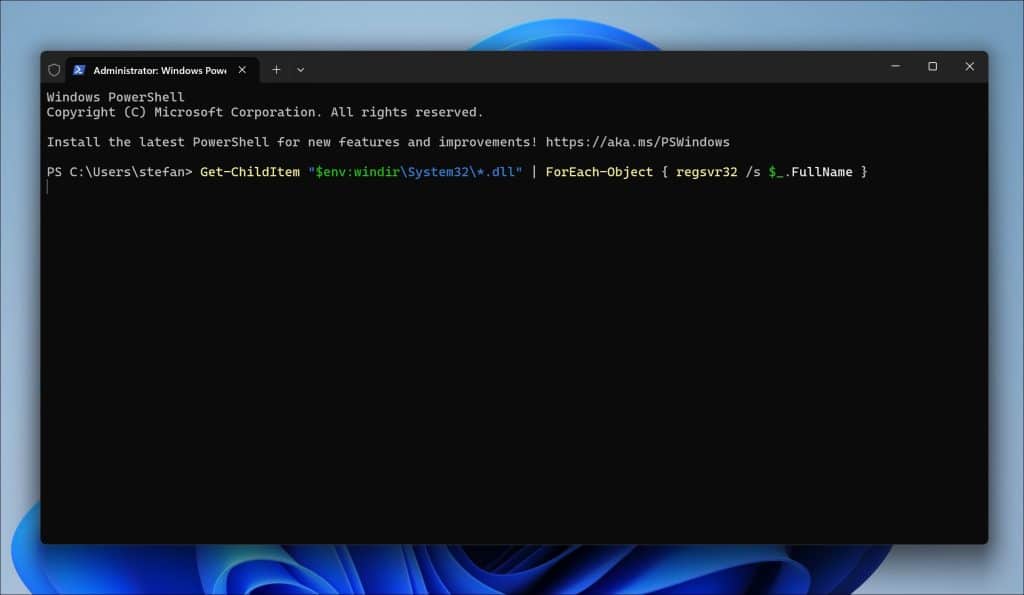
Als u problemen ondervindt met de Verkenner, Instellingen, menu’s of apps, dan kan een onjuiste registratie van DLL-bestanden de oorzaak zijn. Deze kunt u opnieuw laten registreren.
Get-ChildItem "$env:windir\System32\*.dll" | ForEach-Object { regsvr32 /s $_.FullName }
Wat dit doet:
- Het registreert alle systeem-DLL’s opnieuw.
- Herstelt koppelingen tussen Windows-onderdelen.
- En kan problemen met Verkenner, menu’s en instellingen oplossen.
Let op: dit commando kan even duren.
Windows Installer herstellen
Installaties die blijven hangen of foutcodes tonen, zijn vaak gerelateerd aan Windows Installer.
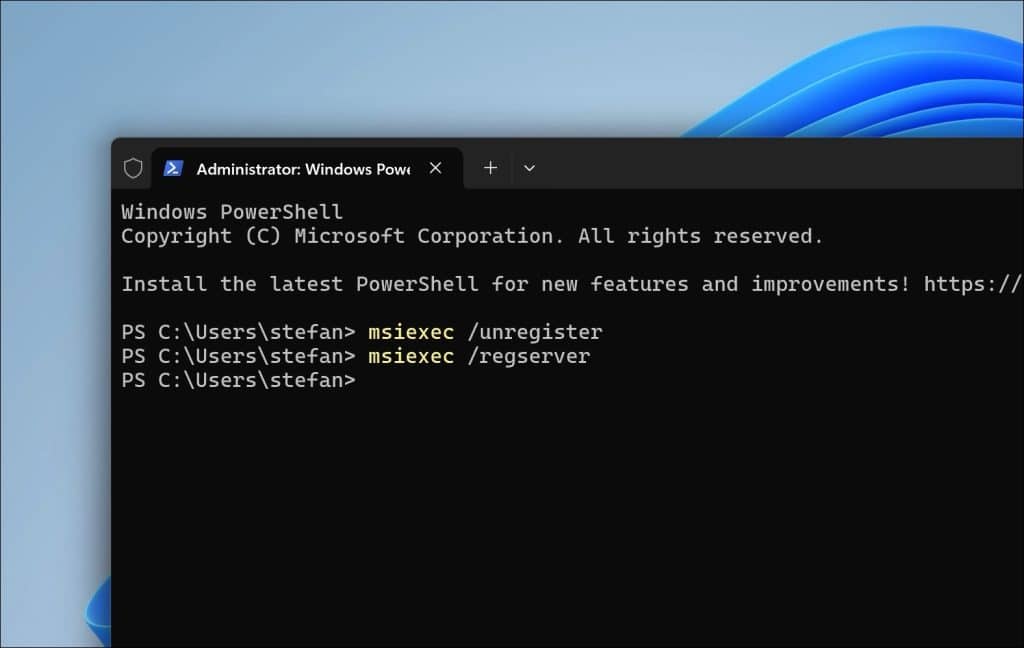
msiexec /unregister
msiexec /regserver
Wat dit doet:
- Het reset de Windows Installer.
- Herstelt MSI-registratie.
- Lost installatie- en updateproblemen op.
Windows Verkenner resetten
Soms ontstaan er problemen met de Verkenner.
Bijvoorbeeld: de Verkenner blijft vastlopen of is extreem traag. U kunt dan de Verkenner proberen te resetten.
Let op: het bureaublad sluit tijdelijk af.
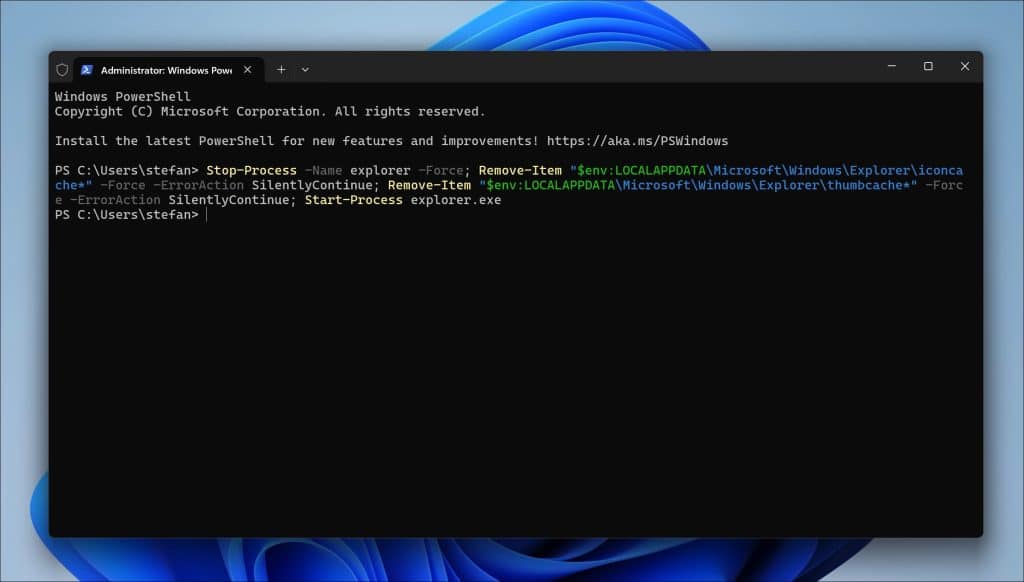
Stop-Process -Name explorer -Force; Remove-Item "$env:LOCALAPPDATA\Microsoft\Windows\Explorer\iconcache*" -Force -ErrorAction SilentlyContinue; Remove-Item "$env:LOCALAPPDATA\Microsoft\Windows\Explorer\thumbcache*" -Force -ErrorAction SilentlyContinue; Start-Process explorer.exe
Wat dit doet:
- Het sluit de Verkenner tijdelijk af.
- Verwijdert daarna de icoon- en thumbnailcache.
- Start Verkenner opnieuw op.
Windows Update-identiteit resetten
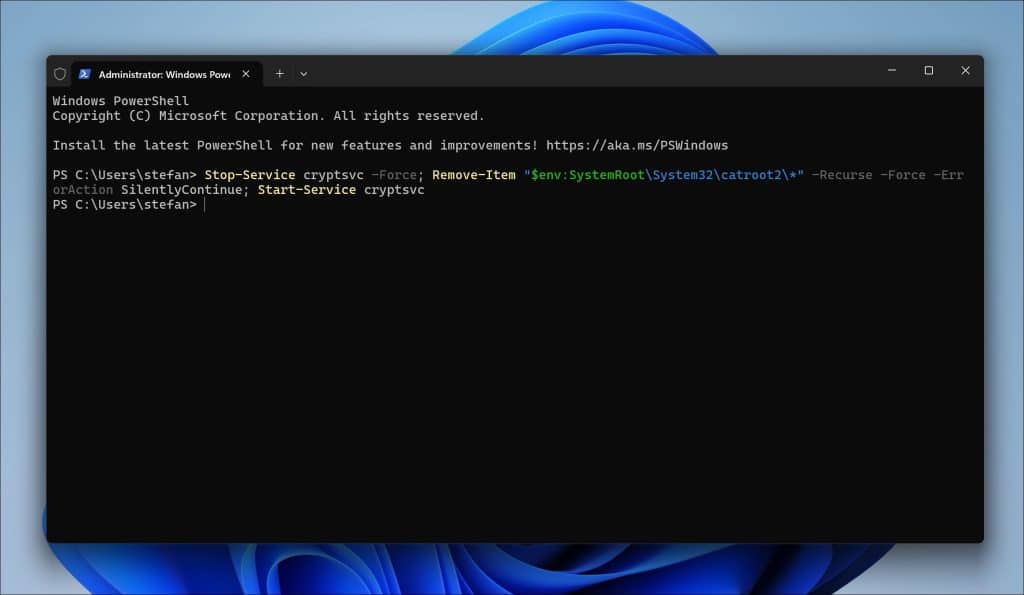
Als er foutcodes terug blijven komen in Windows Update, dan kunt u de identiteit cache resetten.
Stop-Service cryptsvc -Force; Remove-Item "$env:SystemRoot\System32\catroot2\*" -Recurse -Force -ErrorAction SilentlyContinue; Start-Service cryptsvc
Wat dit doet:
- Het script herbouwt de update-handtekeningendatabase.
- En lost authenticatieproblemen bij updates op.
Lees ook: Windows Update resetten.
Tijdssynchronisatie herstellen
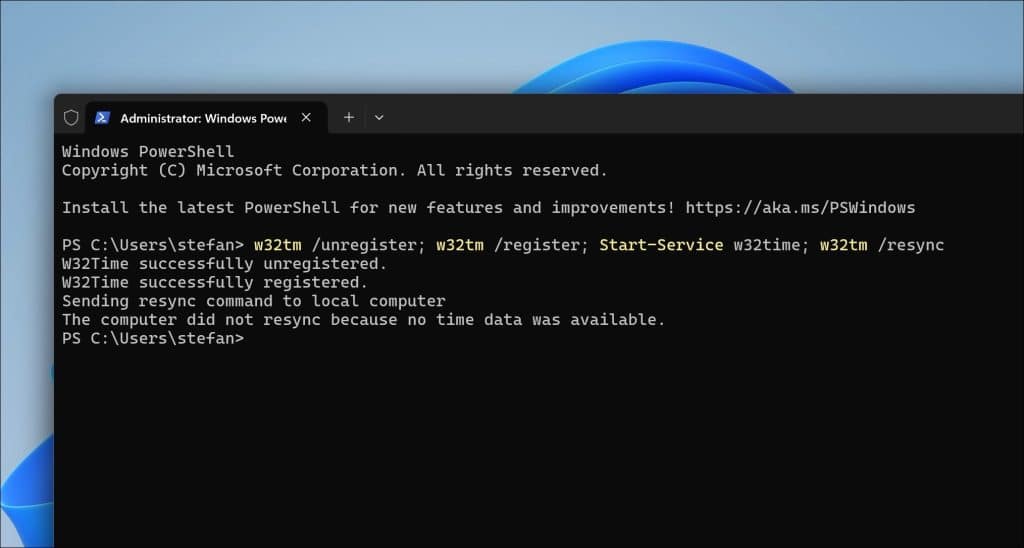
Indien de datum en/of tijd niet correct wordt bijgewerkt, is het mogelijk om de tijdssynchronisatie te herstellen.
w32tm /unregister; w32tm /register; Start-Service w32time; w32tm /resync
Wat dit doet:
- Het script herstelt de Windows Time Service.
- Synchroniseert opnieuw met de tijdserver.
- Lost SSL-, Store- en updateproblemen op.
Windows meldingen, Startmenu en Actiecentrum herstellen
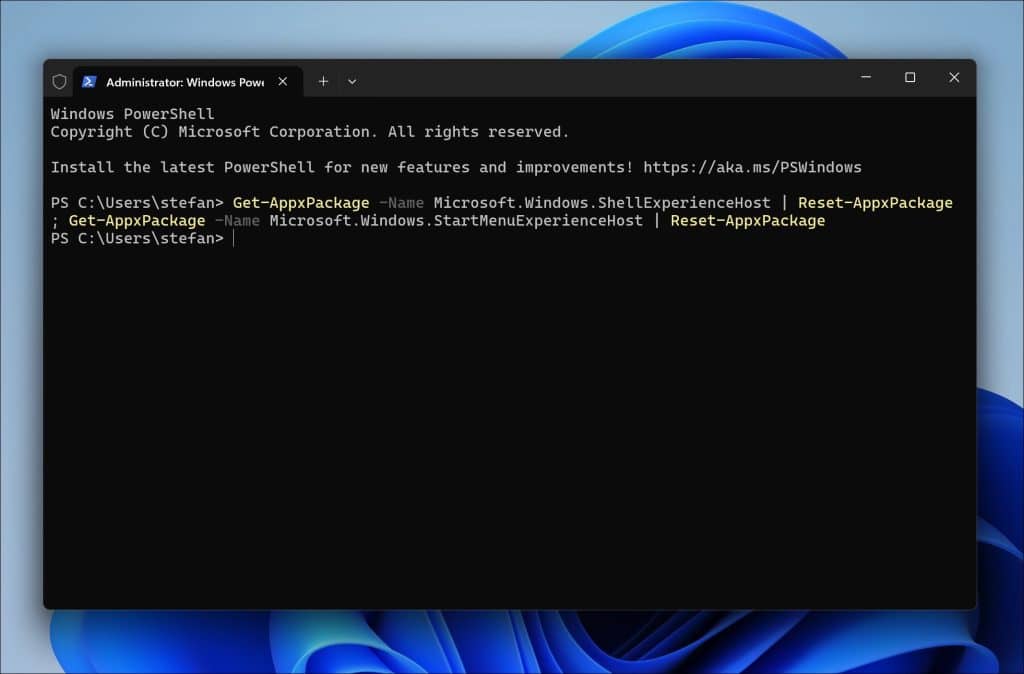
Als u problemen ervaart met ontbrekende meldingen, startmenu of een niet werkend actiecentrum, dan kunt u het herstellen.
Get-AppxPackage -Name Microsoft.Windows.ShellExperienceHost | Reset-AppxPackage; Get-AppxPackage -Name Microsoft.Windows.StartMenuExperienceHost | Reset-AppxPackage
Wat dit doet:
- Dit script herstelt Windows-shellcomponenten.
- En lost problemen met meldingen, Actiecentrum en Startmenu op.
Netwerkprofiel resetten
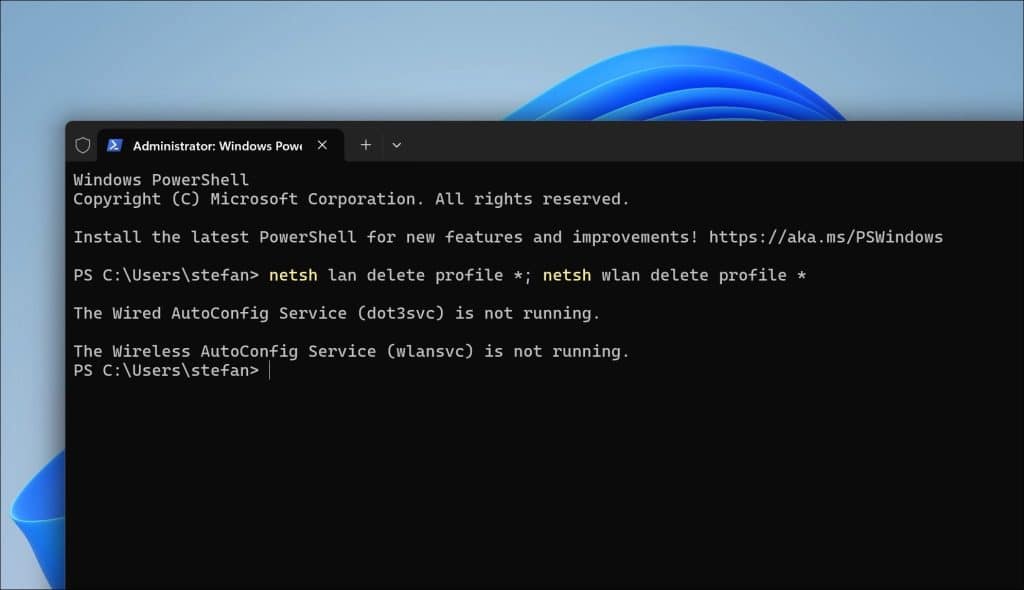
Als u problemen ervaart met netwerkprofielen, dan kunt u ze resetten.
netsh lan delete profile *; netsh wlan delete profile *
Wat dit doet:
- Het script verwijdert corrupte netwerkprofielen.
- Behoudt netwerkhardware.
- En lost problemen op bij verbindingsproblemen na updates.
Gerelateerd:
Ik hoop dat u met deze scripts veelvoorkomende problemen in Windows 11 heeft kunnen oplossen.
Lees ook:
- Schijfproblemen oplossen in Windows 11
- Fouten in het Register oplossen.
- Stuurprogramma problemen oplossen in Windows 11
- Problemen met een printer oplossen in Windows 11
Bedankt voor het lezen!

❤️ Help mee en deel
Voordat u verdergaat, wil ik u vragen of u zou willen overwegen mijn werk te steunen.In tegenstelling tot veel grote websites is er op PC Tips geen betaalmuur die lezers blokkeert, maar daardoor is uw steun des te belangrijker. Als u onafhankelijke initiatieven zoals deze waardeert, overweeg dan alstublieft om mij te steunen, zodat ik kan blijven doen wat ik met plezier doe. Deel mijn website PC Tips op andere websites, social media of binnen uw eigen netwerk.
🙂 Overzicht met computertips
Bekijk ook mijn uitgebreide overzicht met praktische computertips, overzichtelijk gesorteerd per categorie.