

Wanneer u Windows 11 terugzet naar de fabrieksinstellingen, wordt Windows 11 opnieuw geïnstalleerd en worden instellingen teruggebracht naar de oorspronkelijke staat.
Afhankelijk van uw keuze kunnen persoonlijke bestanden behouden blijven of volledig worden verwijderd.
Er zijn verschillende manieren om Windows 11 terug te zetten naar fabrieksinstellingen. Zo kunt u de computer herstellen, resetten met of zonder behoud van bestanden en resetten als de computer niet meer opstart.
Windows 11 terugzetten naar fabrieksinstellingen doet u:
- Wanneer uw computer traag is geworden en u de oorzaak niet kunt vinden.
- Het besturingssysteem is dermate beschadigd dat oplossen meer tijd kost dan terugzetten naar fabrieksinstellingen.
- De computer is besmet met malware.
- De computer loopt vast zonder duidelijke oorzaak.
Windows 11 terugzetten naar fabrieksinstellingen
Windows 11 resetten via Instellingen
U kunt de computer terugzetten naar fabrieksinstellingen via de Instellingen. Op deze manier kunt u, als u nog toegang heeft tot Windows 11, de computer makkelijk resetten.
Open de Instellingen.
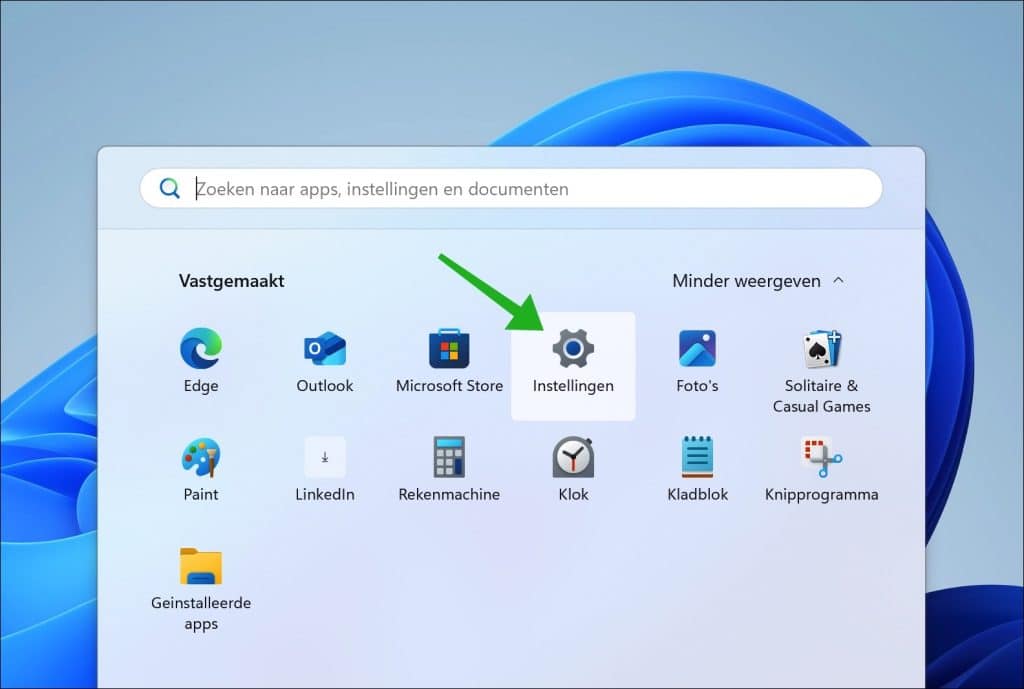
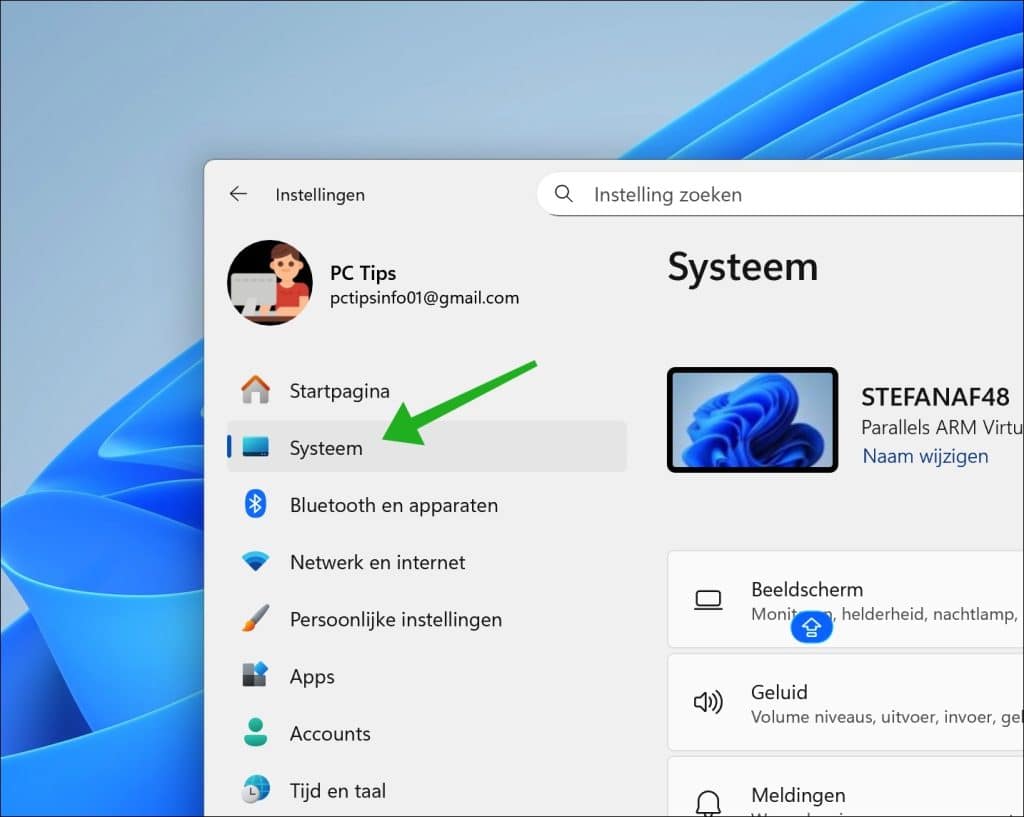
Klik vervolgens op Systeem.
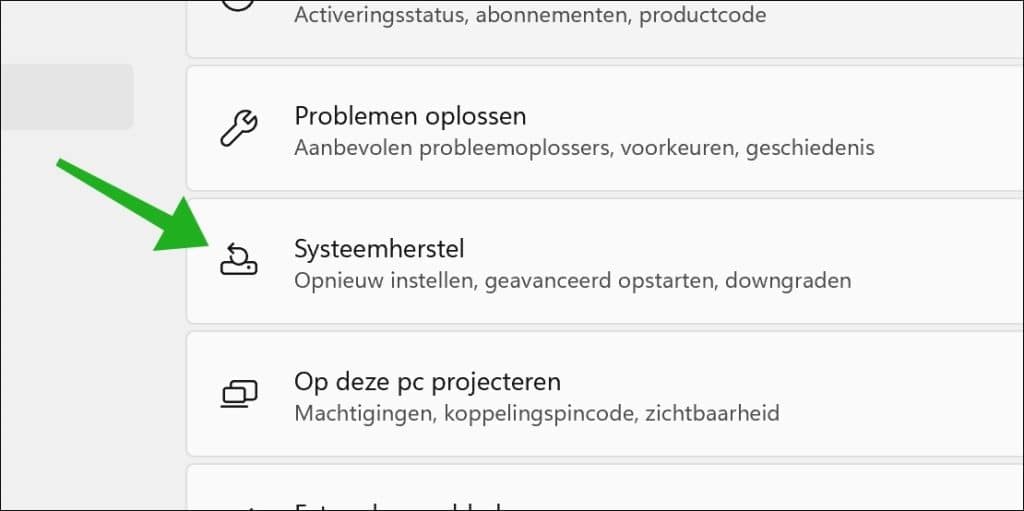
Klik daarna op Systeemherstel.
Klik vervolgens op Pc opnieuw instellen.
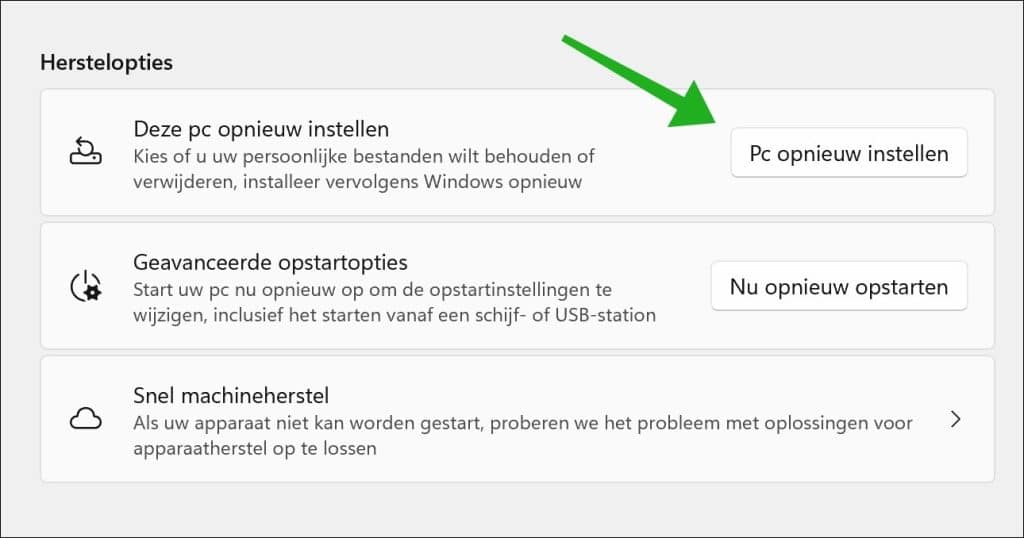
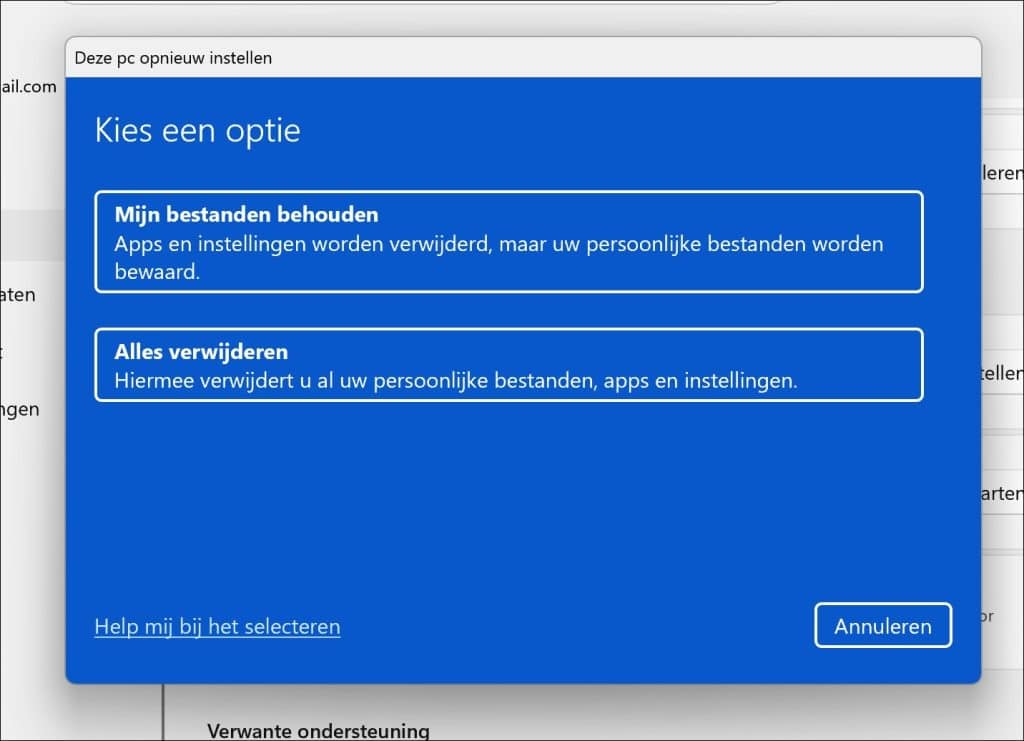
U heeft nu twee opties.
- De eerste is om bestanden te behouden. Dit gaat over persoonlijke bestanden; alle apps en bijbehorende instellingen worden wel verwijderd.
- De tweede is om alles te verwijderen. Hiermee verwijdert u alle persoonlijke bestanden, apps en instellingen. Wilt u de computer opnieuw terugzetten naar fabrieksinstellingen, dan kiest u deze optie.
Windows 11 resetten als computer niet meer opstart
Zijn er dermate grote problemen dat Windows 11 niet meer opstart, dan kunt u de computer ook volledig terugzetten naar fabrieksinstellingen.
Het eerste wat u doet, is de computer volledig uitzetten. Daarna drukt u de computer aan via de fysieke aan/uitknop, en direct drukt u de computer weer uit. Dit herhaalt u in totaal drie keer.
De computer wordt vervolgens opgestart in de automatisch herstelmodus. Er wordt nu vastgesteld of er problemen zijn met uw computer.
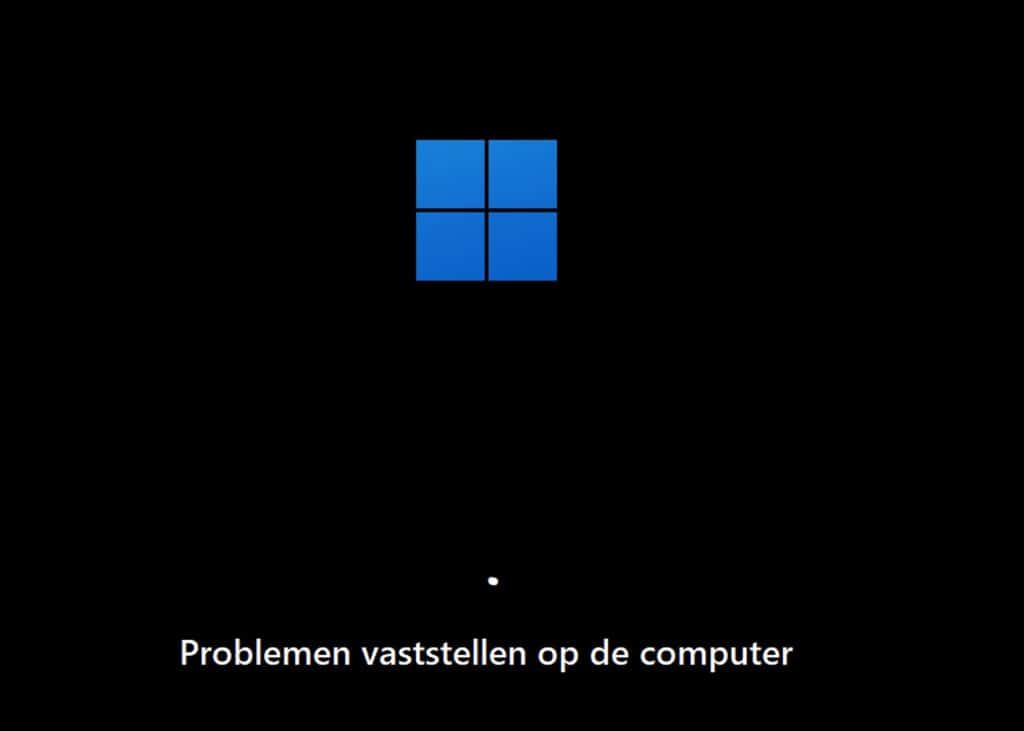
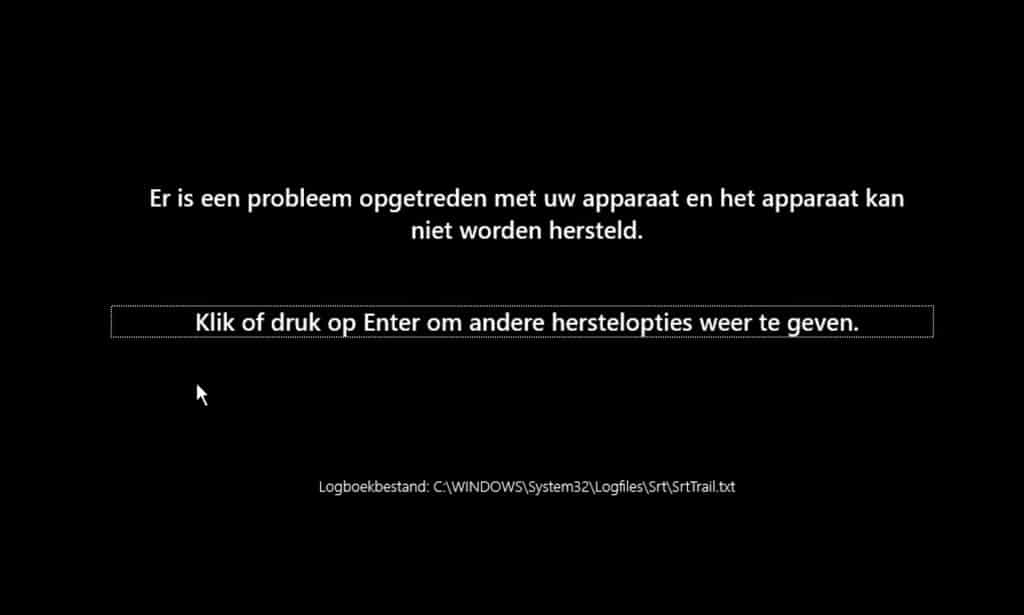
Als er een probleem is vastgesteld, dan kunt u de herstelopties openen.
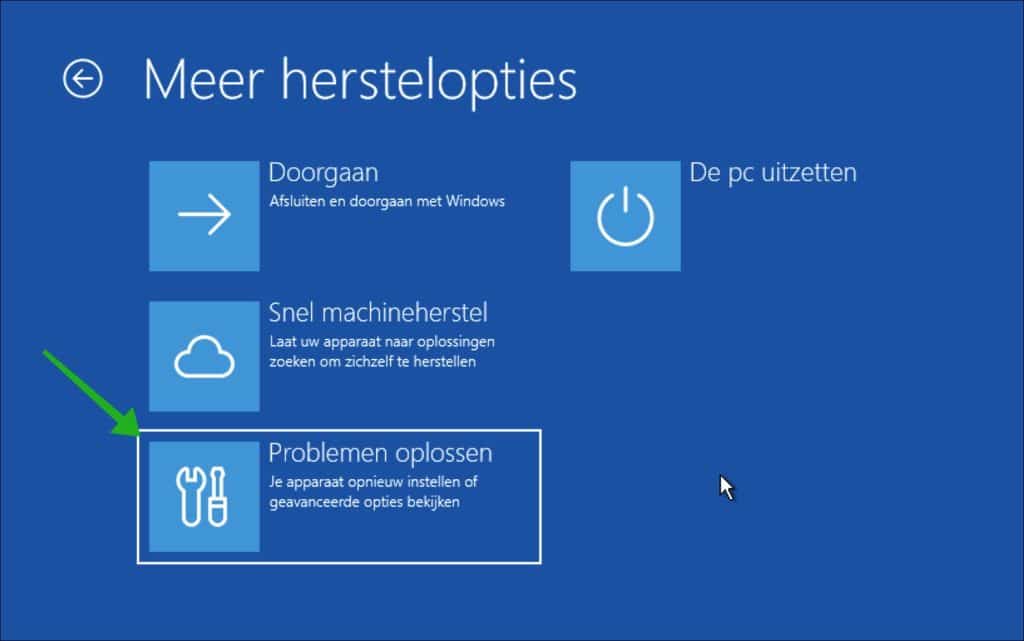
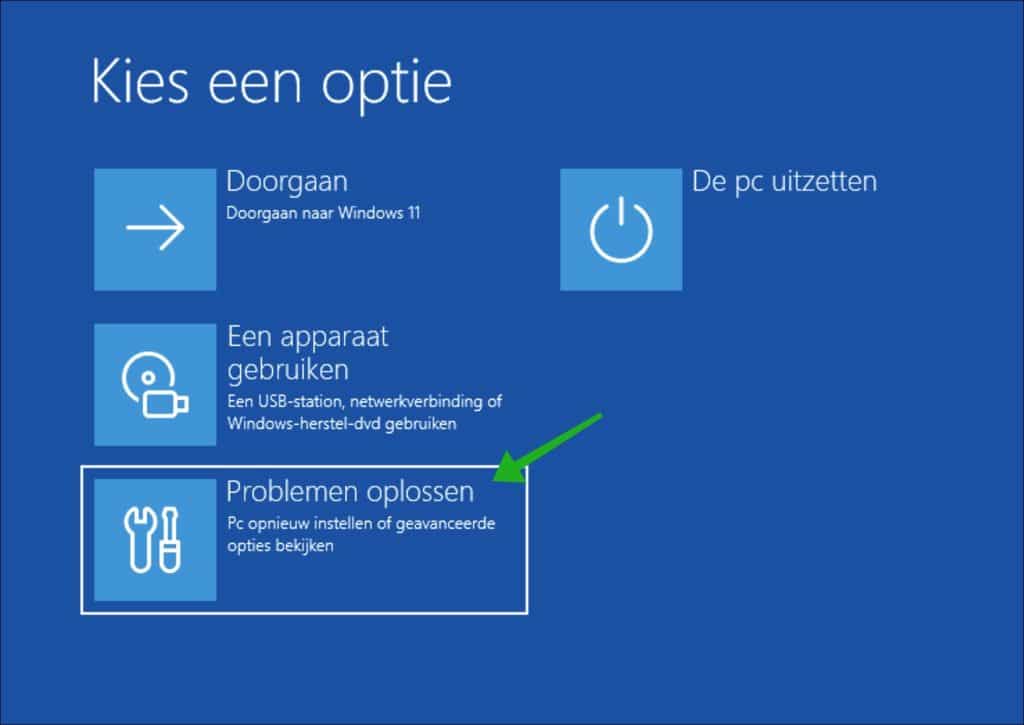
In de herstelopties klikt u op Problemen oplossen.
Daarna klikt u nogmaals op problemen oplossen.
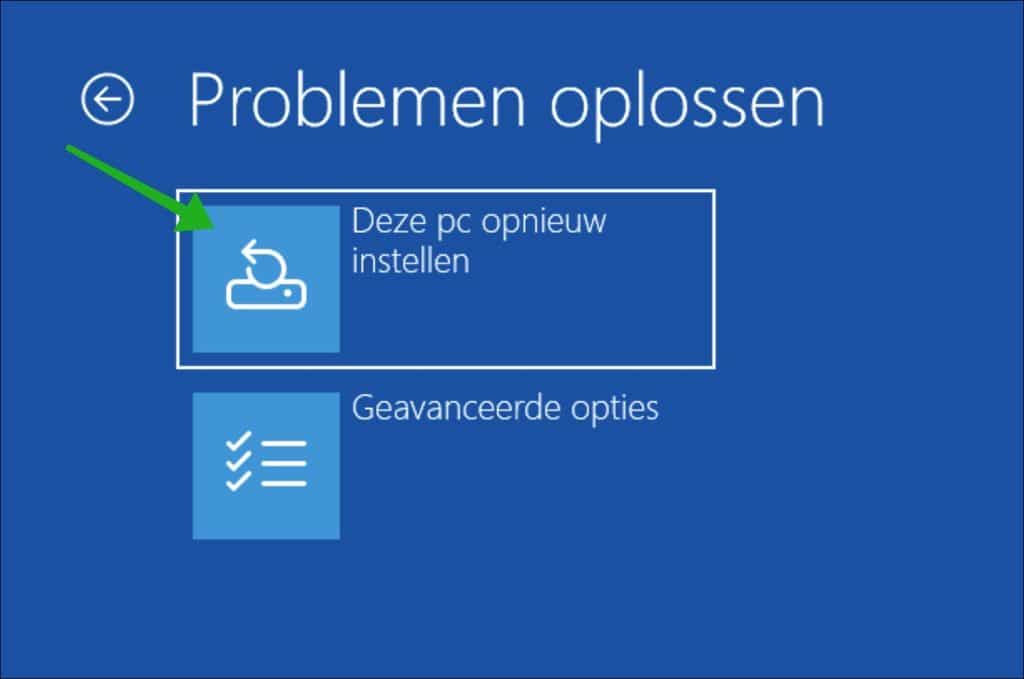
Klik daarna op Deze pc opnieuw instellen.
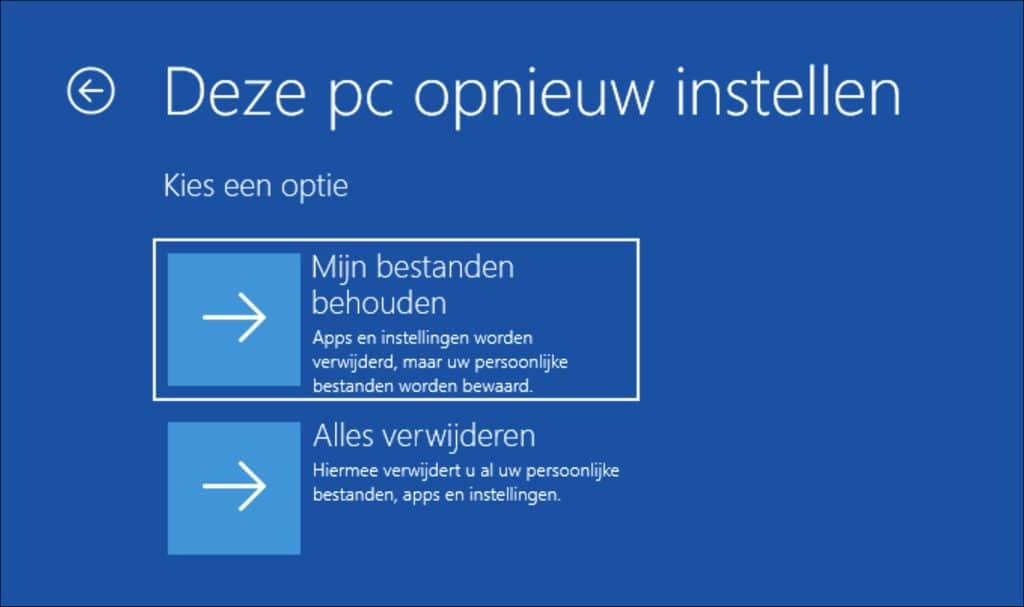
Maak hier de keuze of u uw persoonlijke bestanden wilt behouden of dat u alles wilt verwijderen.
Door alles te verwijderen, verwijdert u persoonlijke bestanden, apps en instellingen en stelt u de computer volledig opnieuw in naar fabrieksinstellingen.
Ik hoop u hiermee geholpen te hebben. Bedankt voor het lezen!

❤️ Help mee en deel
Voordat u verdergaat, zou ik het waarderen als u overweegt mijn werk te steunen. In tegenstelling tot veel grote websites is er op PC Tips geen betaalmuur die lezers blokkeert, maar daardoor is uw steun des te belangrijker. Als u onafhankelijke initiatieven zoals deze waardeert, overweeg dan alstublieft om mij te steunen, zodat ik kan blijven doen wat ik met plezier doe. Deel mijn website PC Tips op andere websites, social media, binnen uw eigen netwerk of een vrijwillige donatie. Hartelijk dank.🙂 Overzicht met computertips
Bekijk ook mijn uitgebreide overzicht met praktische computertips, overzichtelijk gesorteerd per categorie.💻 Gratis computerhulp nodig?
Onze experts en leden helpen u graag op het PC Tips-computerforum. Meld u gratis aan en stel uw vraag. Wij proberen u nog dezelfde dag te helpen.