

In Windows zijn verschillende functies beschikbaar waarmee u Windows volledig kunt aanpassen naar wens. Zo kunt u bijvoorbeeld Windows-toets uitschakelen.
Door de Windows-toets uit te schakelen kunt u de Windows-toets blokkeren. Het blokkeren van de Windows-toets is bijvoorbeeld handig voor mensen die veel en vooral snel gebruikmaken van het toetsenbord, denk hierbij aan gamers of als u bepaalde toetsencombinatie gebruikt. Misschien geeft u simpelweg de voorkeur aan een strakker controle over uw toetsenbord of bent u gewend geraakt aan een werkomgeving zonder de Windows-toets.
Wat uw reden ook is, het uitschakelen van de Windows-toets kan een eenvoudige aanpassing zijn die een groot verschil maakt in hoe u uw computer gebruikt.
Windows-toets op toetsenbord uitschakelen in Windows 11/10
Om de Windows-toets uit te schakelen kunt u een aanpassing doen in het Windows-register. Deze aanpassing is aanbevolen omdat dit op alle Windows versies werkt.
Open het Windows-register. Ga naar sleutel:
HKEY_CURRENT_USER\Software\Microsoft\Windows\CurrentVersion\Policies
Klik op “Policies” en klik vervolgens op “Nieuw” en “Sleutel”.
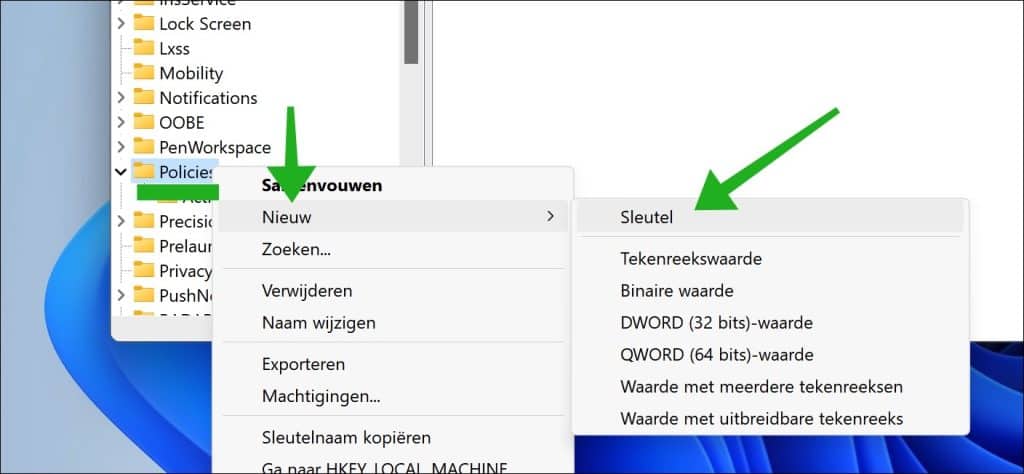
Geef deze sleutel de naam:
Explorer
Klik rechts in het veld en klik op “Nieuw” en vervolgens op “DWORD 32-bit waarde”. Geef deze waarde de naam:
NoWinKeys
Dubbelklik op deze nieuwe waarde en stel de waardegegevens in op “1”.
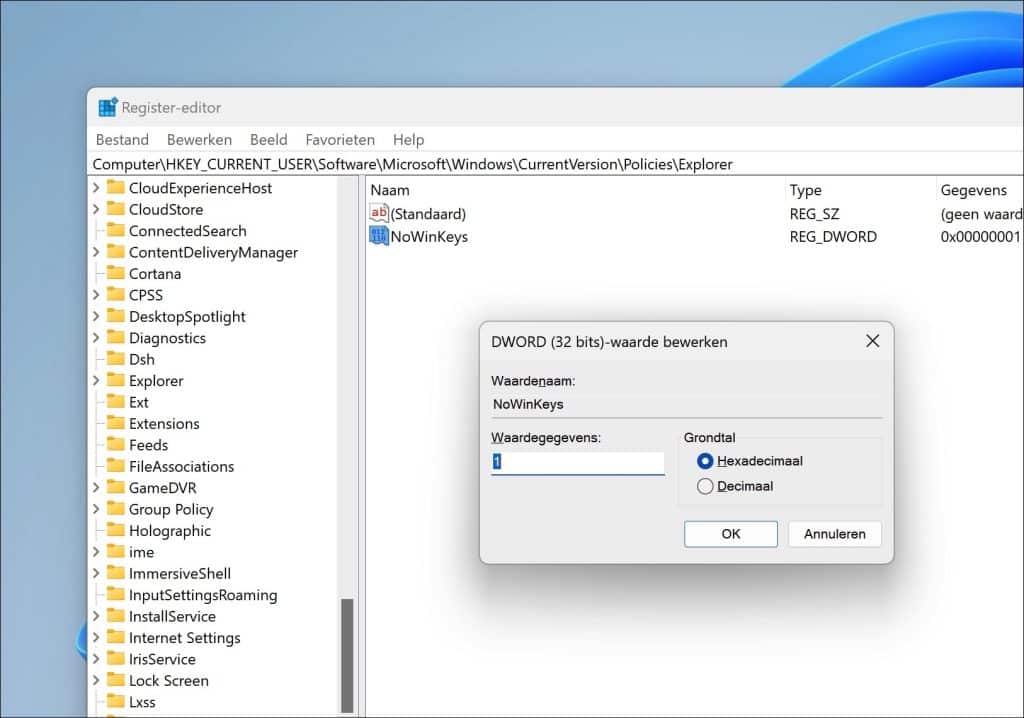
Herstart nu uw computer. Na de herstart is de Windows-toets op uw toetsenbord uitgeschakeld.
Ik hoop u hiermee geïnformeerd te hebben. Bedankt voor het lezen!
Lees ook:
- Windows herstelomgeving (WinRE) blokkeren in Windows 11/10
- Windows register blokkeren of deblokkeren in Windows 11 of 10
- Domein extensie(s) blokkeren in Windows 11 of 10
- Wifi blokkeren of deblokkeren in Windows 11
- Bluetooth blokkeren of deblokkeren in Windows 11
- Taakbeheer blokkeren in Windows 11? Zo werkt het!
- Proxy instellingen blokkeren of deblokkeren in Windows 10 of Windows 11
- Rechtermuis klik menu blokkeren in Windows 11 of Windows 10
- Snelle instellingen blokkeren in Windows 11? Dit is hoe!
- Gebruikersaccount uitschakelen of blokkeren in Windows 11

❤️ Help mee en deel
Voordat u verdergaat, zou ik het waarderen als u overweegt mijn werk te steunen. In tegenstelling tot veel grote websites is er op PC Tips geen betaalmuur die lezers blokkeert, maar daardoor is uw steun des te belangrijker.Als u onafhankelijke initiatieven zoals deze waardeert, overweeg dan alstublieft om mij te steunen, zodat ik kan blijven doen wat ik met plezier doe. Deel mijn website PC Tips op andere websites, social media of binnen uw eigen netwerk. Hartelijk dank.
🙂 Overzicht met computertips
Bekijk ook mijn uitgebreide overzicht met praktische computertips, overzichtelijk gesorteerd per categorie.