
Als u een Smartwifi router heeft van Ziggo, dan kun u een wifi gastnetwerk gebruiken. Het gastnetwerk is bedoeld om gasten in uw huis of bedrijf toegang te geven tot het internet zonder dat ze toegang krijgen tot het hoofdnetwerk en de apparaten en bestanden die daarmee verbonden zijn.
Het gebruik van een gastnetwerk verhoogt de beveiliging, omdat het uw persoonlijke gegevens beschermt en tegelijkertijd een gebruiksvriendelijke manier biedt voor gasten om met het internet te verbinden.
Een wifi-gastnetwerk werkt op dezelfde manier als elk ander draadloos netwerk, maar het is logisch gescheiden van uw hoofdnetwerk. Dit betekent dat het een eigen netwerknaam (SSID) en wachtwoord heeft, en dat het verkeer van gastgebruikers gescheiden is van het verkeer op het hoofd wifi netwerk. Afhankelijk van de instellingen van de router of toegangspunt, kunt u verschillende niveaus van beveiliging en toegangscontrole instellen voor het gastnetwerk.
Ziggo wifi draadloos gastnetwerk inschakelen of uitschakelen
Om te beginnen dient u in te loggen op uw Smartwifi router van Ziggo. Dit werkt over het algemeen via de browser.
IP-adres Ziggo modem opzoeken
Open de browser en ga naar het IP-adres van uw modem, dit is standaard http://192.168.178.1/ of http://192.168.0.1 maar kan in enkele gevallen afwijken.
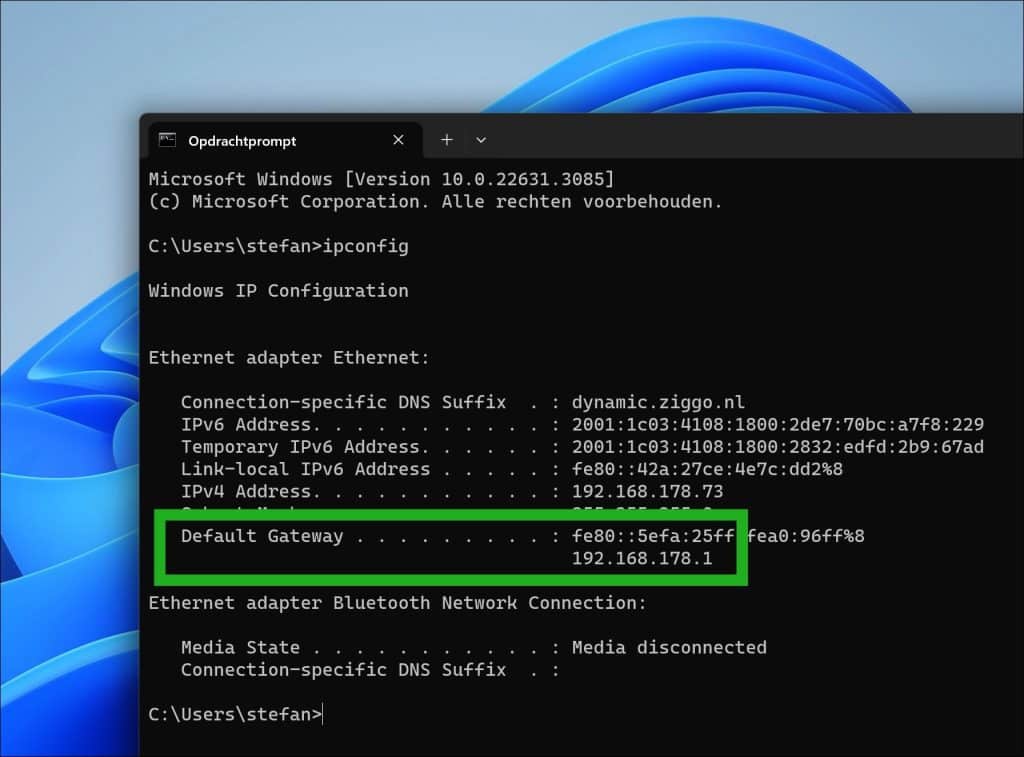
U kunt het IP-adres van uw modem op de volgende manier opzoeken als het niet het standaard IP-adres betreft.
Open een Opdrachtprompt, in het Opdrachtprompt type: ipconfig. Het IP-adres van uw modem is het “Default Gateway” IP-adres.
Lees ook: IP-Adres van Router opzoeken in macOS (3 Tips)
Smart wifi instellingen openen
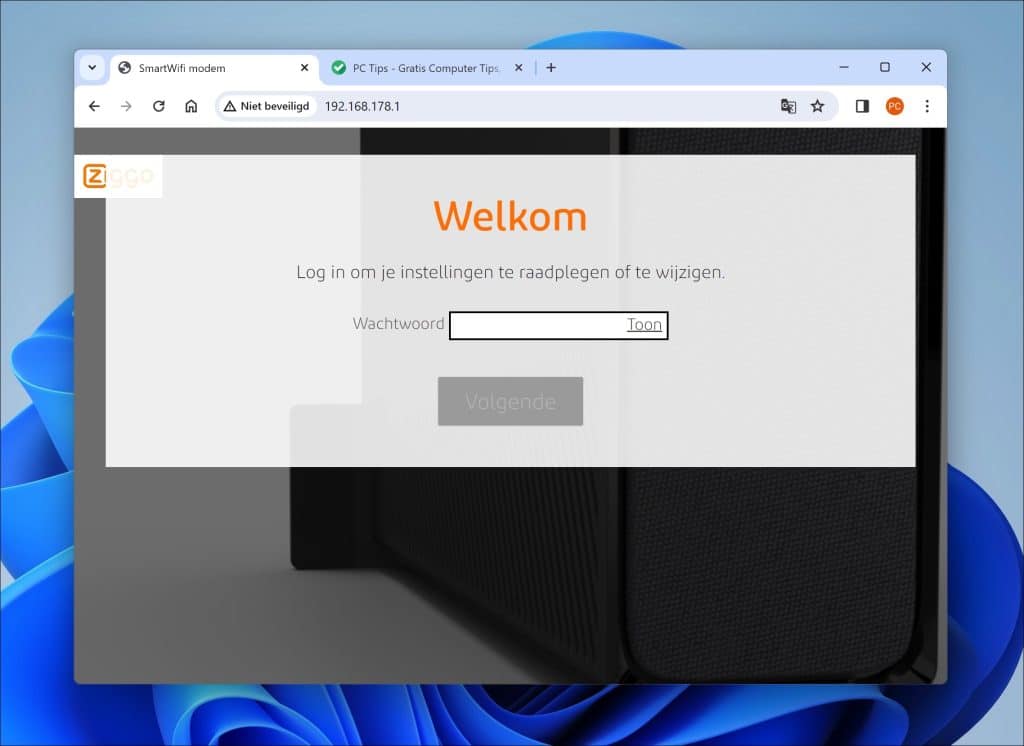
Open nu de browser en typ het IP-adres in de adresbalk om de Smartwifi modem instellingen te openen. Log vervolgens in met het wachtwoord van uw Ziggo Smartwifi modem. Deze inloggegevens kunt u vinden onderaan op een sticker op het modem, zo niet dan neemt u contact op met de Ziggo helpdesk.
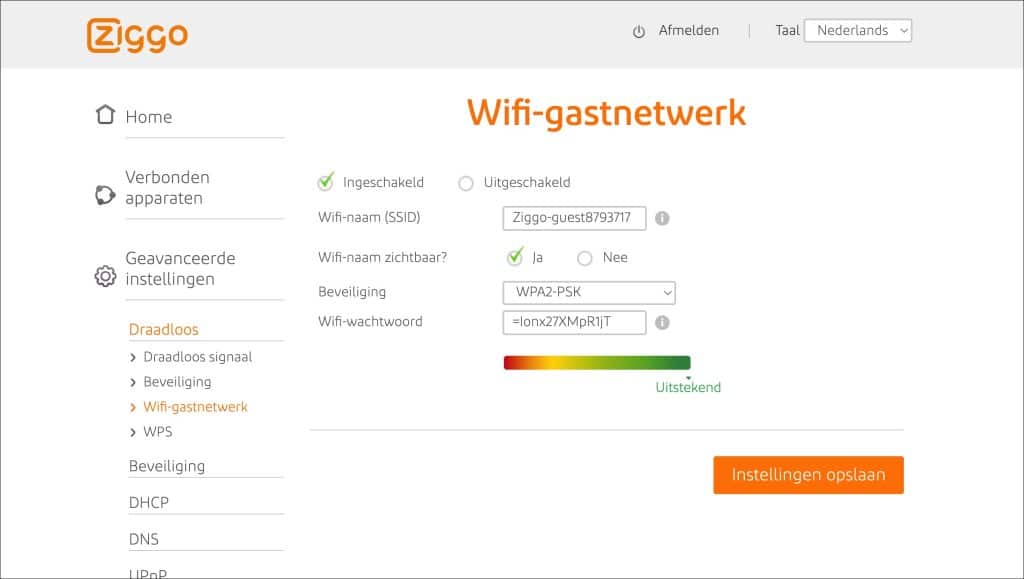
Klik in het linkermenu eerst op “Geavanceerde instellingen”, hierna op “Draadloos” en vervolgens op “Wifi-gastnetwerk”.
Gastnetwerk instellingen
U kunt nu het Ziggo wifi gastnetwerk inschakelen of uitschakelen. Als u het inschakelt, kunt u een wifi-naam (SSID) opgeven, zorg dat het herkenbaar is als gastnetwerk. Het type beveiliging (WPA2-PSK aanbevolen) en het wifi wachtwoord om te verbinden met het gastnetwerk. Klik op “instellingen opslaan” om het wifi gastnetwerk in- of uit te schakelen.
Houd er rekening mee dat als er veel gasten tegelijk toegang krijgen tot het internet via het gastnetwerk, dit de beschikbare bandbreedte voor het hoofdnetwerk kan verminderen. Dit leidt tot langzamere internetsnelheden. Uiteraard hangt af van de capaciteit van uw internetverbinding en de specificaties van uw router. Deel de gegevens van het gastnetwerk niet met mensen die u niet vertrouwd, al het internetverkeer is nog steeds te herleiden naar uw specifieke internetverbinding en router, voorkom misbruik van uw gastnetwerk.
Lees ook: Ziggo wifi kanaal optimalisatie inschakelen of uitschakelen.
Ik hoop u hiermee geïnformeerd te hebben. Bedankt voor het lezen!

❤️ Help mee en deel
Voordat u verdergaat, wil ik u vragen of u zou willen overwegen mijn werk te steunen.In tegenstelling tot veel grote websites is er op PC Tips geen betaalmuur die lezers blokkeert, maar daardoor is uw steun des te belangrijker. Als u onafhankelijke initiatieven zoals deze waardeert, overweeg dan alstublieft om mij te steunen, zodat ik kan blijven doen wat ik met plezier doe. Deel mijn website PC Tips op andere websites, social media of binnen uw eigen netwerk.
🙂 Overzicht met computertips
Bekijk ook mijn uitgebreide overzicht met praktische computertips, overzichtelijk gesorteerd per categorie.