
Als iemand in de buurt van uw computer een open wifi netwerk heeft dan is het mogelijk dat uw computer ongewenst verbinding maakt met dit netwerk. Het is ook mogelijk dat er iemand in de buurt een wifi netwerk opgezet heeft die u wenst te blokkeren.
Wat de reden ook is, als u wilt weten hoe u een draadloos wifi netwerk kunt blokkeren in Windows 10 lees dan verder. In deze tip leg ik uit hoe u een specifieke draadloos wifi netwerk kunt blokkeren of alle wifi netwerken behalve het netwerk waarmee u wenst te verbinden.
WiFi netwerk blokkeren in Windows 10
Om een wifi netwerk te blokkeren heeft u het SSID nodig van het draadloos netwerk. Het SSID is een draadloos netwerknaam ter verificatie. SSID staat voor Service Set Identifier.
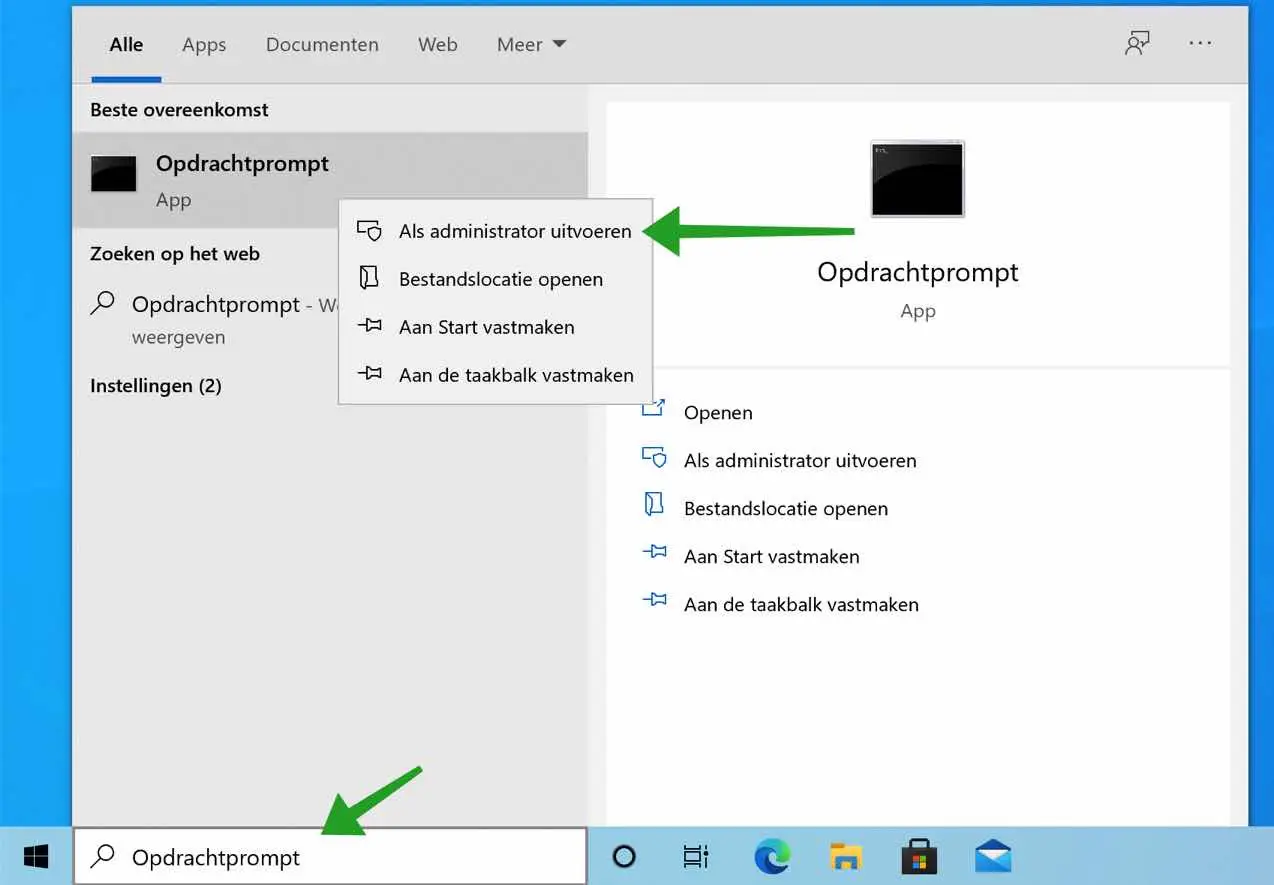
In de Windows zoekbalk type: Opdrachtprompt. Klik met de rechtermuisknop op het Opdrachtprompt resultaat en kies voor Als administrator uitvoeren.
Om alle beschikbare draadloze wifi netwerk weer te geven in Opdrachtprompt typt u
netsh wlan show networks
U krijgt nu een lijst van beschikbare wifi netwerken te zien. Het netwerk wat u wenst te blokkeren staat hiertussen. Zorg dat u het SSID wat u wilt blokkeren noteert.
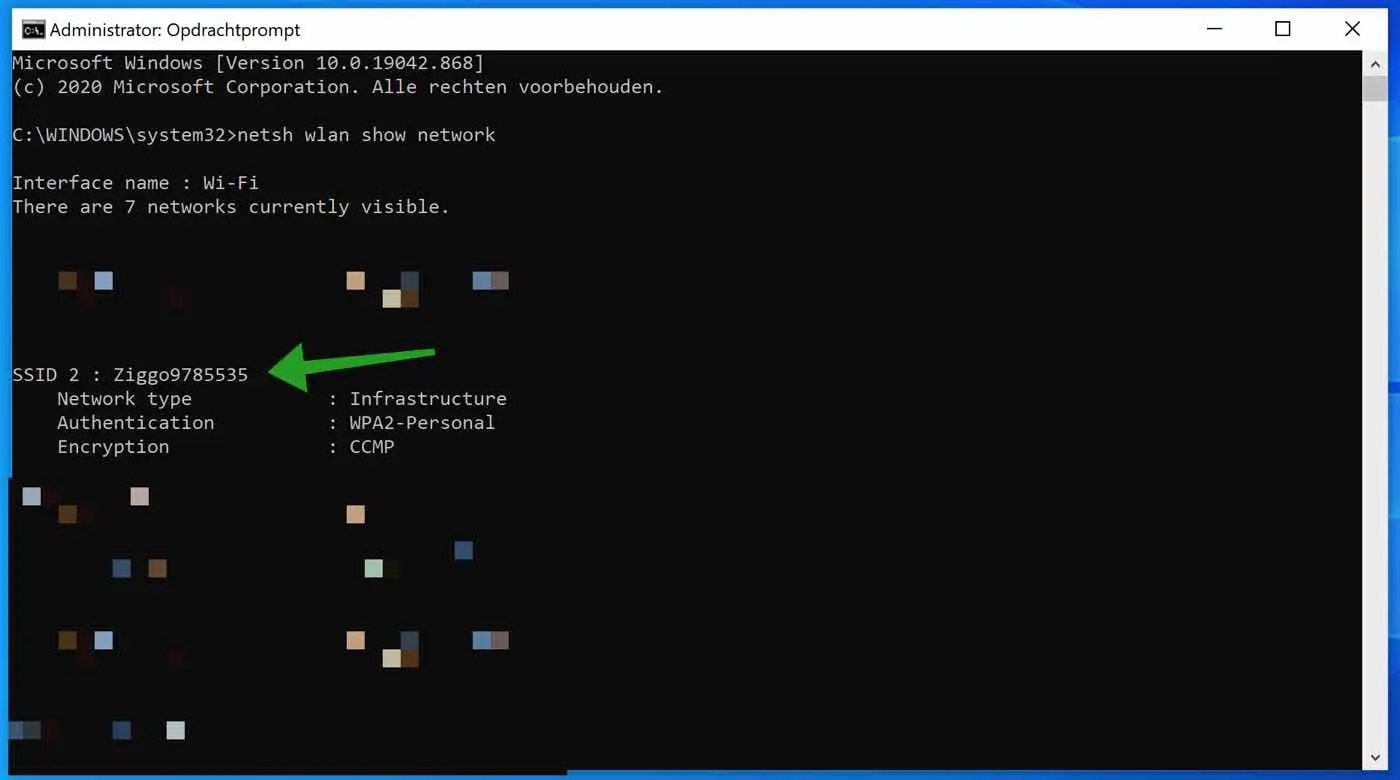
Om vervolgens het draadloos wifi netwerk te blokkeren typt u het volgende commando in het Opdrachtprompt venster.
netsh wlan add filter permission=block ssid="SSID-NAAM" networktype=Infrastructure
Vervang SSID-NAAM voor de naam van het draadloos netwerk die we eerder hebben opgezocht.

Als u liever alle draadloze netwerken blokkeert behalve het SSID (oftewel draadloos netwerk) van uw keuze dan kunt u de volgende commando’s uitvoeren.
netsh wlan add filter permission=allow ssid="SSID-NAAM" networktype=infrastructure
Druk op ENTER en voer vervolgens het tweede commando in.
netsh wlan add filter permission=denyall networktype=infrastructure

Om alle draadloos netwerk filters weer te geven voert u het volgende commando in.
netsh wlan show filters
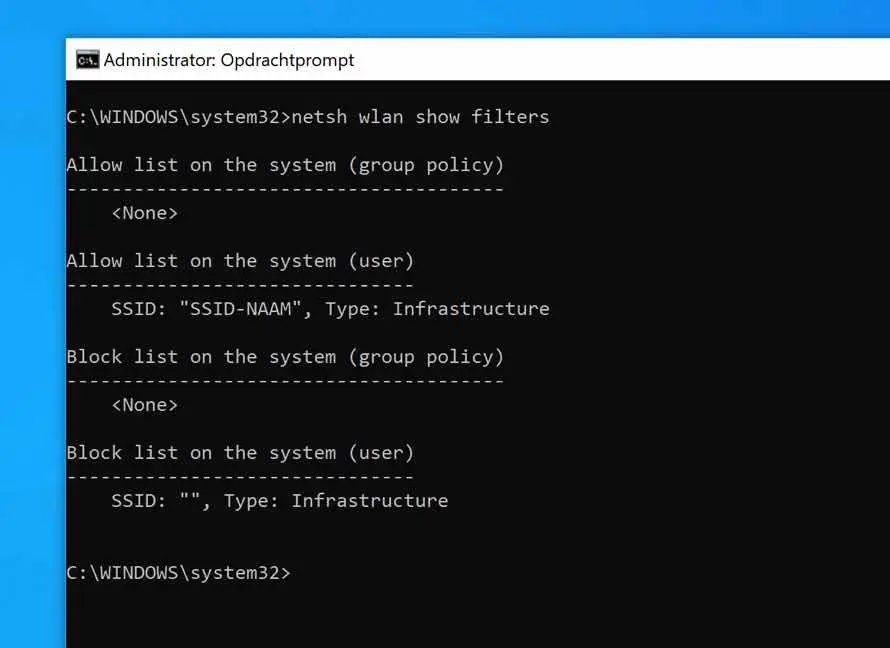
Om een draadloos netwerk filter te verwijderen vervangt u het commando: add voor delete. De commando’s zien er dan zo uit.
netsh wlan delete filter permission=allow ssid="SSID-NAAM" networktype=Infrastructure
netsh wlan delete filter permission=denyall networktype=infrastructure
Ik hoop u hiermee geholpen te hebben. Bedankt voor het lezen!
