

Extensies zijn erg handig omdat ze u in staat stellen uw Safari browser te upgraden en vervolgens op het web te surfen met behulp van een reeks handige hulpmiddelen.
Sinds de komst van iOS 15 en iPadOS 15 updates is het nu mogelijk is om Safari extensies te gebruiken op iPhone en iPad. Voor Mac zijn er een oneindig aantal extensies die evenzoveel mogelijkheden aan de Safari browser toevoegen.
De extensies bestaan al jaren voor browsers op computers, en met iOS 15 komen ze ook naar de iPhone en iPad. Het is duidelijk dat u ze niet allemaal hoeft te installeren, maar alleen die extensies die voor u het nuttigst zijn. Er zijn vele extensies beschikbaar, gratis en betaald die iedereen een handje kunnen helpen.
Extensies installeren in Safari voor iPhone of iPad
Safari extensie installeren
Om extensie in Safari op iPhone of iPad te installeren begint u met het openen van de Instellingen. Navigeer vervolgens naar Safari en klik erop. In het hoofdstuk “Algemeen” vind u “Extensies” klik erop.
Als u al extensies had toegevoegd, bijvoorbeeld door een andere app dan ziet u hier de instellingen van deze extensie(s). Helemaal onderaan, klik op “Meer extensies”. De AppStore wordt nu geopend. Hier ziet u een lijst van Safari extensies die u kunt installeren op een iPad of iPhone.
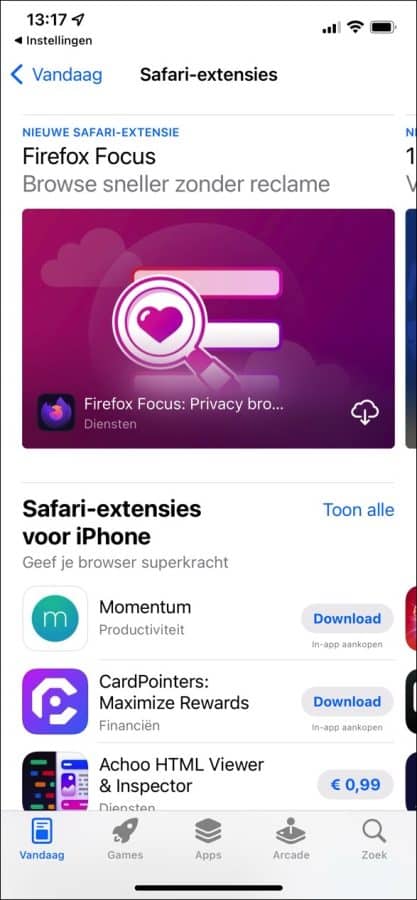
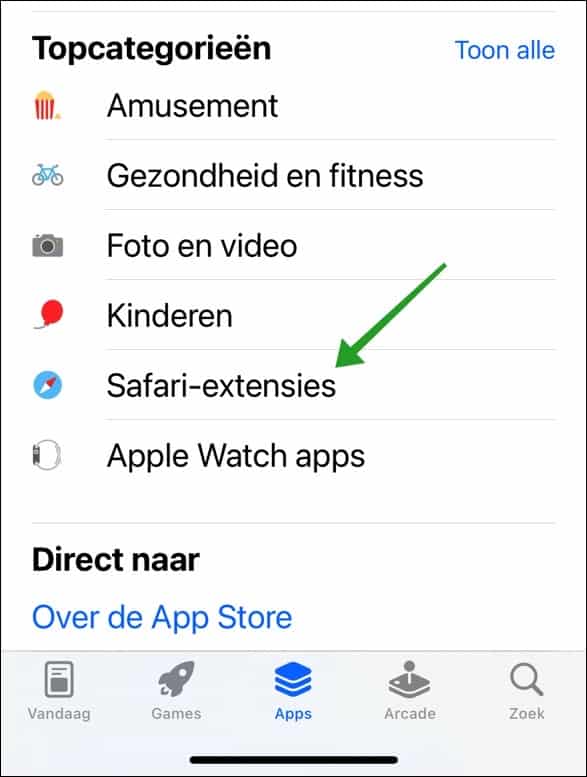
Als alternatief kunt u de “App Store” app openen, het tabblad “Apps” selecteren en naar beneden scrollen totdat u bij de “Topcategorieën” sectie bereikt en de “Safari-extensies” tab selecteert.
In elk geval, welke manier ook wordt gebruikt, de Safari extensies worden gepresenteerd als normale apps, dus het installatieproces is hetzelfde.
Open het tabblad, lees de beschrijving en als het u interessant lijkt, ga dan verder met de installatie door op de knop “Download” te klikken en het proces te autoriseren (of te betalen, als het niet gratis is) met een wachtwoord, vingerafdruk of gezichtsscan, volgens het standaard authenticatiesysteem van uw iPhone of iPad.
Safari extensie inschakelen
Nu u de extensie heeft geïnstalleerd, is dat nog niet alles. In feite zijn extensies standaard niet ingeschakeld.
Aan het einde van de installatie van de extensie (of extensies, als je er meer dan één hebt gekozen) gaat u terug naar de “Instellingen” app, onder de “Safari > Extensies” sectie, hier ziet u de lijst zien van alle extensies die u hebt gedownload.
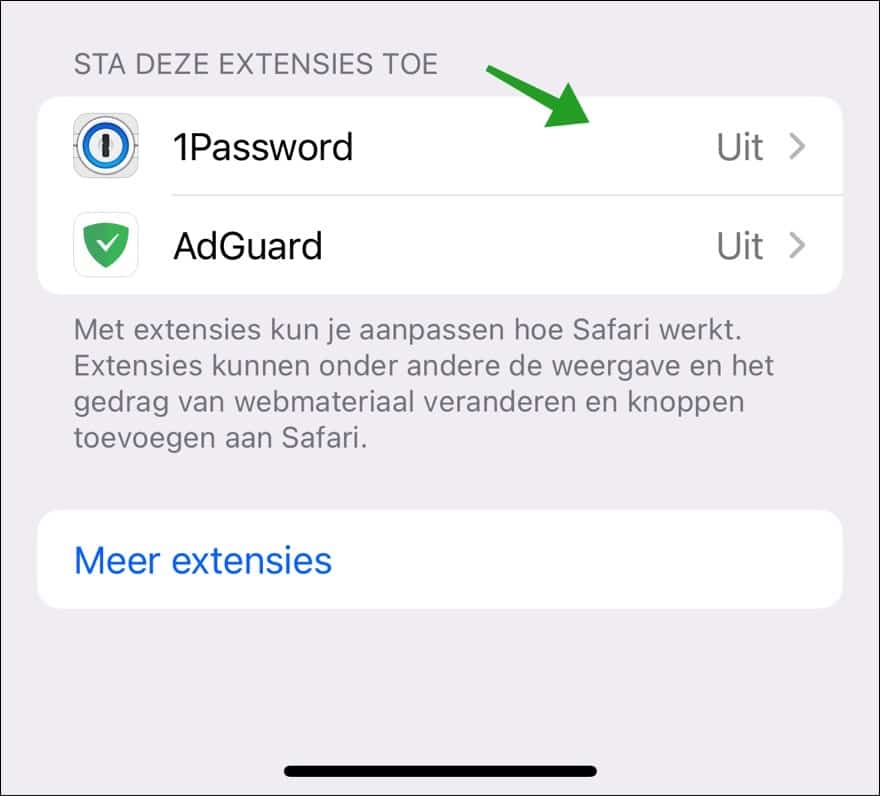
Elke extensie zal standaard uitgeschakeld zijn. U moet ze dus handmatig activeren, één voor één, door het juiste tabblad te openen en de eerste schakelaar rechtsboven naast de naam van de extensie in te schakelen.
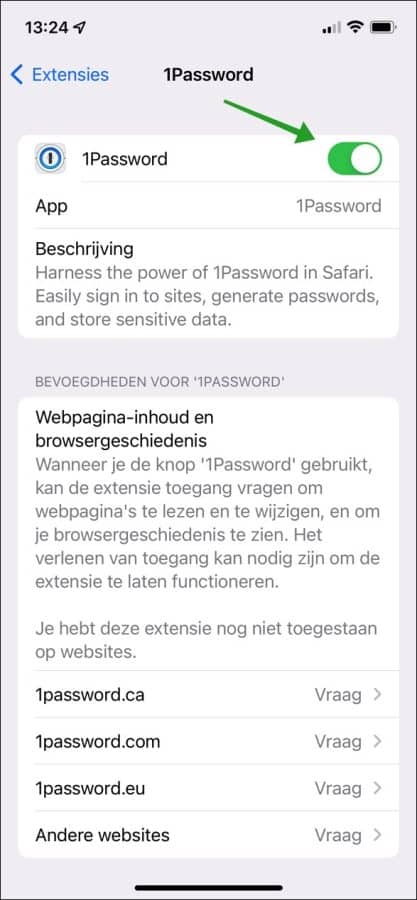
Indien u nog permissies (“bevoegdheden”) voor de permissie dient te wijzigen dan kunt u dat in deze instellingen aanpassen. Het gaat hier vooral om permissies die toegewezen worden aan acties op specifieke websites.
Ik hoop u hiermee geholpen te hebben. Bedankt voor het lezen!
