

Windows 11 26H2 is officieel uitgebracht op 29 september 2026. Sinds 28 oktober is de update via Windows Update beschikbaar voor alle computers die ervoor in aanmerking komen.
U kunt Windows 11 26H2 ook handmatig installeren via een in-place upgrade.
Kiest u tijdens de installatie voor ‘Persoonlijke bestanden en apps behouden’, dan worden de systeembestanden van Windows bijgewerkt en blijven uw bestanden, apps en instellingen behouden. U hoeft uw apps daarna dus niet opnieuw te installeren.
Wilt u liever wachten? Dan kunt u de update installeren zodra Windows Update deze op uw computer aanbiedt. U kunt ook eerst controleren of Windows 11 up-to-date is.
Windows 11 26H2 downloaden en installeren
Via installatieassistent (in-place)
De beste manier is via de installatieassistent.
Dit is een hulpmiddel dat Windows 11 26H2 naar uw computer downloadt en automatisch installeert.
Ga via de internetbrowser naar: https://www.microsoft.com/nl-nl/software-download/windows11
Klik op ‘Download nu’ om de installatieassistent te downloaden.

Voer de app: Windows11InstallationAssistant.exe uit.
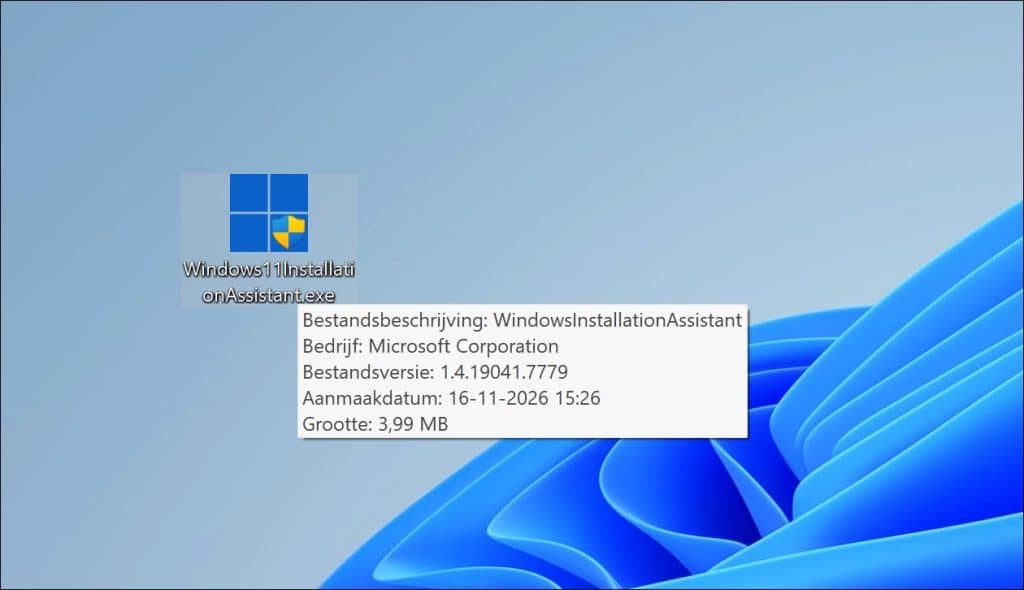
Nadat de systeemvereisten zijn gecontroleerd, kunt u verdergaan met het bijwerken naar 26H2.
De eerste en tweede stap is het downloaden en controleren van Windows 11 26H2.

Hierna wordt de installatie uitgevoerd. U kunt uw computer blijven gebruiken, maar het is aan te raden om werk tussentijds op te slaan.

U heeft nu Windows 11 26H2 op uw computer geïnstalleerd via de installatieassistent.
Via Windows 26H2 ISO-bestand op wel of niet ondersteunde hardware
Als u een nieuwe installatie wilt uitvoeren om Windows 11 26H2 via USB te installeren, dan kunt u het ISO-bestand downloaden.
Ga via de internetbrowser naar: https://www.microsoft.com/nl-nl/software-download/windows11
Selecteer het multi ISO-bestand in het kopje ‘Download Windows 11 schijfkopiebestand (ISO) voor x64-apparaten’ om het ISO-bestand te downloaden.
Klik vervolgens op ‘Download nu’.

Selecteer nu de gewenste taal.

Bevestig het 26H2 ISO-bestand door op ’64-bit download’ te klikken.
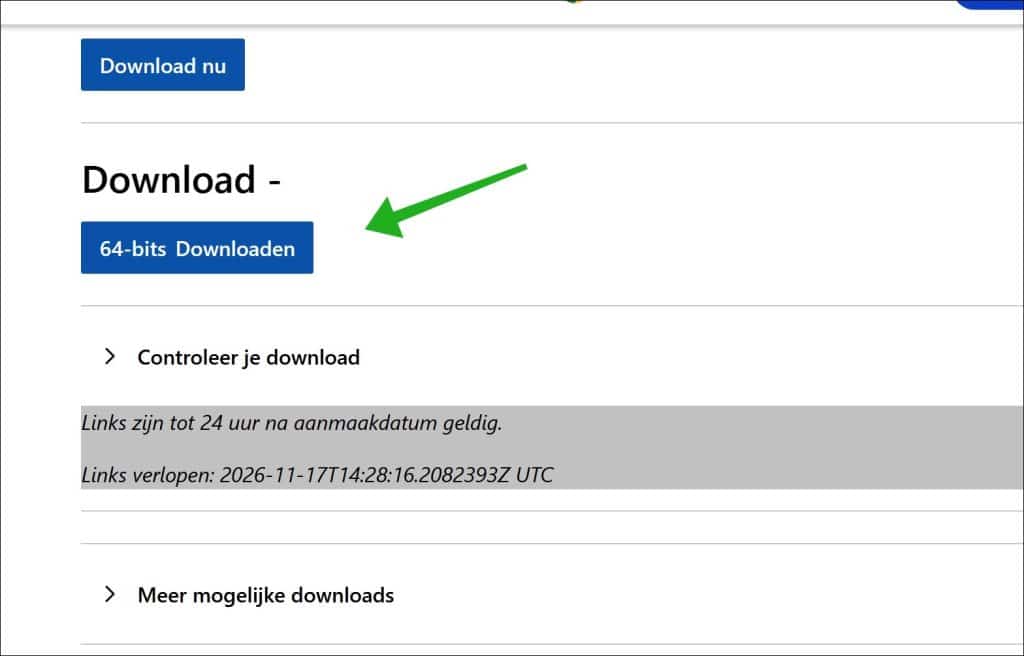
Het Windows 11 26H2 ISO-bestand wordt nu gedownload naar uw computer.
U kunt dit ISO-bestand plaatsen op een USB via het hulpmiddel RUFUS. U kunt RUFUS hier downloaden.
Klik in Rufus op ‘Selecteren’ en selecteer het Win11_26H2_x64.iso bestand.
Plaats nu een USB-stick in uw computer om het 26H2 ISO-bestand op te plaatsen. Zorg dat de USB-stick wordt herkend en zichtbaar is in Rufus.
Klik vervolgens onderin op ‘Starten’.
U heeft nu meerdere opties, afhankelijk van wat u wilt bereiken.
- Verwijder de vereiste voor 4GB+ RAM, Secure Boot en TPM 2.0:
Windows 11 vereist standaard dat uw systeem minimaal 4GB RAM heeft, dat Secure Boot is ingeschakeld, en dat er een TPM 2.0-module (Trusted Platform Module) aanwezig is. Met deze optie kunt u deze vereisten uitschakelen, zodat u Windows 11 kunt installeren op systemen die niet aan deze eisen voldoen.
- Verwijder de vereiste voor een online Microsoft-account:
Standaard vereist Windows 11 een internetverbinding en een Microsoft-account om de installatie te voltooien. Met deze optie kunt u dit omzeilen, zodat u Windows 11 kunt installeren zonder een Microsoft-account en zonder verbinding met internet.
- Lokale account met gebruikersnaam aanmaken:
Hier kunt u direct tijdens de installatie een lokaal account instellen met een door u gekozen gebruikersnaam (in dit geval is dat ‘pctip’). Dit vervangt de noodzaak om later een account aan te maken.
- Regionale opties op dezelfde waarden als deze gebruiker instellen:
Deze optie zorgt ervoor dat de regionale instellingen (zoals taal, toetsenbordindeling, en tijdzone) automatisch worden ingesteld op basis van uw huidige instellingen.
- Gegevensverzameling uitschakelen (privacy-vragen overslaan):
Hiermee kunt u tijdens de installatie alle standaardvragen over privacy- en gegevensverzameling door Microsoft overslaan en ervoor zorgen dat er geen gegevens worden verzameld tijdens het gebruik van Windows.
- Automatische Bitlocker-apparaatsversleuteling uitschakelen:
Standaard kan Windows 11 automatisch BitLocker-versleuteling inschakelen op bepaalde apparaten. Door deze optie aan te vinken, voorkomt u dat dit automatisch gebeurt tijdens de installatie.
Selecteer de gewenste opties en klik op ‘OK’
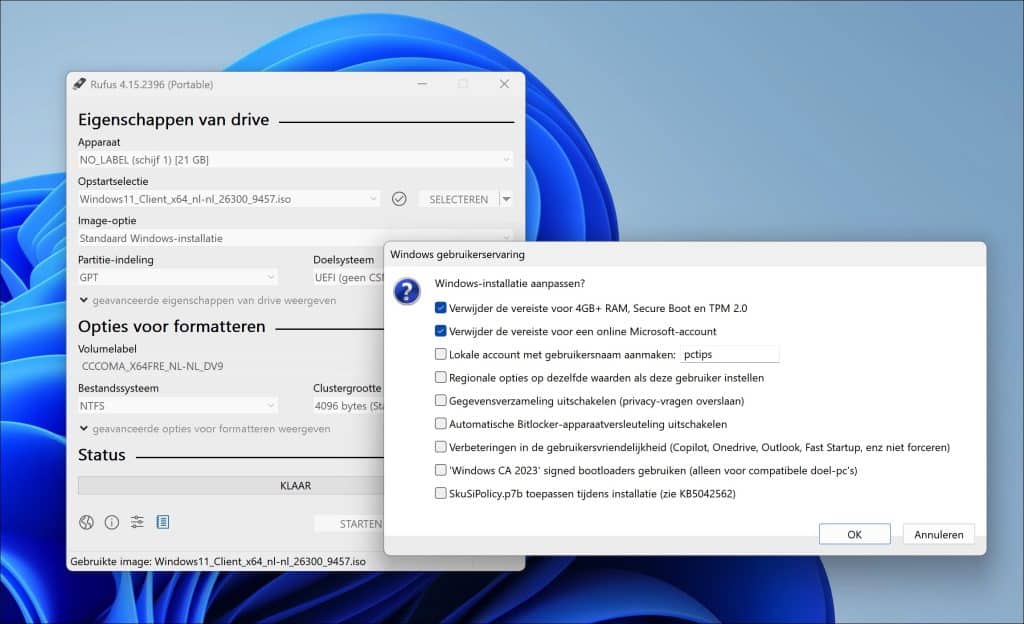
Er wordt nu een installatie USB aangemaakt voor Windows 11 26H2.
Met de USB kunt u de computer opstarten en installeren met of zonder de systeemvereisten voor Windows 11 26H2 op niet ondersteunde hardware.
Ik hoop u hiermee geholpen te hebben. Bedankt voor het lezen!
