

Als u opmerkt dat het numerieke toetsenblok aan de rechterzijde van uw toetsenbord niet werkt, dan leest u in dit artikel hoe u dit probleem kunt oplossen.
Het ligt namelijk niet direct aan hardware; er zijn ook instellingen die ervoor kunnen zorgen dat het numerieke toetsenblok niet werkt zoals u verwacht.
Bijvoorbeeld, als het numerieke toetsenblok aan de rechterkant van uw toetsenbord geen cijfers meer typt, controleer dan eerst Num Lock. Staat Num Lock uit, dan kunnen de toetsen als pijltjestoetsen werken. Beweegt de muisaanwijzer als u op die toetsen drukt? Dan staan mogelijk de toegankelijkheidsfunctie Muisbesturingstoetsen aan.
In dit artikel leest u hoe u het verschil herkent en hoe u in Kladblok controleert of het numerieke toetsenblok weer cijfers typt.
Numeriek toetsenblok werkt niet in Windows 11
Controleer Num Lock op uw toetsenbord
Om te beginnen raad ik aan om te controleren via Kladblok of de cijfertoetsen boven uw toetsenbord wel werken. Daarna gaan we testen of deze cijfers ook werken op het numerieke toetsenblok aan de rechterzijde van het toetsenbord.
Eerst opent u Kladblok op uw computer. In Kladblok typt u vervolgens de cijfers: 2468 met de cijfertoetsen boven de letters van het toetsenbord.
Typ daarna dezelfde cijfers met het numerieke toetsenblok aan de rechterkant.
Verschijnen de cijfers alleen met de bovenste rij? Druk dan op Num Lock. Op sommige toetsenborden staat er Num Lk op de toets. Heeft uw toetsenbord een lampje voor Num Lock, controleer dan of het brandt.
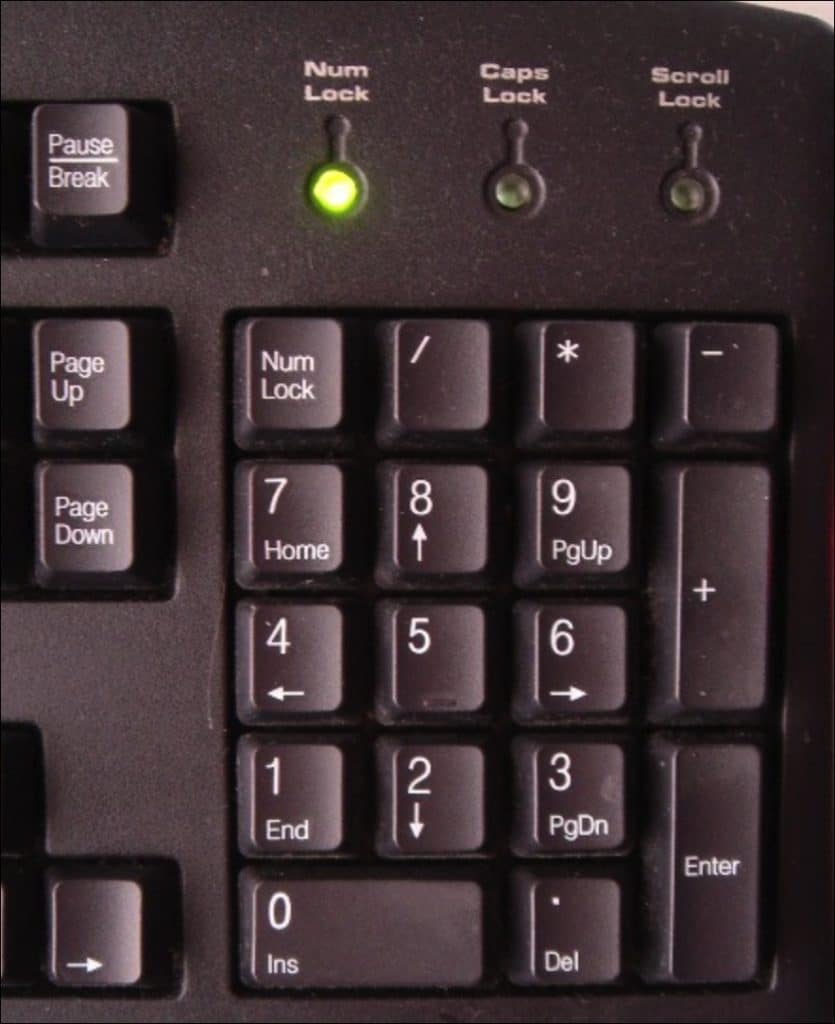
Typ opnieuw 2468 met het numerieke toetsenblok. Verplaatst de 4 eerst de tekstcursor naar links en verschijnt er nu een cijfer? Dan stond Num Lock uit. Heeft uw laptop geen aparte Num Lock-toets, kijk dan in de handleiding van uw model.
Op sommige kleinere laptops gebruikt u hiervoor eerst de Fn-toets in combinatie met een andere toets.
Controleer muisbesturingstoetsen
Als u op 4, 6 of 8 drukt op uw numerieke toetsenblok en u ziet dat de muisaanwijzer beweegt, dan kunt u eens controleren of de toegankelijkheidsfunctie Muisbesturingstoetsen is ingeschakeld.
Muisbesturingstoetsen worden in Windows 11 gebruikt om de muisaanwijzer naar links, rechts of omhoog te verplaatsen. In het geval deze functie aanstaat, worden toetsen op het numerieke toetsenblok vervangen door een andere functie in plaats van het weergeven van het cijfer.
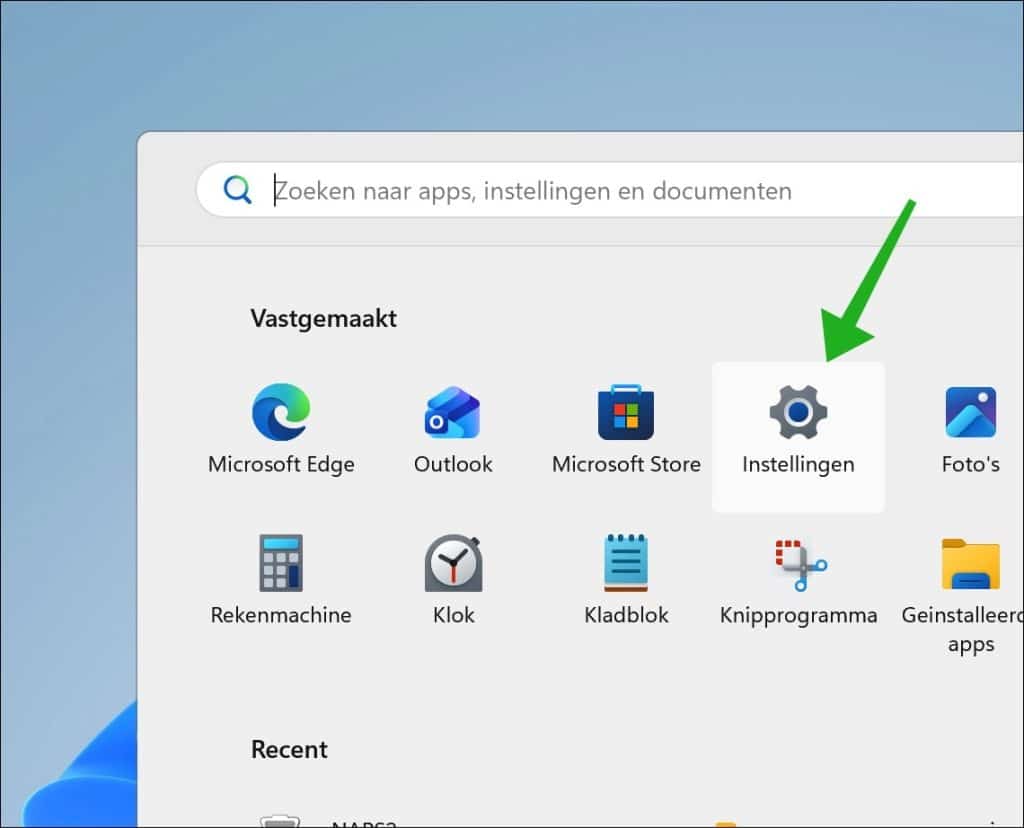
Open de Instellingen.
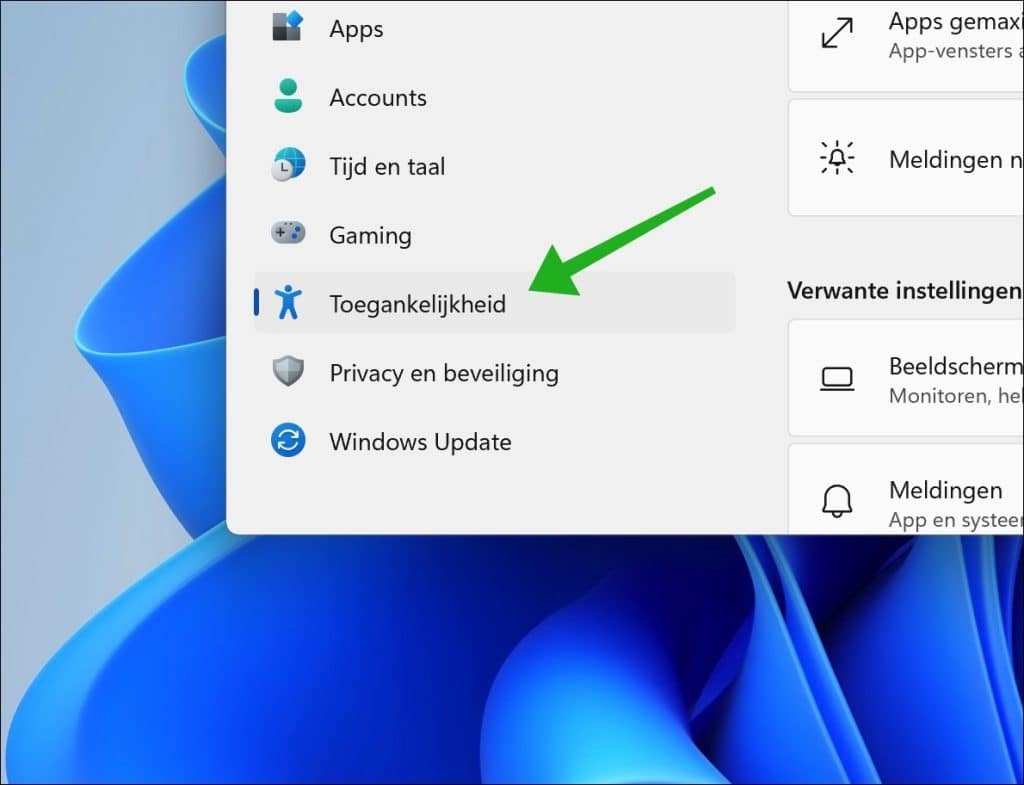
Klik vervolgens op Toegankelijkheid.
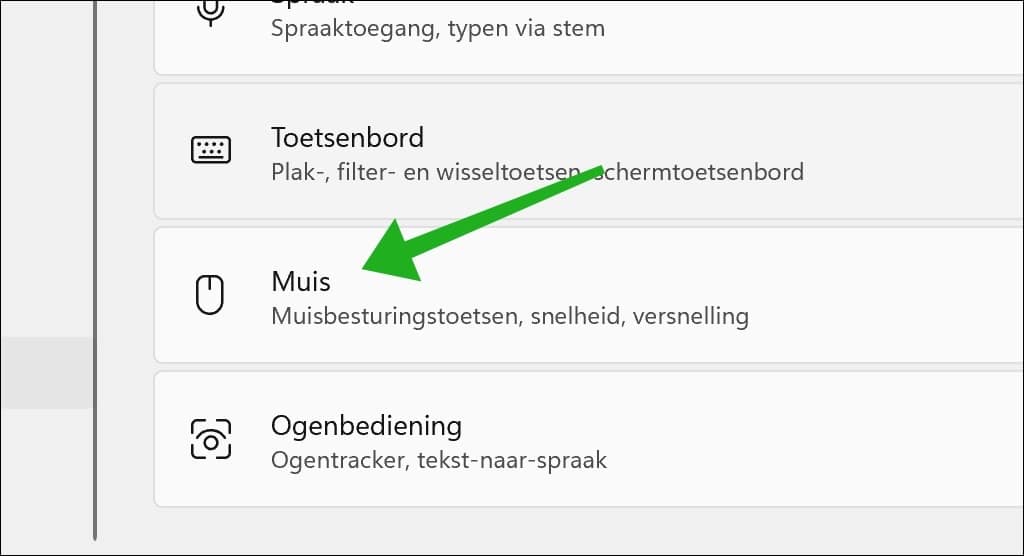
Klik daarna onderin op Muis.
Controleer of de functie Muisbesturingstoetsen is uitgeschakeld. Als deze functie is ingeschakeld, schakelt u deze uit.
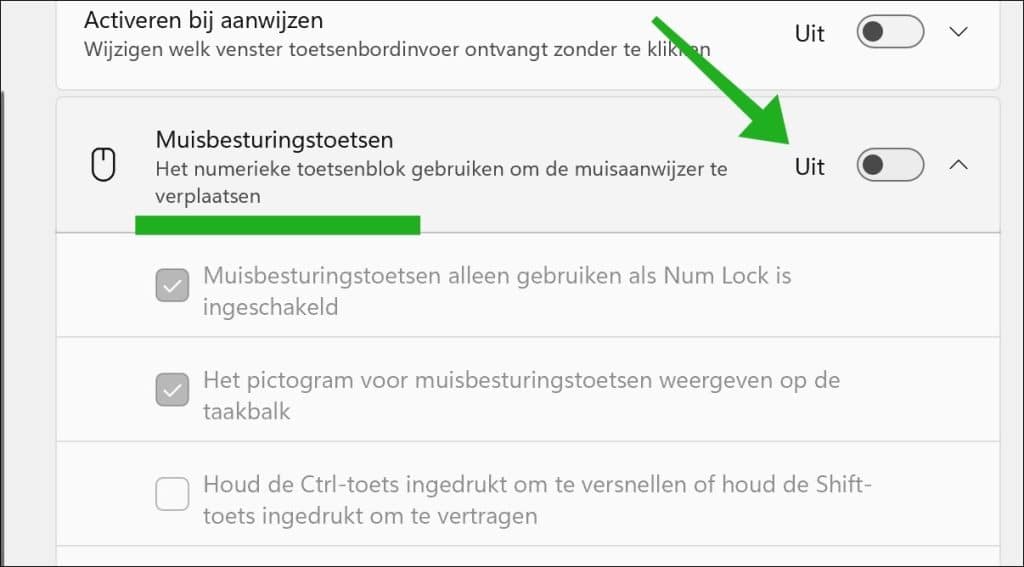
Controleer nu opnieuw of het numerieke toetsenblok wel werkt in bijvoorbeeld Kladblok.
Gerelateerd: Code 19 toetsenbordfoutmelding.
Als het numerieke toetsenblok nog steeds niet werkt
Werken de cijfers in Kladblok wel, maar in Excel of een andere app niet? Klik in die app op een cel of invoerveld en probeer beide cijferrijen daar opnieuw. Zo controleert u of het probleem alleen in die app optreedt.
Gebruikt u een extern toetsenbord of numeriek toetsenblok met een USB-kabel? Sluit het rechtstreeks aan op een andere USB-poort en herhaal de test in Kladblok. Probeer zo mogelijk ook een ander toetsenbord met een numeriek toetsenblok. Werkt dat wel met dezelfde instellingen, dan kunt u het probleem verder zoeken bij het eerste toetsenbord.
Reageren ook andere toetsen niet? Lees dan: toetsenbordproblemen oplossen in Windows 11.
Ik hoop u hiermee geholpen te hebben. Bedankt voor het lezen!
