
Als u apps gaat downloaden uit de Microsoft Store (“Windows Store”), hebt u waarschijnlijk gemerkt dat de apps in de Microsoft Store zijn gecategoriseerd op basis van uw regio. Apps uit een andere regio’s zijn niet standaard beschikbaar via de Microsoft Store.
Het is bijvoorbeeld mogelijk dat apps uit de regio Azië of Europa niet beschikbaar zijn voor Windows 11 gebruikers uit de VS en omgekeerd.
Als u apps gaat downloaden uit de Microsoft Store, kunt u er zeker van zijn dat deze apps zijn getest en goed blijken te werken voor uw versie van Windows. Ook worden apps in de Microsoft Store gecontroleerd op malware en andere fouten om problemen te voorkomen.
In dit artikel leg ik u uit hoe u de regio in Windows 11 kunt wijzigen om apps te downloaden die standaard niet beschikbaar zijn voor uw regio in de Microsoft Store.
Hoe kan ik de regio wijzigen in de Microsoft Store via Windows 11
Eerst moet u de instellingen van Windows 11 openen. U kunt dit doen door met de rechtermuisknop op de knop Start te klikken en vervolgens in het menu op Instellingen te klikken.
Klik links in de Instellingen op “Tijd en taal” en klik vervolgens op “Taal & regio”.
In de instellingen “Land of regio” wijzigt u de regio zoals u wenst.
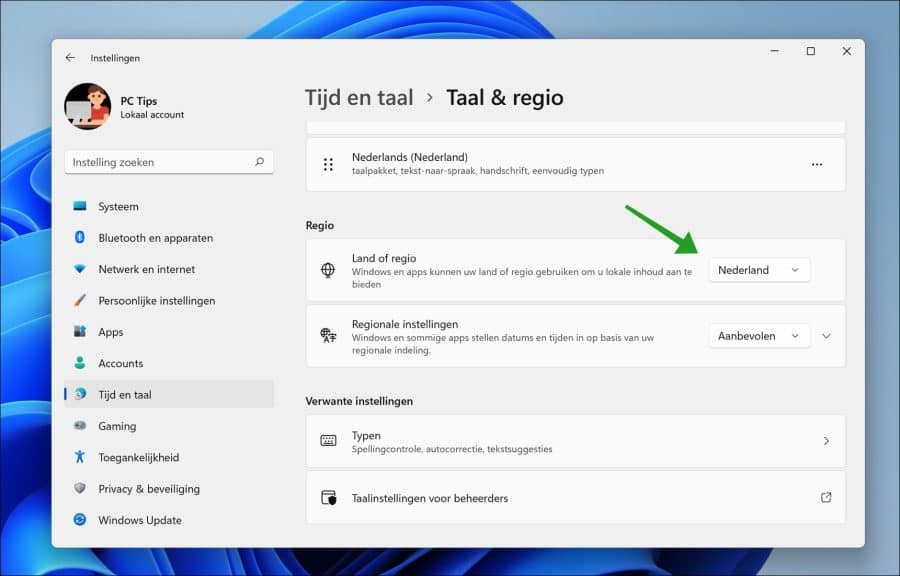
Windows en sommige apps kunnen uw land of regio gebruiken om u lokale inhoud te bieden, zoals de Microsoft Store.
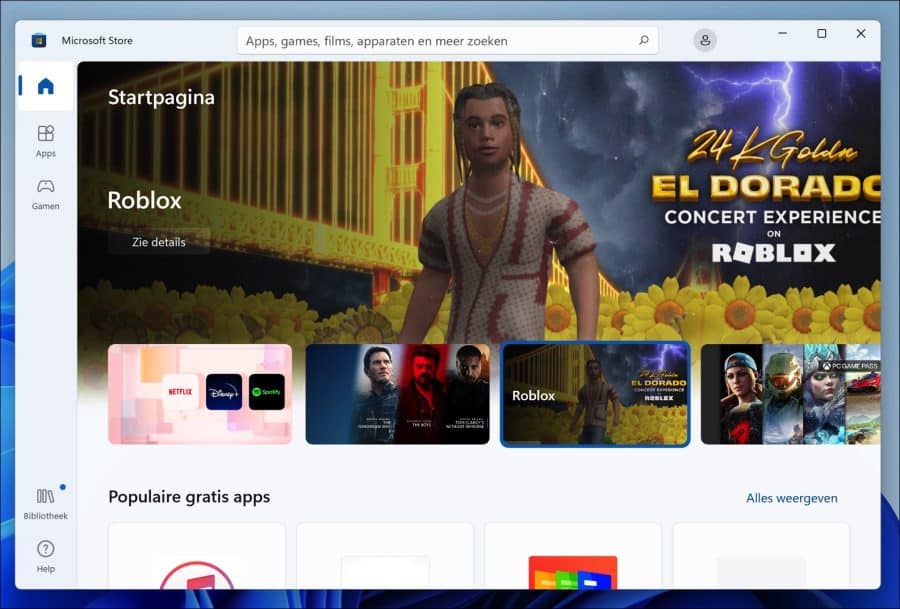
Open vervolgens de Microsoft Store en de inhoud is de winkel is beschikbaar in de geselecteerde regio.
Microsoft Store werkt niet? Probeer apps opnieuw in te stellen in Windows 11.
Ik hoop u hiermee te hebben geholpen. Bedankt voor het lezen!
