

Als u een manier zoekt om de toegang tot het internet voor een applicatie te blokkeren, dan kunt u hiervoor de ingebouwde firewall van Windows 11 gebruiken.
Windows 11 beschikt standaard over een ingebouwde firewall, genaamd Microsoft Defender Firewall. Deze beveiligingsfunctie controleert op de achtergrond het netwerkverkeer van en naar uw computer.
De ingebouwde firewall filtert zowel al het inkomende als uitgaande verkeer. Op deze manier kunnen ongewenste verbindingen vanaf het internet of het lokale netwerk worden geblokkeerd. Ook kan de firewall voorkomen dat een programma zonder toestemming verbinding maakt met een externe server.
Microsoft Defender Firewall gebruikt hiervoor vooraf ingestelde regels voor privé- en openbare netwerken. Deze regels worden automatisch door Windows en geïnstalleerde programma’s aangemaakt, maar u kunt ze ook zelf bekijken en aanpassen.
In dit artikel leest u hoe u met Microsoft Defender Firewall het inkomende of uitgaande internetverkeer van een bepaald programma kunt configureren, zodat het wordt geblokkeerd.
Dit artikel is recent bijgewerkt om te voldoen aan de laatste wijzigingen op dit gebied.
Toegang tot internet blokkeren voor een applicatie
Om te beginnen zoekt u via Zoeken in de taakbalk naar: Firewall. Klik vervolgens op: Windows Defender Firewall met geavanceerde beveiliging.

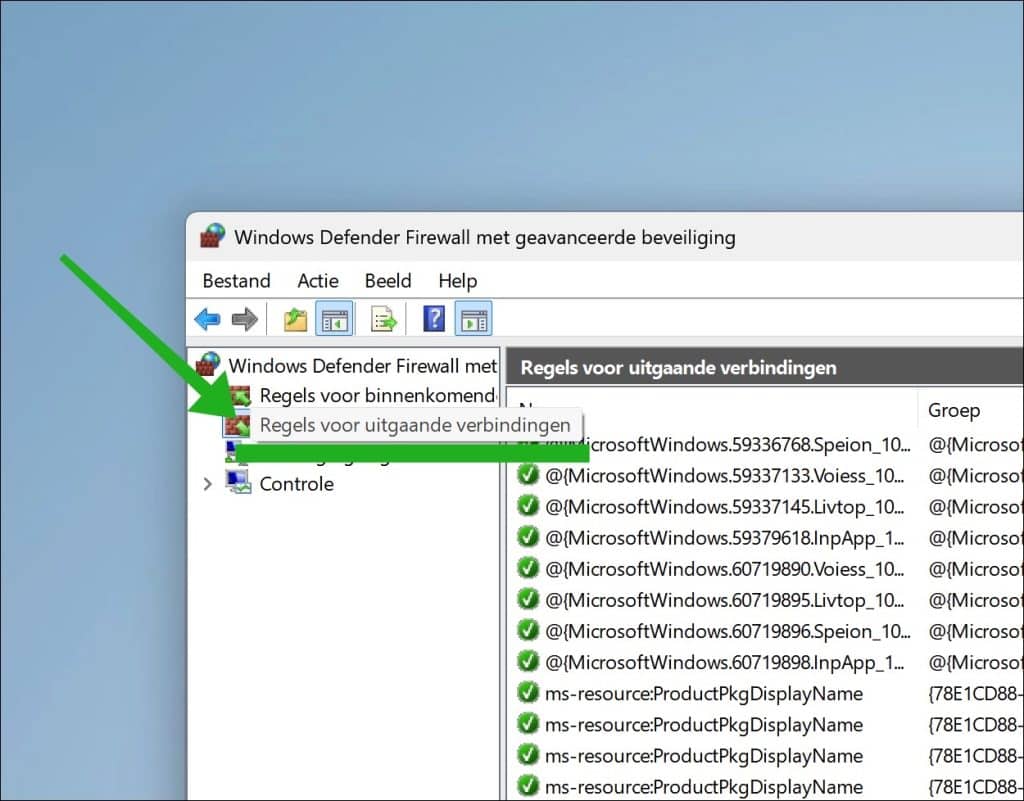
Klik daarna op Regels voor uitgaande verbinding. We gaan in dit geval een programma blokkeren, dus dat betreft een uitgaande verbinding.
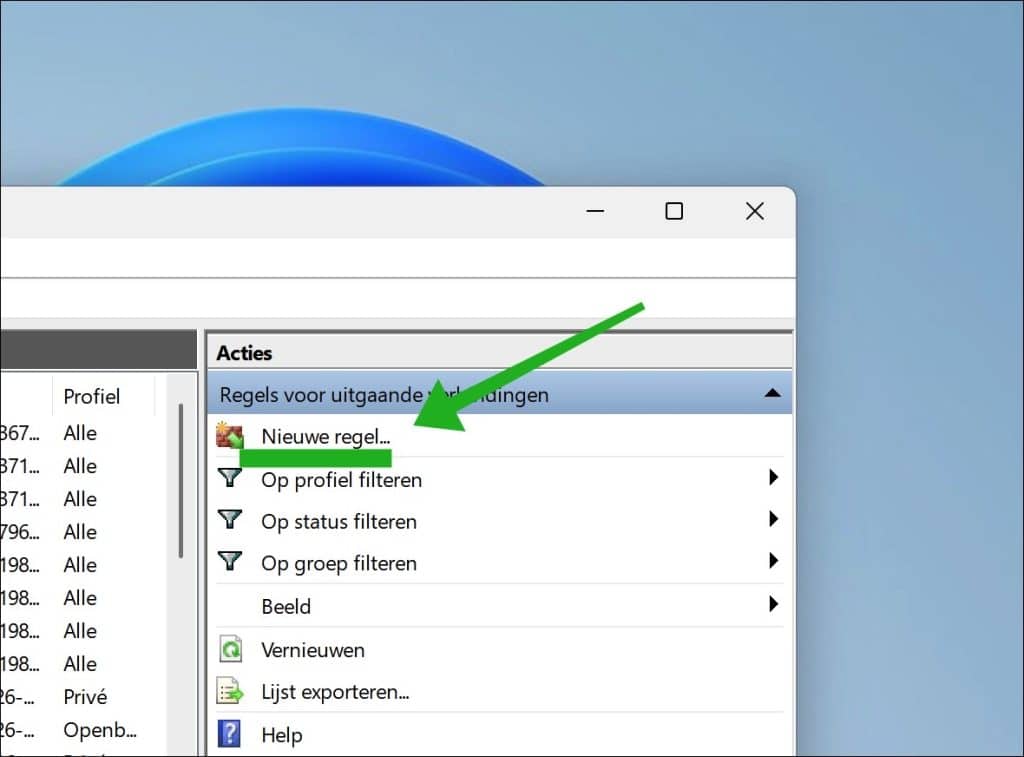
Klik daarna rechtsbovenaan op Nieuwe regel.
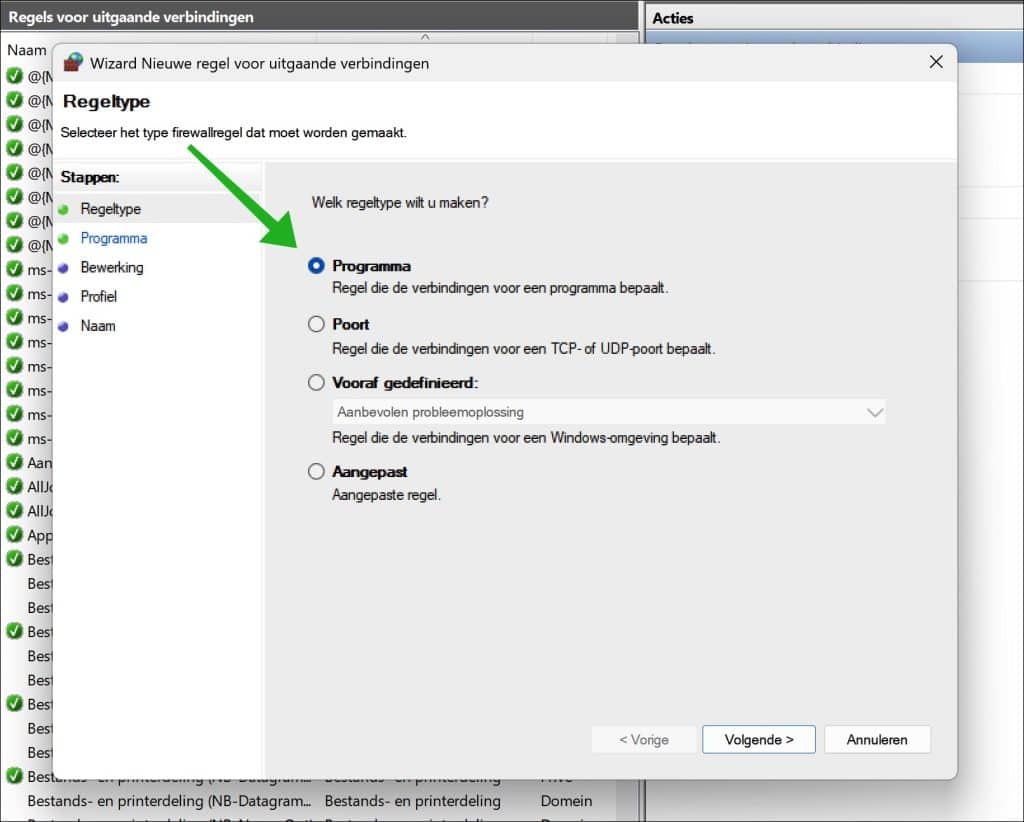
U kunt nu kiezen om een regeltype te maken. Als u een programma wilt blokkeren, dan kiest u voor Programma. U kunt ook kiezen voor Poort, of aangepast. In dit voorbeeld blokkeren we een programma.
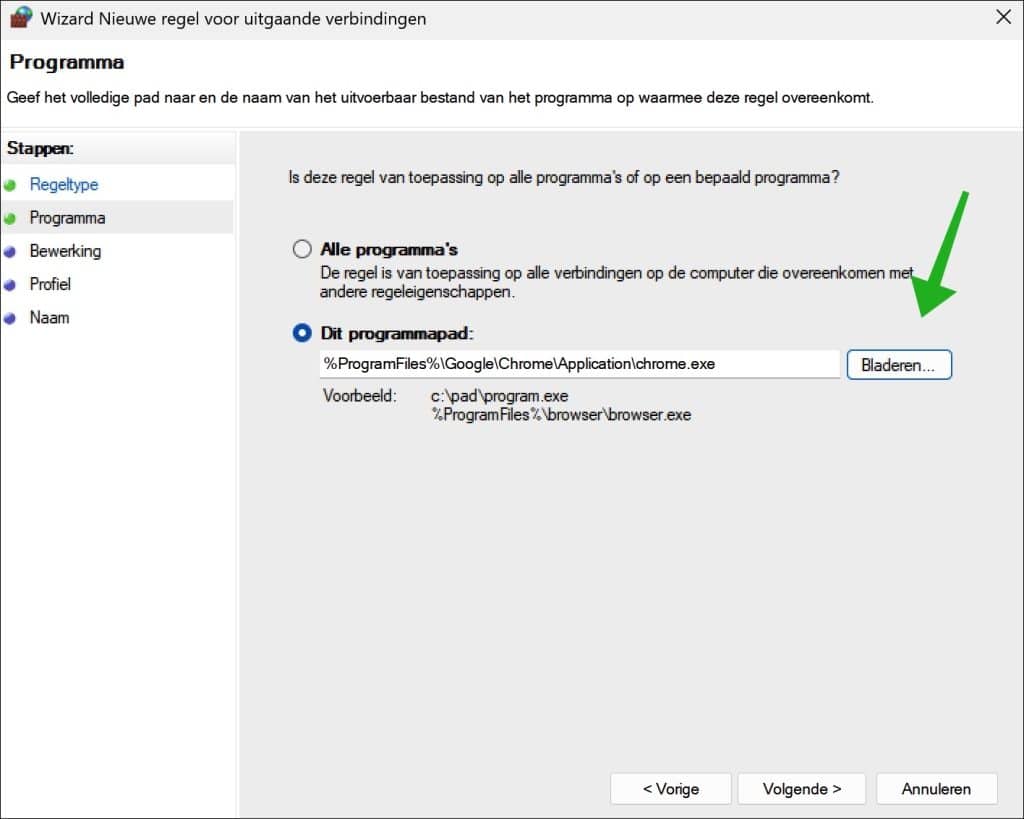
U heeft het programmapad nodig, specifiek het uitvoerbarebestand. Deze dient u te selecteren door ernaar te zoeken. Klik op Bladeren.
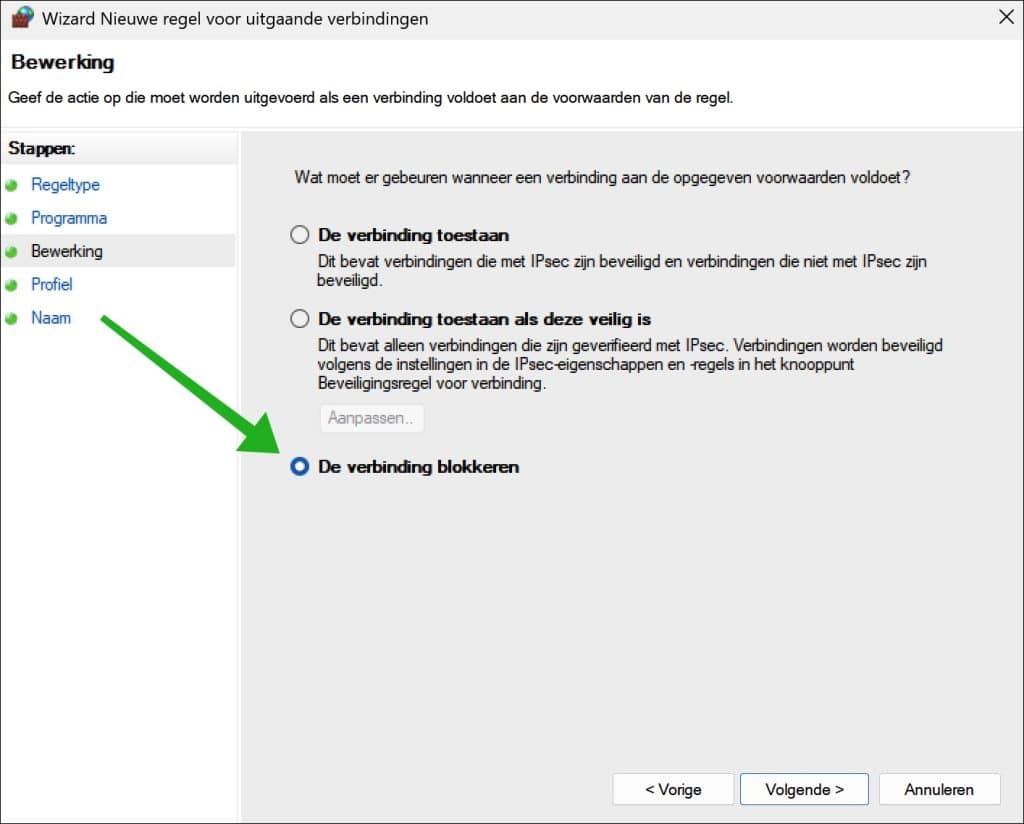
Klik vanzelfsprekend op De verbinding blokkeren.
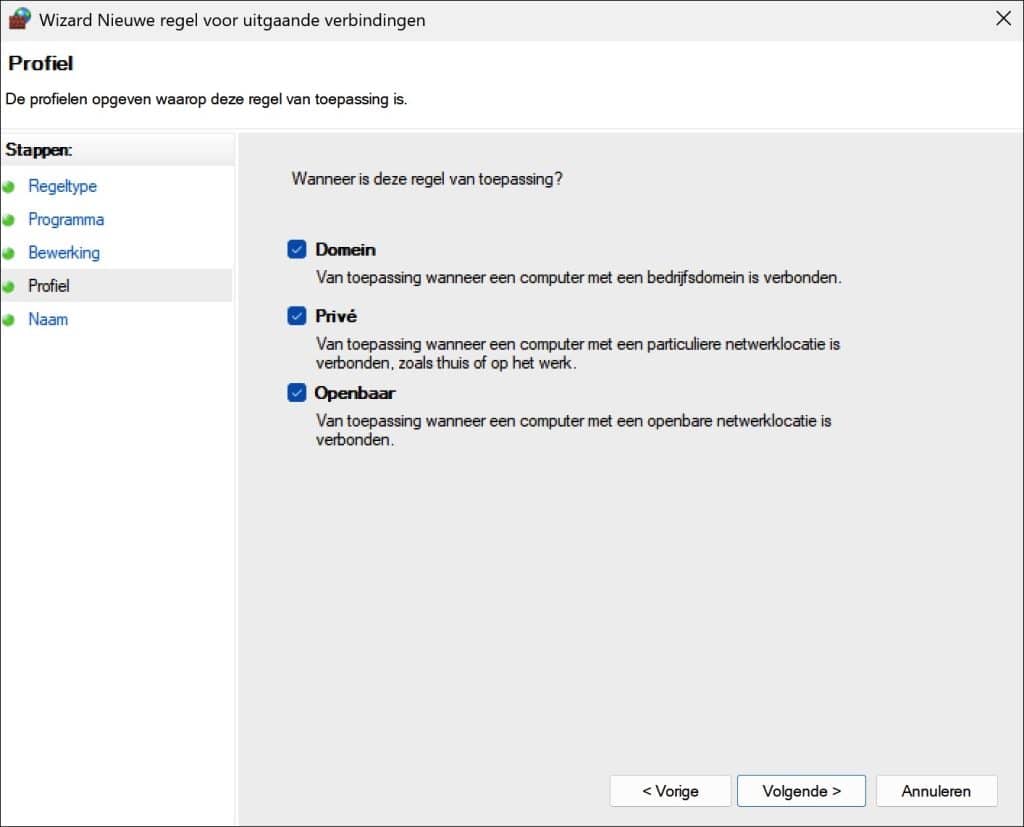
Deze nieuwe regel kan van toepassing zijn op meerdere types profielen. Gebruik alle drie als het programma volledig wilt blokkeren.
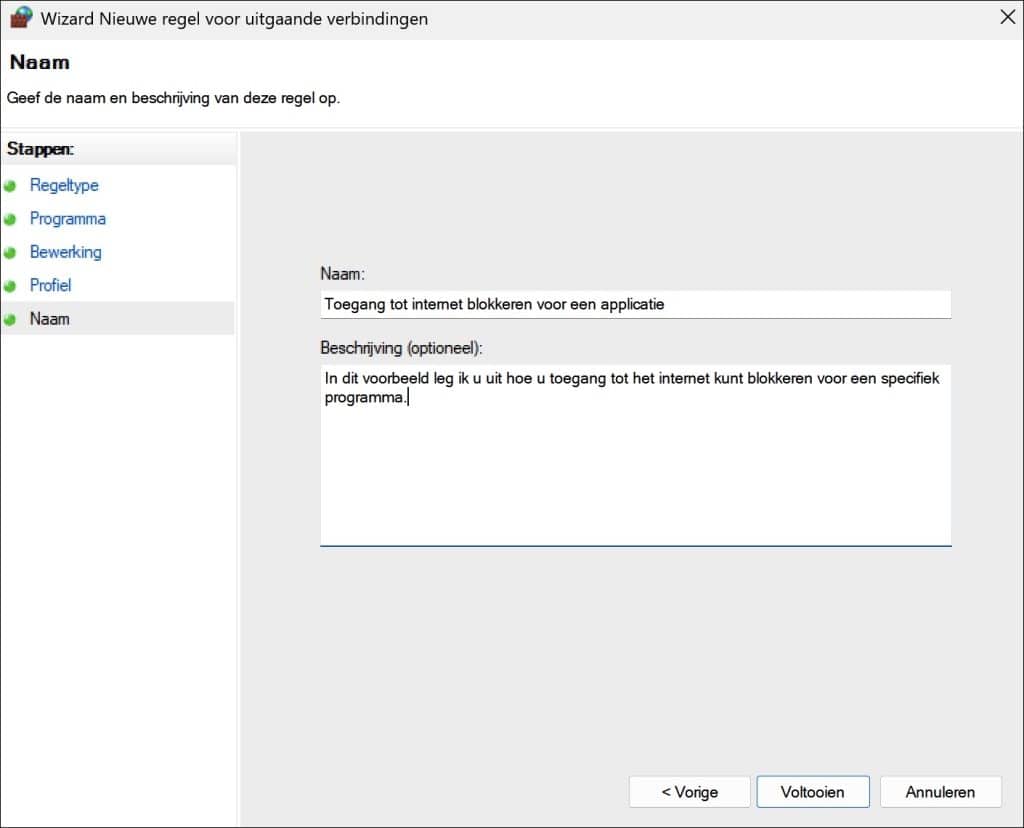
Geef de regel voor het blokkeren een duidelijke naam en omschrijving. Dit maakt het makkelijker om later de regel te identificeren en waar nodig weer uit te schakelen.
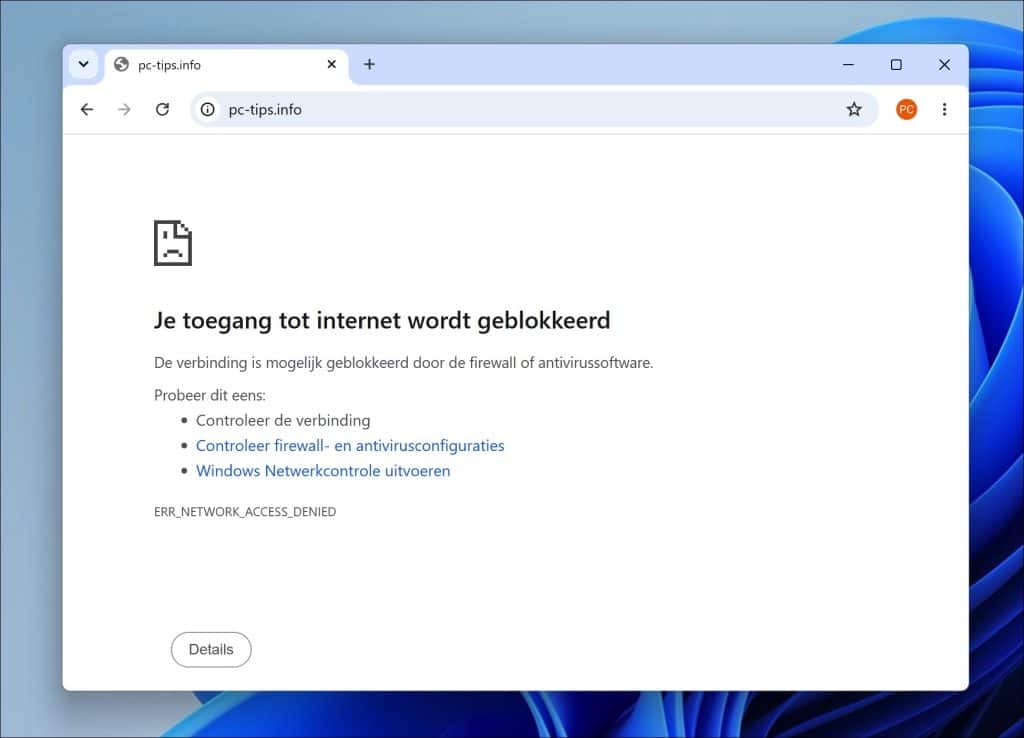
In dit voorbeeld heb ik het proces Chrome geblokkeerd. U ziet nu dat de verbinding wordt geblokkeerd via de Microsoft Defender Firewall.
Een handige app om apps via de firewall te blokkeren is Firewall App Blocker. Hiermee kunt u een proces simpelweg slepen in het venster om het te blokkeren. De firewallregels worden dan door Firewall app blocker aangemaakt.
Als u een programma zoekt voor nog meer controle over poorten, processen en de firewall, dan kunt u Portmaster overwegen.
Ondervindt u problemen met de Microsoft Defender Firewall, dan kunt u de Firewall resetten of Netwerkinstellingen resetten.
Ik hoop u hiermee geholpen te hebben. Bedankt voor het lezen!

Kun je ook een gehele map blokkeren ? zodat het programma niet kan update ?
Niet met de standaard Windows Firewall instellingen. U kunt hiervoor de applicatie, Firewall App Blocker gebruiken. Enige technische kennis vereist. Open het x64 bestand. Klik in het menu op Bestand > Inhoud Folder toevoegen. Alle bestanden in die Folder worden dan geblokkeerd. Succes!
hxxps://www.sordum.org/downloads/?firewall-app-blocker
Hallo, ik heb sinds ongeveer 6 dagen problemen met de mail-app van W10: kan nl. alleen nog mails verzenden en niet meer ontvangen.
Binnenkomende mails kan ik bij webmail wel gewoon lezen.
Ook kan ik niet meer synchroniseren en krijg ook geen foutmelding.
Iemand n idee wat dit kan betekenen.
Ik lees online veel over problemen met de laatste Microsoft updates.
Alvast dank,
Lilian Scheffers
Ik heb deze hulpvraag gemist. Als u nog hulp nodig heeft hoor ik het graag.