

Het beeldscherm van uw laptop wordt soms vanzelf donker. U merkt dit bijvoorbeeld op als u de laptop gebruikt op een accu of als u van een felle website wisselt naar een donkere video. Dit komt vaak voor, omdat uw laptop zich aanpast aan omgevingslicht.
Windows 11 kan namelijk de helderheid automatisch aanpassen aan het omgevingslicht. Merkt u het verschil vooral als u een lamp uitdoet? Dan kan die instelling een rol spelen. Wordt het scherm pas donkerder dan de accu bijna leeg is, controleer dan ook de energiebesparing.
In dit artikel leest u hoe u deze oorzaken uit elkaar houdt en welke instelling u kunt aanpassen om te voorkomen dat uw laptopscherm vanzelf donkerder wordt.
Laptopscherm wordt vanzelf donker in Windows 11
Helderheid van beeldscherm controleren
Om te beginnen raad ik aan om de instellingen voor helderheid van uw laptopscherm te controleren.
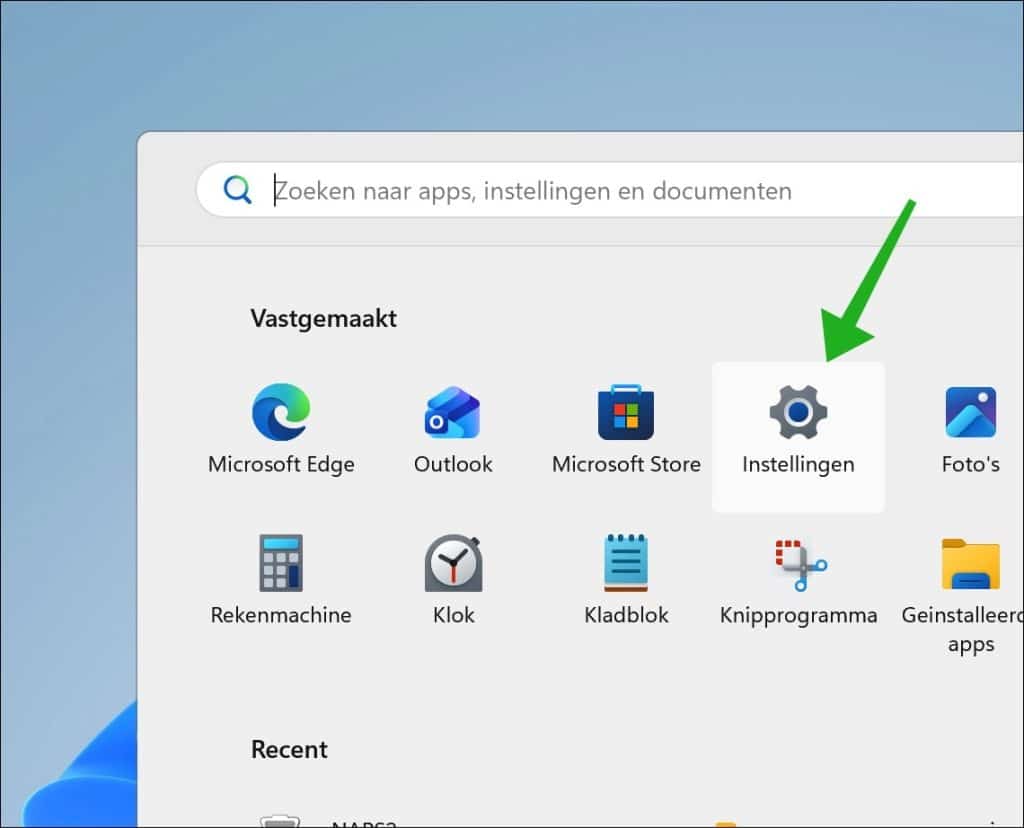
Open hiervoor de Instellingen.
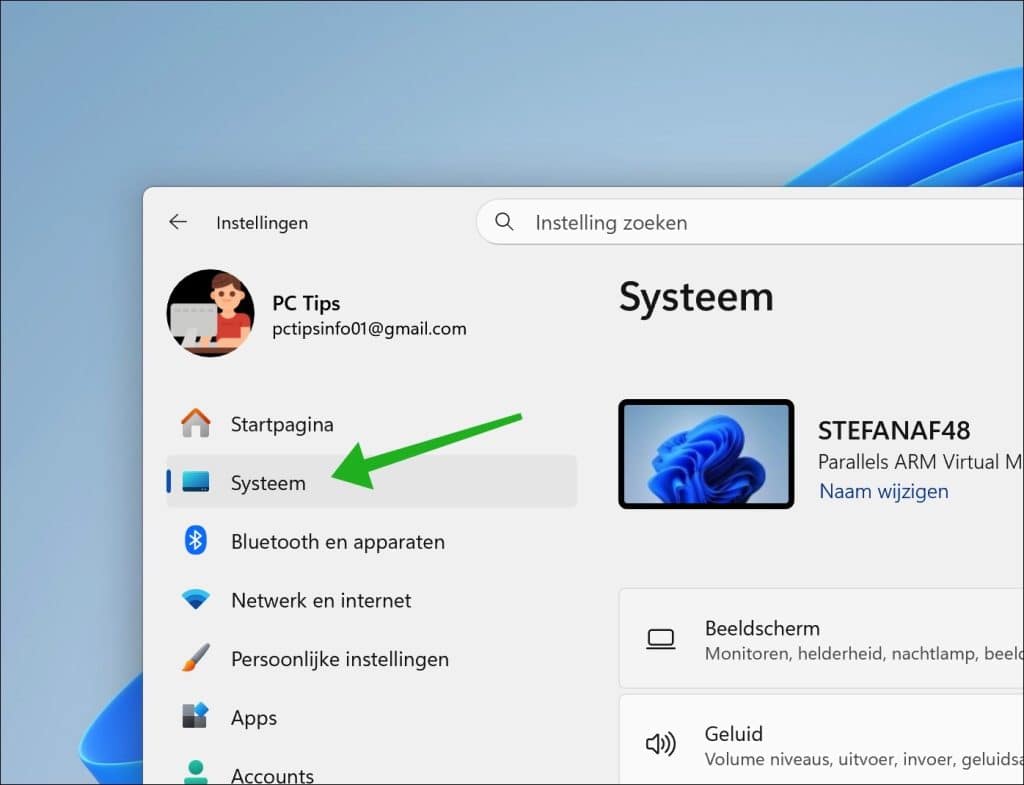
Klik vervolgens op Systeem.
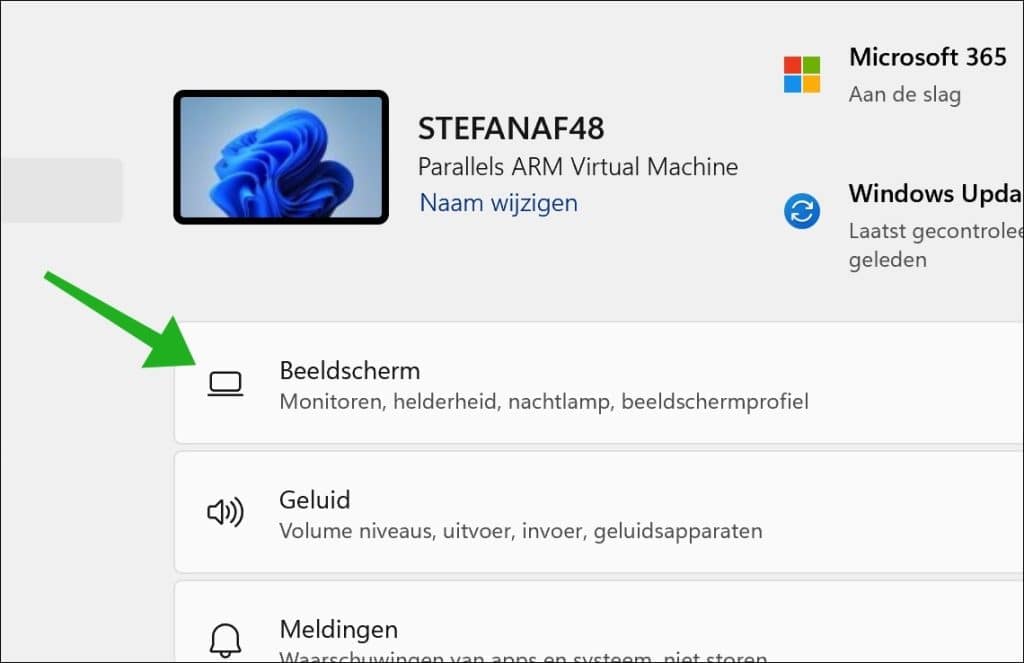
Klik daarna op Beeldscherm.
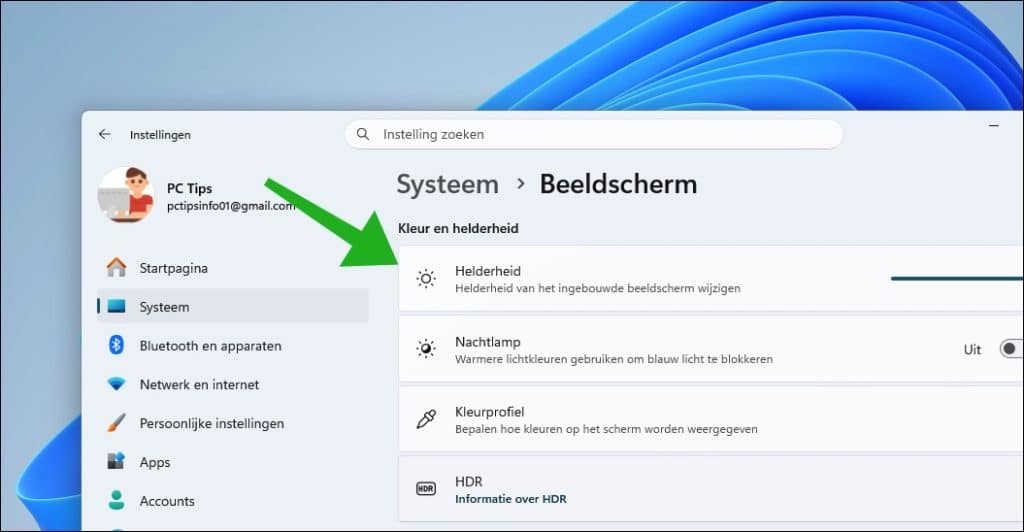
Hier ziet u Helderheid; klik erop om de instellingen voor helderheid te openen.
Schakel de optie: Helderheid wijzigen op basis van inhoud, in en maak een keuze:
- Uit: De helderheidsregeling wordt uitgeschakeld en de helderheid en het contrast van het scherm worden niet aangepast. Dit kan resulteren in een kortere levensduur van de batterij.
- Altijd: Helderheidsregeling werkt altijd, ongeacht of het apparaat is aangesloten op een stopcontact of op batterijstroom.
- Alleen op batterij: Helderheidsregeling wordt alleen geactiveerd wanneer uw laptop op batterijstroom werkt.
Als u wilt voorkomen dat de helderheid van het scherm automatisch wordt aangepast aan hoe uw laptop is aangesloten of omgevingslicht, dan selecteert u Uit of Alleen op batterij.
Gerelateerd: Dynamische verlichting gebruiken in Windows 11
Energiebesparingsinstellingen aanpassen
Het volgende wat ik aanraad om te controleren zijn de energiebesparingsinstellingen. Als energiebesparing aanstaat, zal het scherm van uw laptop dimmen als er een bepaald percentage aan accu over is.
Open hiervoor opnieuw de Instellingen.
Klik op Systeem.
Klik daarna op Aan/uit en accu.
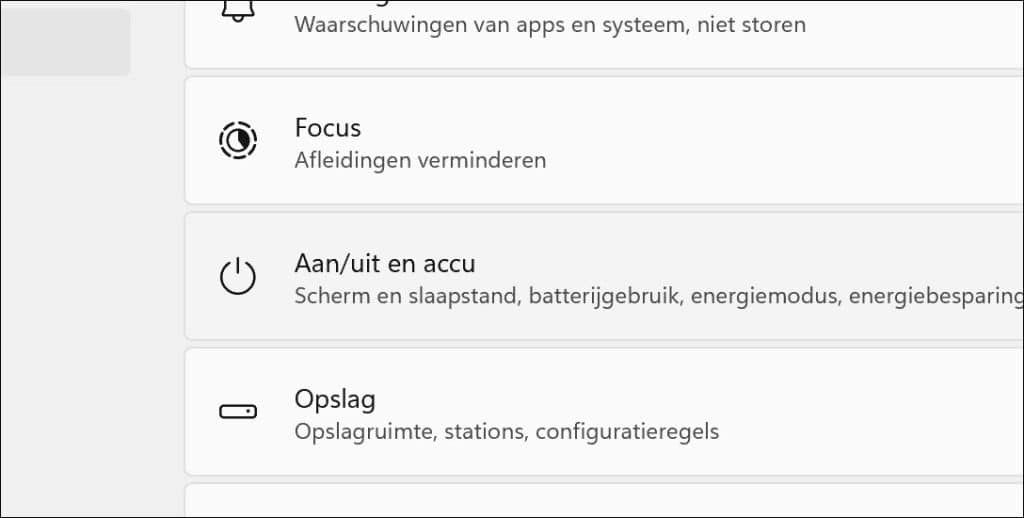
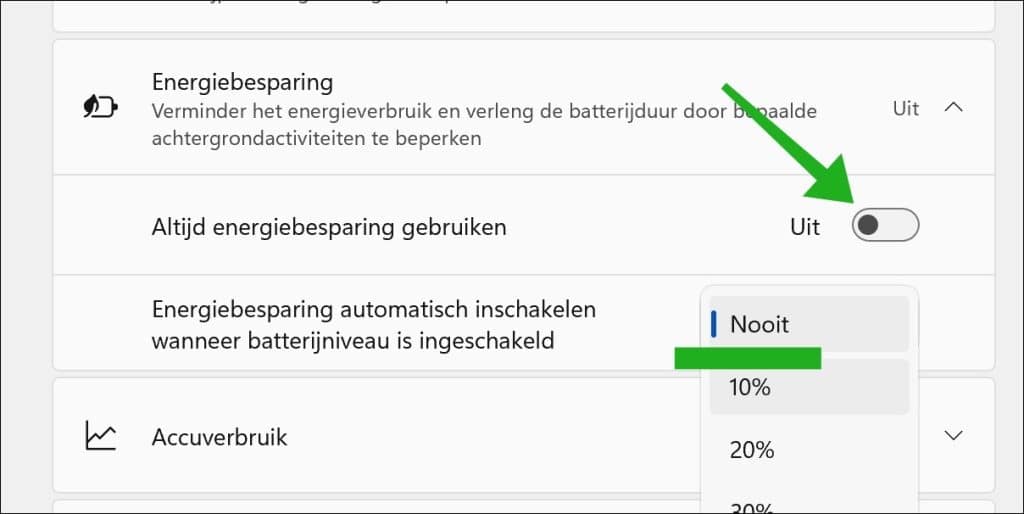
Onderin ziet u Energiebesparing.
Als u hierop klikt, dan kunt u energiebesparing altijd uitschakelen. Als er een percentage is ingesteld, dan kunt u dit percentage wijzigen naar een acceptabel percentage waarbij energiebesparing mag worden ingeschakeld als u de accu onder dit percentage uitkomt, of wijzigt het naar Nooit.
Hiermee voorkomt u dat het scherm automatisch donkerder wordt bij een bepaald accupercentage. Energiebesparing gebeurt namelijk ook door het beeldscherm te dimmen.
Gerelateerd: Aanbevelingen voor energie in Windows 11
Controleer beeldschermsoftware
Als het probleem nog niet opgelost is, dan raad ik aan om de instellingen voor de software van uw beeldscherm of videokaart te controleren.
Op sommige laptops bijvoorbeeld wordt software meegeleverd waarmee u hardware kunt aansturen, de zogenaamde fabriekssoftware. In deze instellingen raad ik aan om te controleren of u daar instellingen kunt aanpassen met betrekking tot het beeldscherm, de videokaart of energie-instellingen.
Test daarna opnieuw op de accu. Wissel bij hetzelfde kamerlicht tussen een witte en een donkere pagina. Blijft de helderheid nu gelijk, dan was de instelling in de grafische app waarschijnlijk de oorzaak.
Lees verder:
Ik hoop u hiermee geholpen te hebben. Bedankt voor het lezen!
