

Klembord geschiedenis in Windows 11 helpt u bij het weergeven van recente gekopieerde tekst naar het klembord. Tekst wordt standaard gekopieerd met de CTRL + C toetsencombinatie.
Als u meerdere malen tekst kopieert, dan bent u telkens het een-na-laatste gekopieerde fragment kwijt. Klembord geschiedenis is een hulpmiddel wat u de laatst gekopieerde tekst historie toont. U kunt deze tekst hierna opnieuw kopiëren of plakken.
Klembord geschiedenis inschakelen en gebruiken in Windows 11
Klembord geschiedenis inschakelen
Om klembord geschiedenis te gebruiken, dient u de functie eerst in te schakelen via de Windows 11 instellingen.
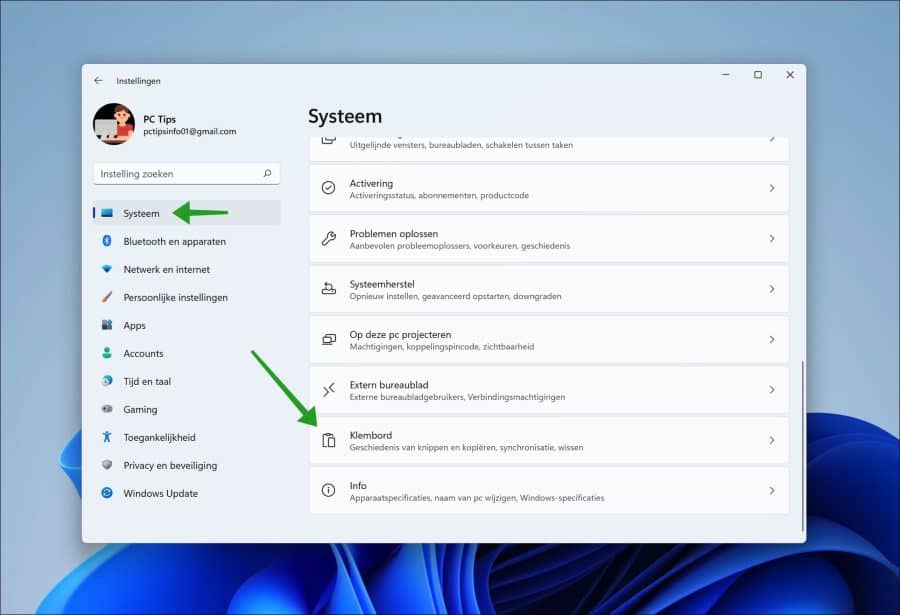
Klik met de rechtermuisknop op de Startknop. In het menu klik vervolgens op Instellingen. Aan de linkerzijde klikt u eerst op Systeem en daarna onderaan op Klembord.
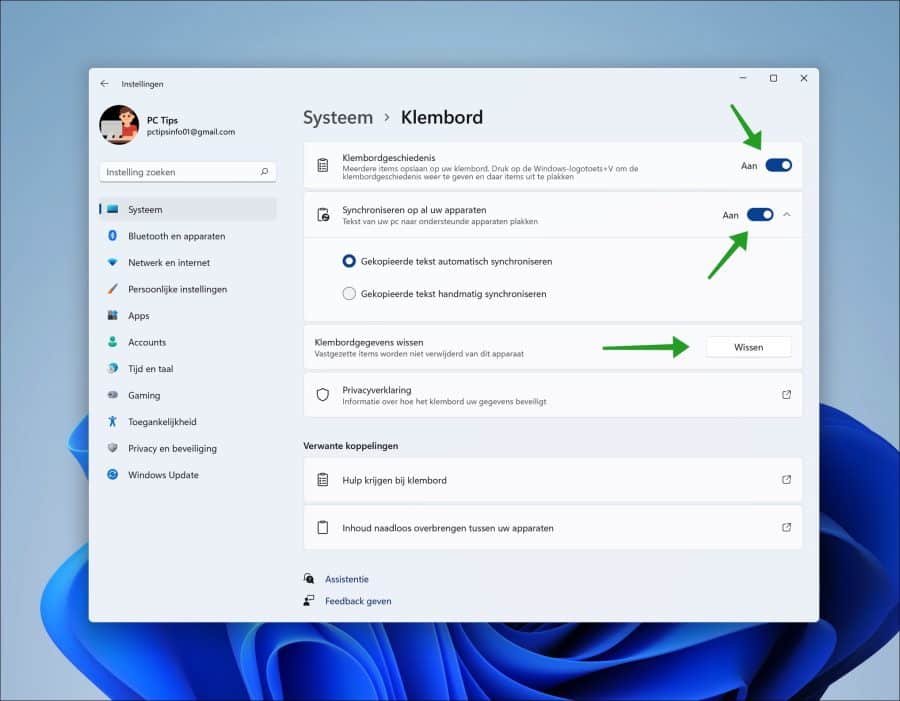
Klik op “Klembordgeschiedenis” en wijzig de functie naar “Aan” om klembord geschiedenis in te schakelen op uw Windows 11 PC.
U kunt de klembordgeschiedenis synchroniseren over meerdere apparaten. De tekst kunt u dan plakken naar ondersteunde apparaten. Wijzig de functie “Synchroniseren op al uw apparaten” naar aan als u hiervan gebruik wilt maken. Het is nodig dat u op al deze apparaten bent ingelogd met hetzelfde Microsoft-account.
Als u de klembord geschiedenis wilt wissen dan klikt u op de “wissen” knop. Houdt er rekening mee dat vastgezette klembord items niet worden gewist.
Klembord geschiedenis gebruiken
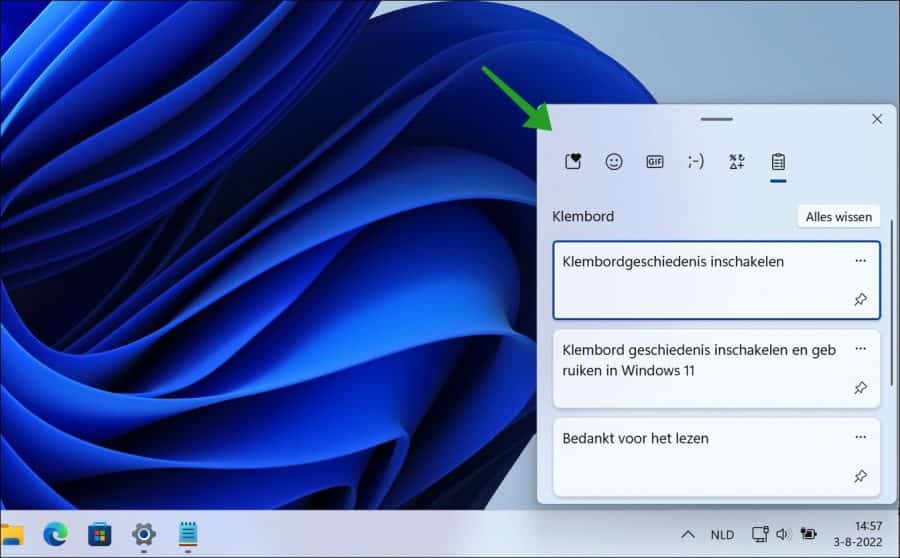
Als u een klembord geschiedenis heeft opgebouwd door meerdere malen tekst te kopiëren, dan opent u het klembord geschiedenis overzicht met de Windows + V toetsencombinatie.
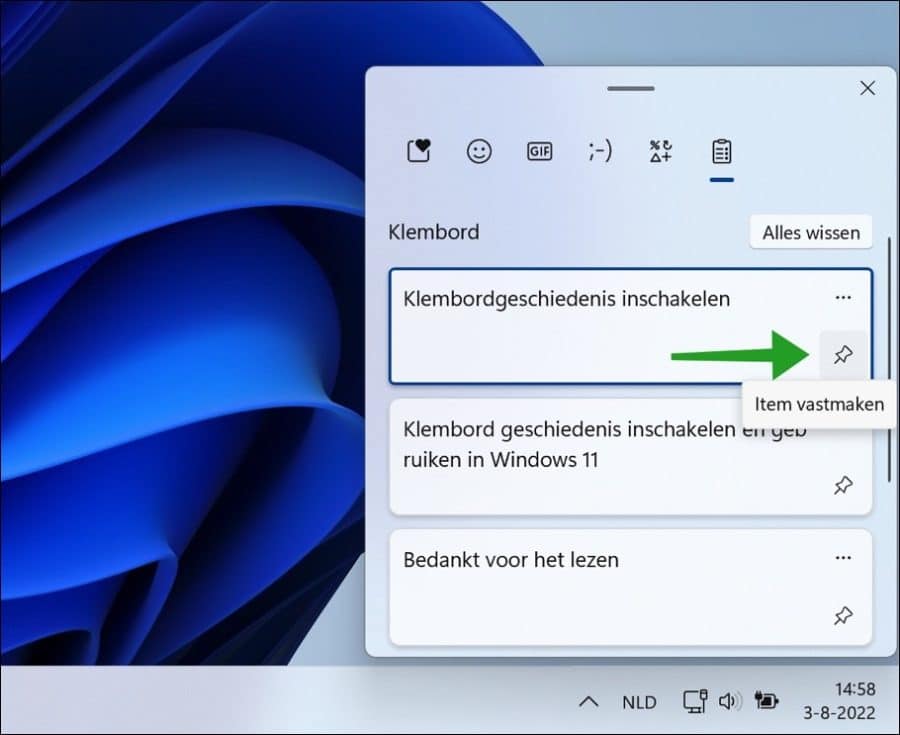
U ziet dan aan de rechterzijde van het scherm een nieuw venster met de gehele klembord geschiedenis van alle gekopieerde items. Door op de tekst te klikken kopieert u de tekst opnieuw.
Als u klikt op de drie horizontale puntjes “meer weergeven”. Dan kunt u de klembord tekst kopiëren als platte tekst en u kunt het klembord item afzonderlijk verwijderen.
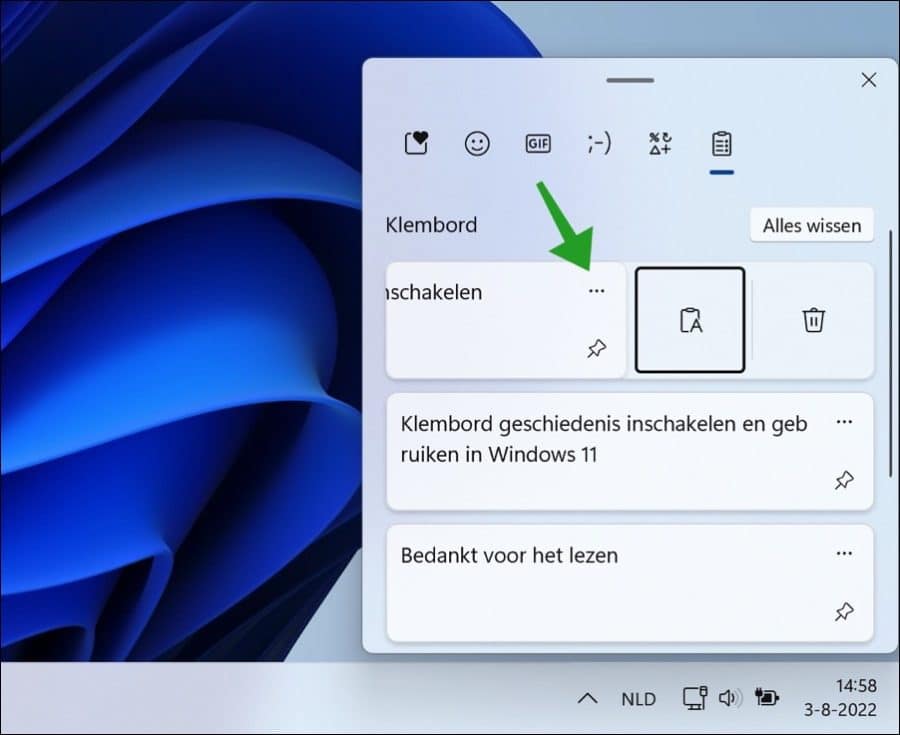
Mocht u een klembord item vastzetten dan klikt u op punaise pictogram “item vastzetten”. Als u dan de klembordgeschiedenis gaat wissen, dan blijft dit item behouden.
Ik hoop u hiermee geholpen te hebben. Bedankt voor het lezen!
