
Als u een iPhone heeft en een NAS (“Network Attached Storage”) dan kunt u bestanden op uw iPhone direct verplaatsen naar de NAS.
Op deze manier kunt u een back-up maken van bestanden of ruimte vrijmaken op uw iPhone door bestanden eraf te halen en te plaatsen op de externe opslag. Het voordeel is dat u een directe verbinding naar uw NAS kunt maken vanuit uw iPhone.
De enige vereisten om bestanden vanaf uw iPhone naar de NAS te verplaatsen is dat de iPhone als de NAS verbonden zijn met hetzelfde netwerk. De iPhone moet verbonden zijn via wifi met hetzelfde netwerk als waar de NAS via wifi of ethernet ook mee verbonden is. Daarnaast heeft u mogelijk een gebruiker nodig die kan aanmelden op de NAS.
iPhone bestanden direct naar NAS verplaatsen
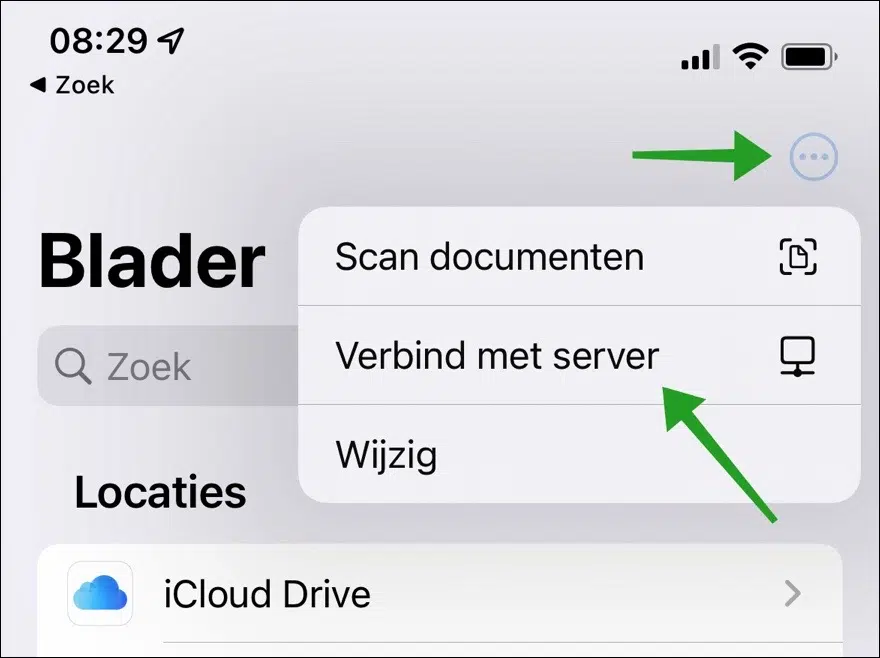
Op uw iPhone open de app “Bestanden”. Druk vervolgens rechtsbovenin op het “meer opties” menu pictogram. Druk op “verbind met server” om te verbinden met een NAS.
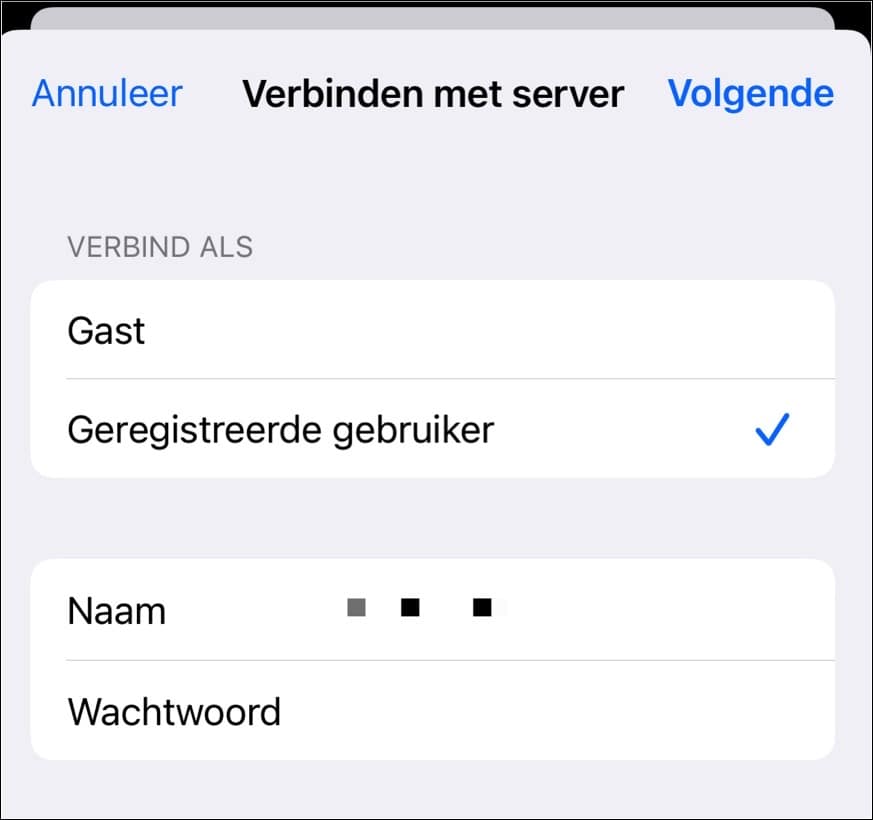
Om te verbinden met een NAS is meestal een gebruikersaccount nodig. Selecteer “Geregistreerde gebruiker” en geef de gebruikersnaam en het wachtwoord in om te verbinden met de NAS met uw iPhone.
Druk op volgende.
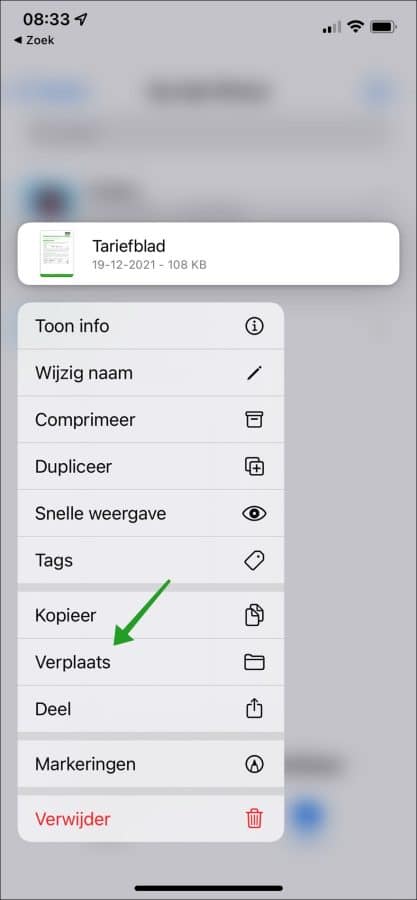
Als u succesvol bent verbonden, dan bent u klaar om een bestand te verplaatsen of te kopiëren naar een locatie op de NAS. In de “Bestanden” app druk op het bestand wat u wilt verplaatsen, houdt de druk even vast.
U ziet onderstaande menu, druk op “verplaats”.
In de lijst van locaties kunt u nu de NAS selecteren. Deze is herkenbaar aan het wereldbolletje als pictogram met de servernaam of het IP adres van de NAS. Druk erop om de mappen weer te geven die beschikbaar zijn op de NAS. Druk nu op de gewenste locatie en druk rechtsbovenin op “Kopieer”.
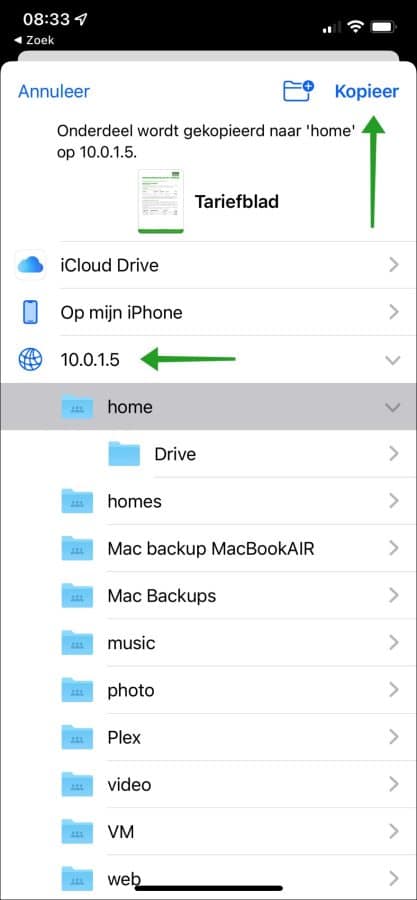
U heeft nu een bestand verplaatst of gekopieerd vanaf uw iPhone naar de NAS. Ik hoop u hiermee geholpen te hebben. Bedankt voor het lezen!
