

In Windows 11 kunt u handmatig verbinding maken met een verborgen wifi-netwerk. Dit type netwerk zendt de netwerknaam (SSID) niet uit, waardoor het niet zichtbaar is in de lijst met beschikbare netwerken.
Wanneer de SSID-uitzending is uitgeschakeld op een router, blijft het netwerk technisch actief, maar verschijnt het niet automatisch op apparaten in de buurt. Om toch verbinding te maken, moet u de netwerkgegevens handmatig invoeren.
Om verbinding te maken met een verborgen wifi-netwerk heeft u het volgende nodig:
- De exacte netwerknaam (SSID).
- Het wifi-wachtwoord.
- Het type beveiliging dat wordt gebruikt (bijvoorbeeld WEP, WPA of WPA2).
Zonder deze gegevens is het niet mogelijk om een succesvolle verbinding tot stand te brengen.
Omdat het SSID niet zichtbaar is, moet u de naam van het netwerk kennen voordat u verbinding kunt maken.
U kunt deze gegevens als volgt achterhalen:
- Open de instellingen van de router en zoek daar de SSID-naam op.
- Heeft u geen toegang tot de router? Vraag dan de netwerkbeheerder of eigenaar van de router om de exacte SSID, het wachtwoord en het beveiligingstype.
Zodra u over de juiste gegevens beschikt, kunt u in Windows 11 handmatig het netwerk toevoegen en er verbinding mee maken.
Verbinden met verborgen wifi netwerk in Windows 11
Om te verbinden met een verborgen wifi netwerk, opent u de instellingen.
Klik met de rechtermuisknop op de Startknop.
In het menu klik op Instellingen.
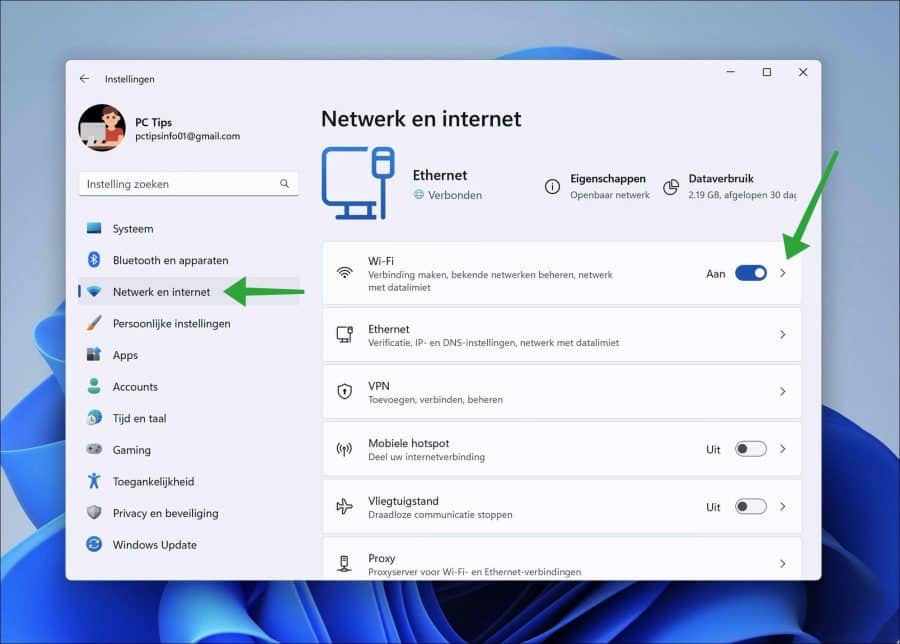
In de instellingen klikt u aan de linkerzijde op Netwerk en internet.
Klik vervolgens op Wi-Fi.
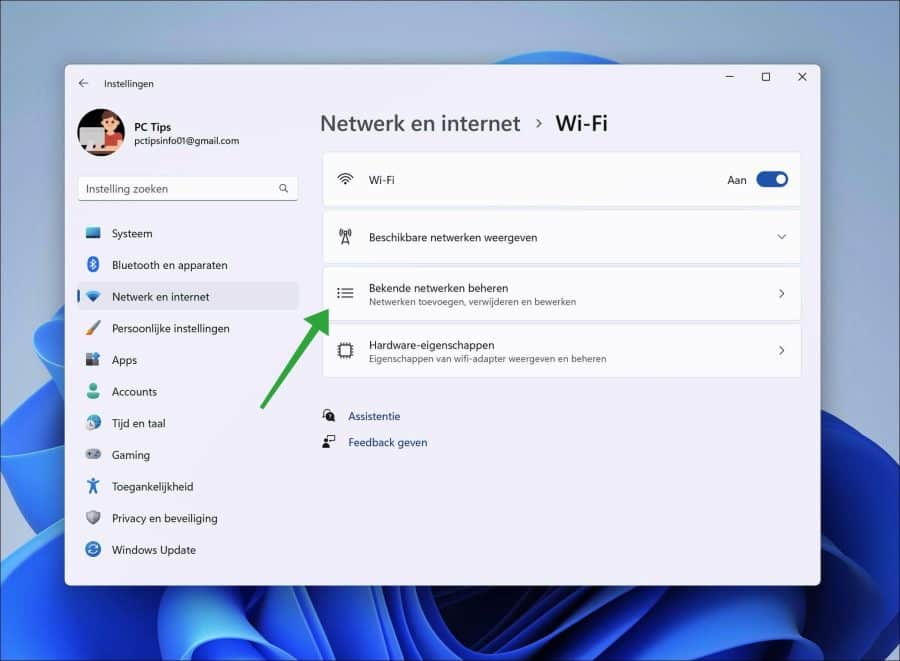
Klik in de wifi instellingen op Bekende netwerken beheren.
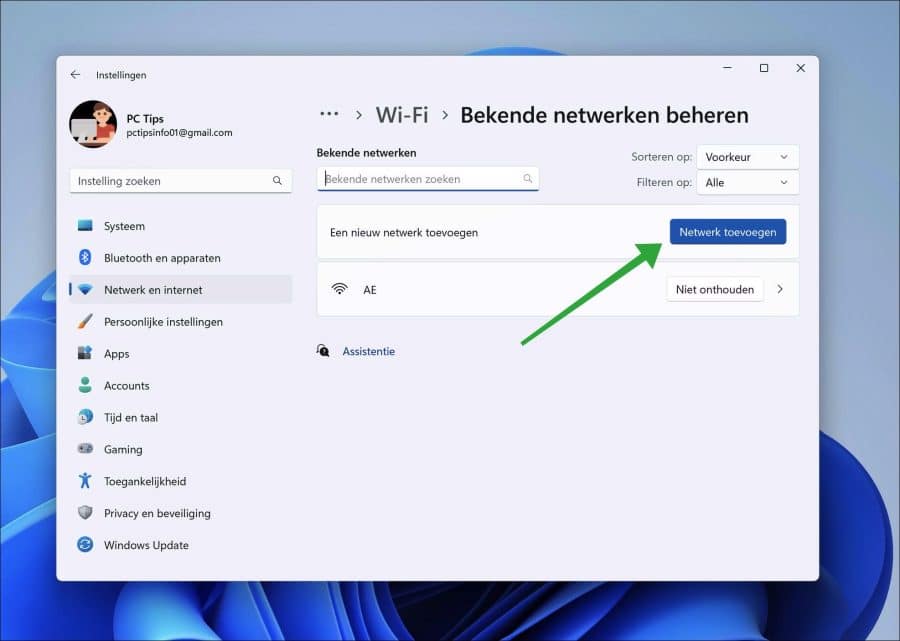
Klik op de Toevoegen knop naast Een nieuw netwerk toevoegen.
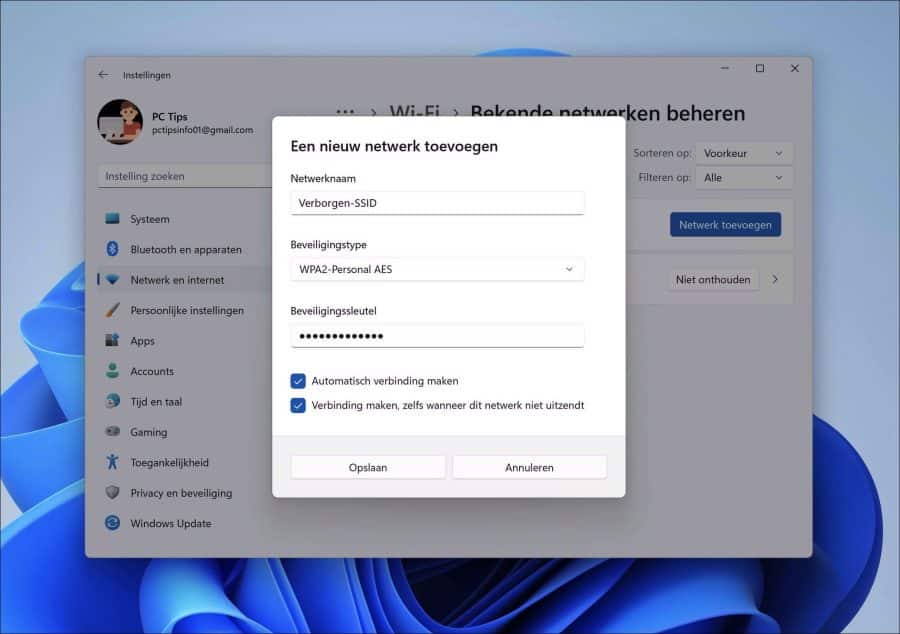
Om verbinding te maken met het verborgen wifi netwerk, heeft u de netwerknaam nodig.
Het beveiligingstype en de beveiligingssleutel (het wifi wachtwoord).
Geef al deze informatie in en selecteer de opties Automatisch verbinding maken en Verbinding maken, zelfs wanneer dit netwerk niet uitzendt.
Op deze manier verbindt Windows altijd direct met dit verborgen wifi netwerk. Klik op Opslaan.
Ik hoop u hiermee geholpen te hebben. Bedankt voor het lezen!
Lees ook: Back-up maken van wifi netwerken en instellingen.
