
Als u per ongeluk een tabblad heeft gesloten, dan kunt u deze terughalen in Google Chrome. Het is dus mogelijk om een gesloten tabblad te herstellen zodat u deze opnieuw kunt openen.
Er zijn gelukkig meerdere manieren om een afgesloten tabblad te herstellen. Zo kunt u een tabblad snel herstellen door een toetsencombinatie te gebruiken, via de menubalk en via de browserhistorie. Ook is het mogelijk om maar één tabblad of venster te herstellen of alle recent geopende tabbladen.
In dit artikel leest u dan ook verschillende manieren om tabbladen te herstellen die recent zijn gesloten.
Gesloten tabblad terughalen in Google Chrome
Gesloten venster opnieuw openen via toetsencombinatie
De meest snelle manier om een gesloten venster of tabblad opnieuw te openen is via een toetsencombinatie. Als u Google Chrome heeft afgesloten, opnieuw heeft geopend en wilt de tabs herstellen dan drukt u op de CTRL + SHIFT + T toetsencombinatie.
Alle recent geopende tabbladen worden dan automatisch opnieuw geopend in of een nieuw venster of in hetzelfde venster. Dit is afhankelijk van waar de tabbladen recent actief waren.
Gesloten tabbladen opnieuw openen via menubalk
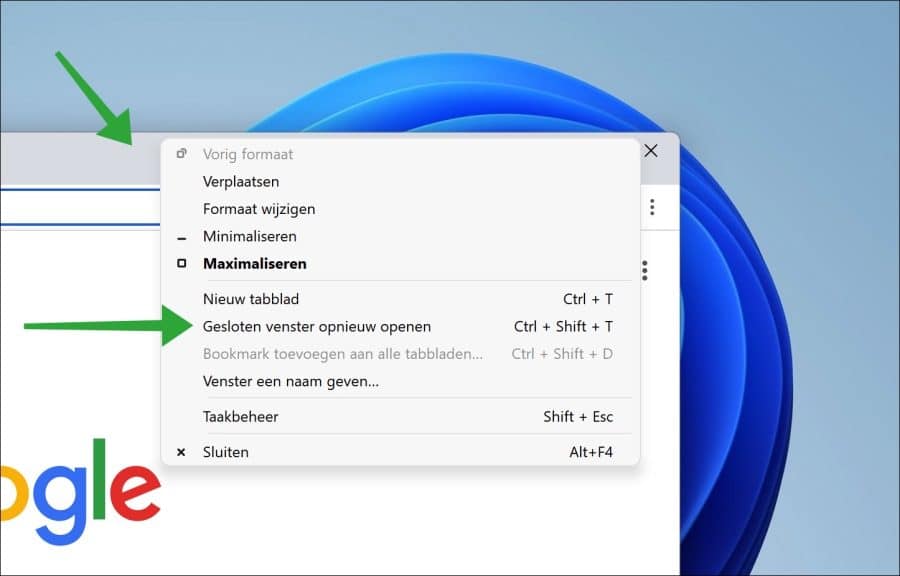
Google Chrome biedt ook het opnieuw openen van gesloten tabbladen in een contextmenu. Dit is een rechtermuisknop menu waarin u de optie “Gesloten venster opnieuw openen” kunt kiezen.
Klik met de rechtermuisknop op vrije ruimte in de menubalk. In het menu klik vervolgens op “Gesloten venster opnieuw openen” om gesloten venster(s) opnieuw te openen.
Gesloten tabblad opnieuw openen via geschiedenis
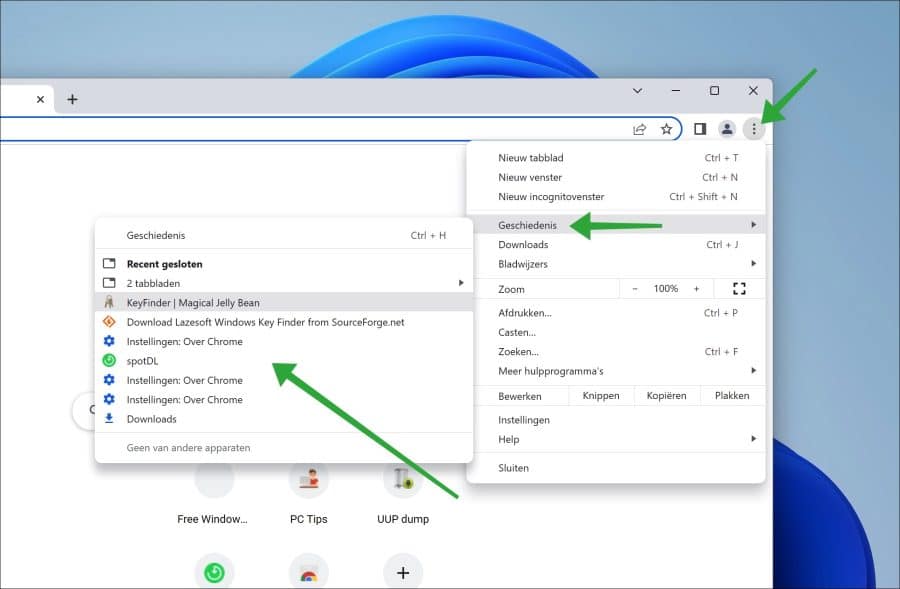
Als u niet alle gesloten tabbladen in één keer wilt openen, maar één tabblad uit een reeks gesloten, dan kunt u dit tabblad herstellen via de geschiedenis.
Klik hiervoor in de rechterbovenhoek op het menu pictogram. In het menu klik op “Gerschiedenis” en in de “recent gesloten” sectie kiest u de website waarvan u het gesloten tabblad wilt herstellen.
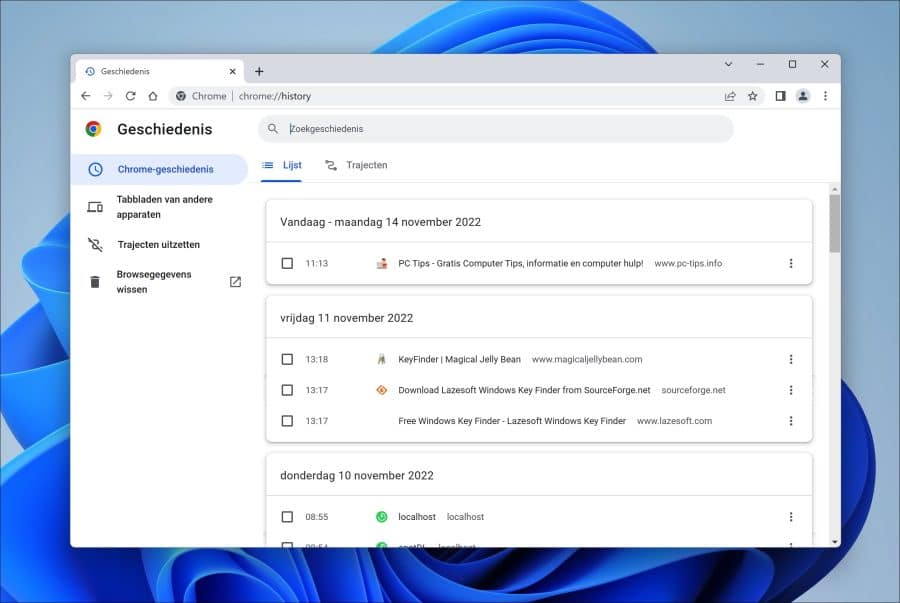
Mocht u nog verder in de browser geschiedenis willen duiken dan klikt u op “Geschiedenis” of drukt u op CTRL + H om in de lijst van browser geschiedenis of trajecten de gesloten website opnieuw te openen door erop te klikken.
Eventueel kunt u hier ook de browsergeschiedenis wissen.
Ik hoop dat het hiermee is gelukt om een gesloten tabblad opnieuw te openen in de Google Chrome browser. Bedankt voor het lezen!
Lees ook:
- Laat Google Chrome altijd uw laatst geopend tabbladen openen.
- Laat Microsoft Edge altijd uw laatst geopend tabbladen openen.
