

Om een wirwar van pictogrammen te voorkomen in het systeemvak, verbergt Windows 11 enkele pictogrammen.
De pictogrammen zijn standaard verborgen in het systeemvak en kunnen alleen worden weergegeven door op het omhoog wijzende pijltje in het systeemvak te klikken, waardoor alle verborgen pictogrammen zichtbaar worden.
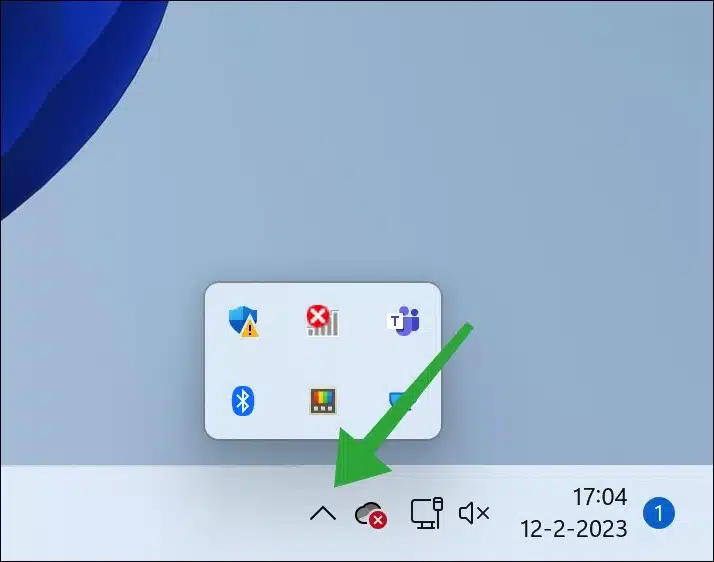
Als u echter vaak gebruikmaakt van een app die is verborgen in het systeemvak, dan dient u dit telkens opnieuw te doen.
Een oplossing hiervoor is om alle pictogrammen op de taakbalk weer te geven in plaats van dit overloopmenu.
Dit artikel is onlangs bijgewerkt met verbeterde inhoud, heldere uitleg en afbeeldingen.
Systeemvak pictogrammen volledig zichtbaar maken
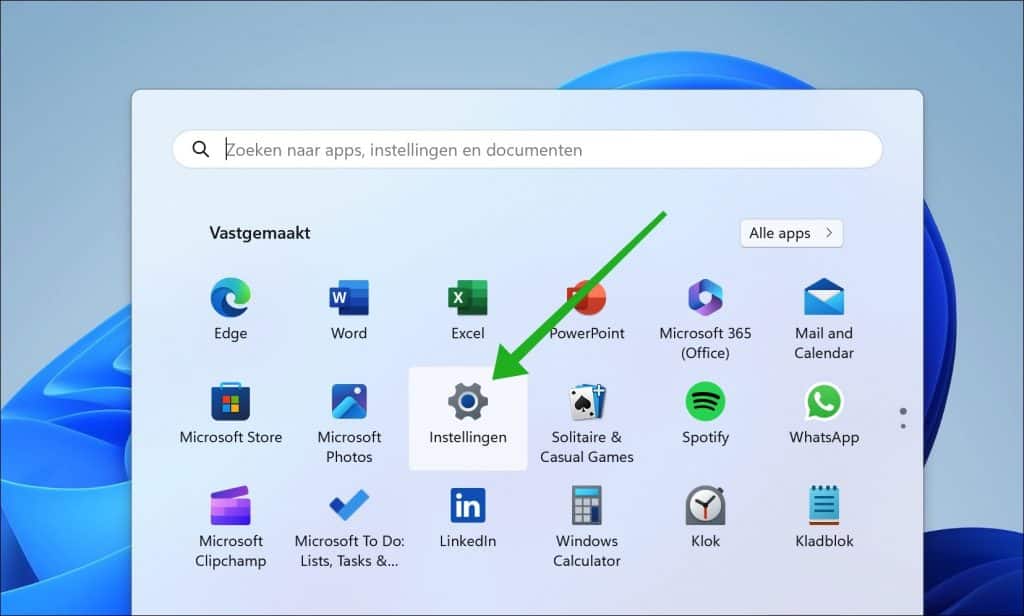
Om te beginnen opent u de Instellingen.
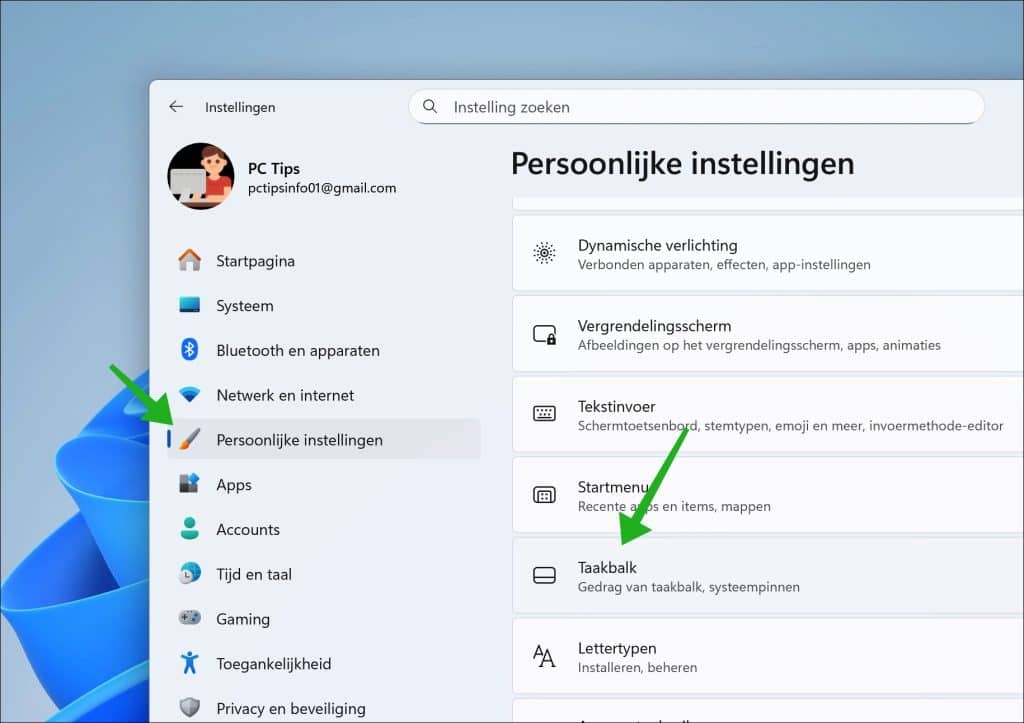
Klik vervolgens op Persoonlijke Instellingen en daarna op Taakbalk.
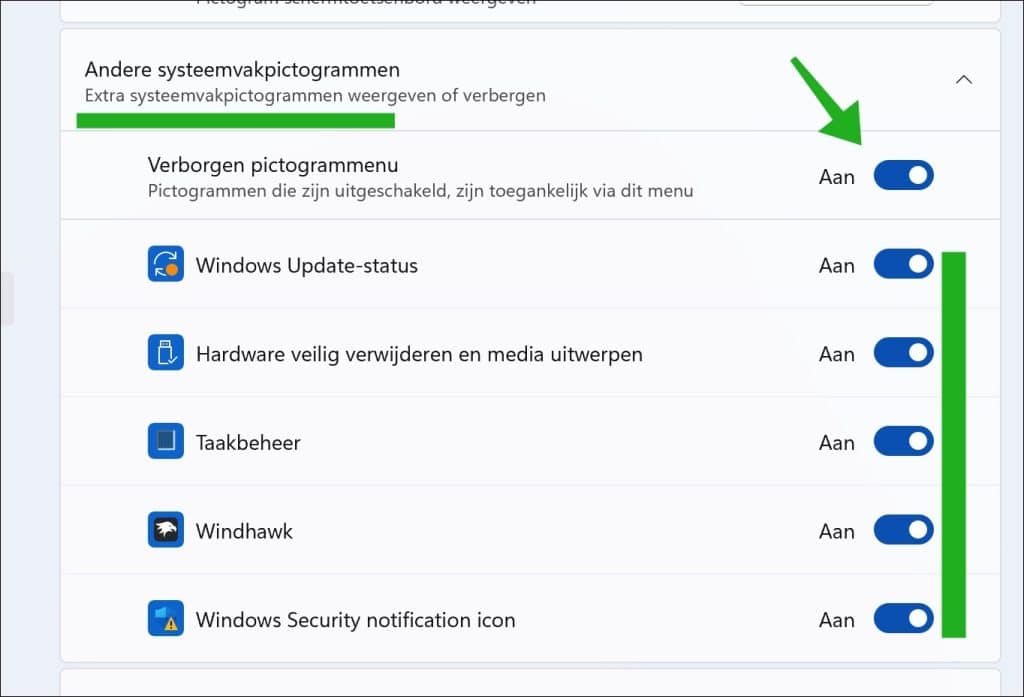
Klik nu op Andere systeemvakpictogrammen.
Zorg dat de optie ‘Verborgen pictogrammenu’ is ingeschakeld en wijzig alle systeemvakpictogrammen naar ‘aan’.
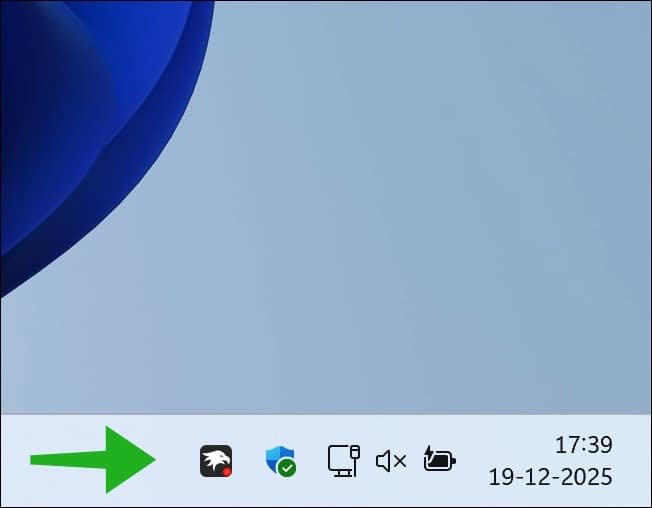
U ziet nu dat alle systeemvakpictogrammen zichtbaar zijn en het verborgen systeemvakmenu is uitgeschakeld.
Lees verder: Tips voor een schonere taakbalk in Windows 11
Ik hoop u hiermee geholpen te hebben. Bedankt voor het lezen!

Top👍
Hier was ik al een tijd op zoek naar.
Fijn dat het is gelukt! Bedankt voor uw reactie.