

In Windows 11 ontvangt u verschillende meldingen. Dit kunnen systeemmeldingen zijn, app meldingen en beveiligingsmeldingen.
Deze meldingen spelen allemaal hetzelfde geluid af als ze worden getoond in Windows 11. Dit meldingen afspeelgeluid kunt u wijzigen. U kunt hiervoor een ander geluidsbestand selecteren of u kunt zelf een eigen aangepast geluid laten afspelen.
Zo kan het wijzigen van het meldingsgeluid uw computerervaring persoonlijker en aangenamer te maken. Ook kunnen verschillende geluiden voor verschillende soorten meldingen helpen snel te identificeren wat voor soort melding u ontvangt zonder naar het scherm te hoeven kijken. Dit is bijzonder nuttig als u meerdere programma’s tegelijk gebruikt.
Daarbij kunnen standaardgeluiden soms als storend worden ervaren, vooral als u in een rustige omgeving werkt. Door een subtieler of aangenamer geluid te kiezen, kan de verstoring worden verminderd.
Meldingen geluid wijzigen in Windows 11
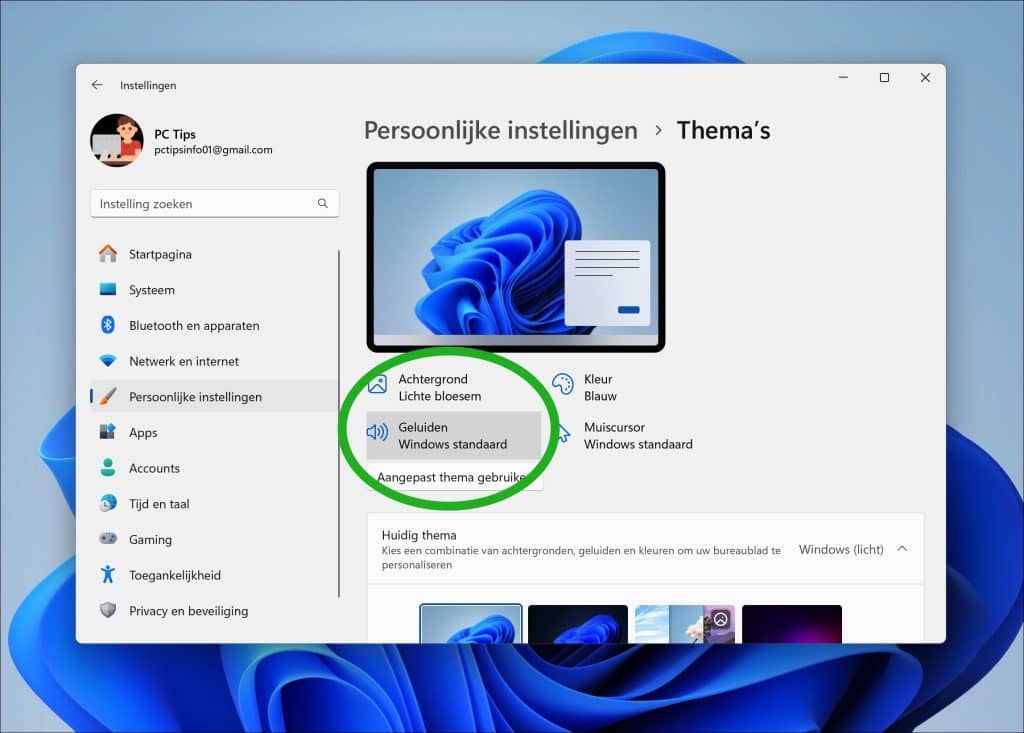
Om te beginnen opent u de instellingen. In de instellingen klikt u op “persoonlijke instellen”. In de persoonlijke instellingen klikt u vervolgens op “thema’s” en hierna op “Geluiden” bovenin.
Klik vervolgens op tabblad “Geluiden”. In de kolom “Programmagebeurtenissen” selecteert u “Meldingen”. U kunt nu een nieuw meldingen geluid kiezen uit de lijst bij “Geluiden”. Dit zijn alle standaard geluiden die in Windows 11 beschikbaar zijn.
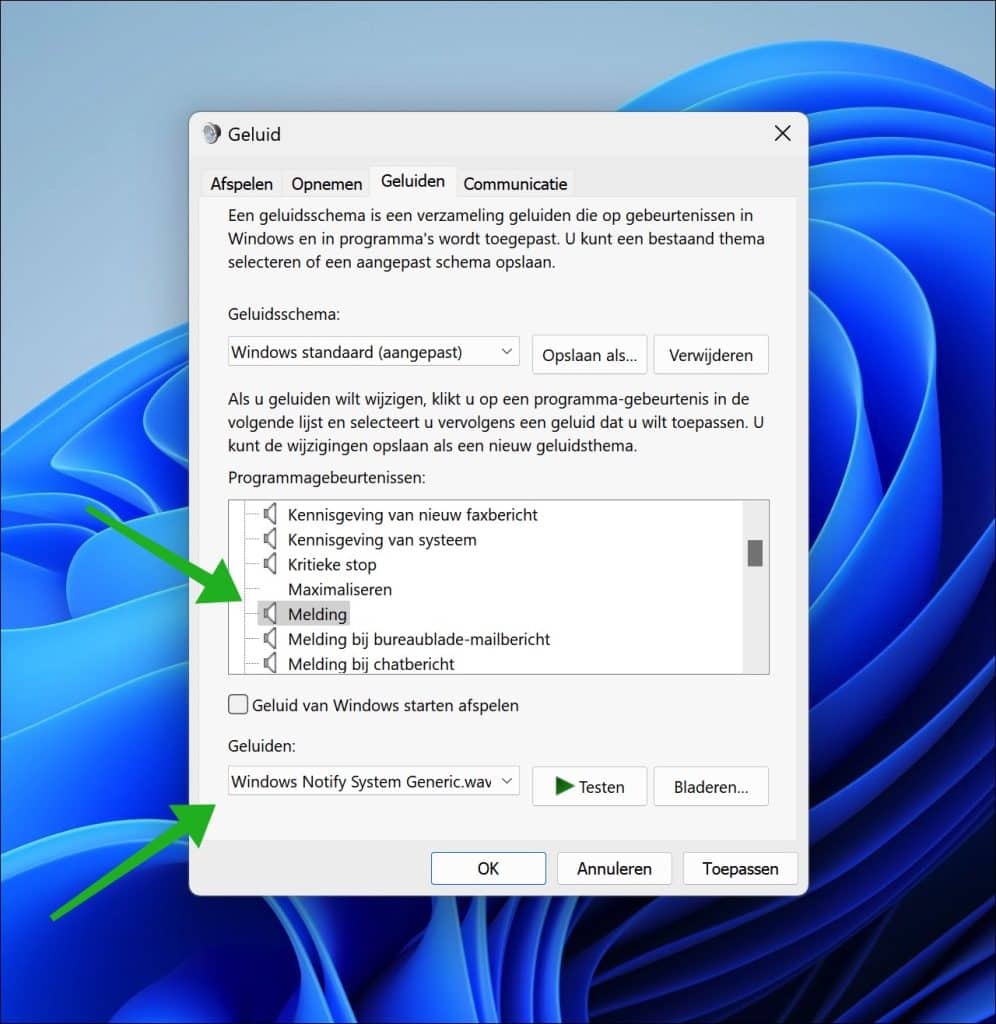
Om zelf een aangepast geluid in te stellen voor een programmagebeurtenis zoals bijvoorbeeld “meldingen”, selecteert u eerst “meldingen” en klikt u vervolgens op de “bladeren” knop.
U opent nu de Verkenner de map: C:\Windows\Media\. In deze map staan allemaal .wav geluidsbestanden.
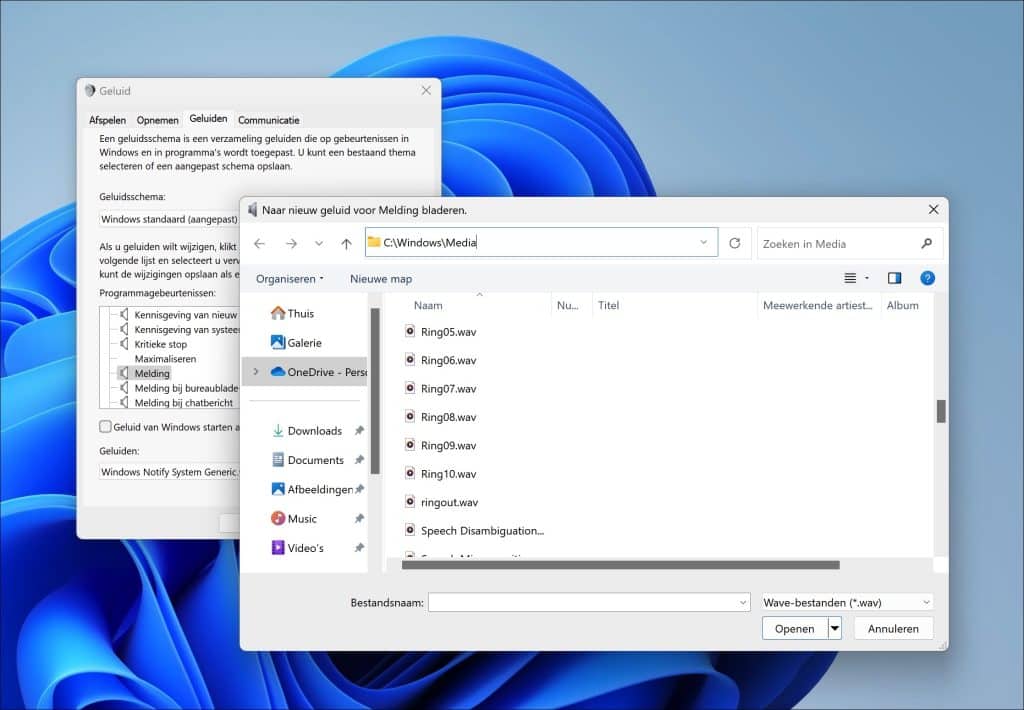
Wanneer u een aangepast meldingen geluid wilt instellen plaatst u het gewenste geluidsbestand in .wav bestandstype in de C:\Windows\Media\ map. Hierna selecteert u het via de “bladeren” knop. Klik op “toepassen” en vervolgens op “OK”. U heeft nu een aangepast geluidsbestand voor het type programmagebeurtenis ingesteld.
Lees ook: Opstartgeluid Windows 11 uitzetten.
Ik hoop u hiermee geholpen te hebben. Bedankt voor het lezen!
