

Als u Outlook gebruikt, dan ziet u het klassieke Outlook thema met blauwe accenten. Om Outlook te personaliseren kunt u de vormgeving en het thema aanpassen naar wens. In dit artikel leest u hoe u het thema kunt wijzigen in Outlook.
Outlook bevat net als in Windows 11 een donker en een licht thema. Dit thema kunt u activeren of automatisch laten toepassen via de systeeminstellingen. Outlook zal dan in de avond donker kleuren en op de dag naar licht.
Als u een wat gewaagder thema wenst, zoals bijvoorbeeld met veel kleuren en accenten, dan kunt u thema’s toepassen. Outlook bevat 53 verschillende kleuren thema’s om Outlook volledig aan te passen naar wens.
Thema wijzigen in Outlook voor Windows 11
Om het kleuren thema te wijzigen, opent u de Outlook instellingen. Klik hiervoor in de rechterbovenhoek op het tandwielpictogram.

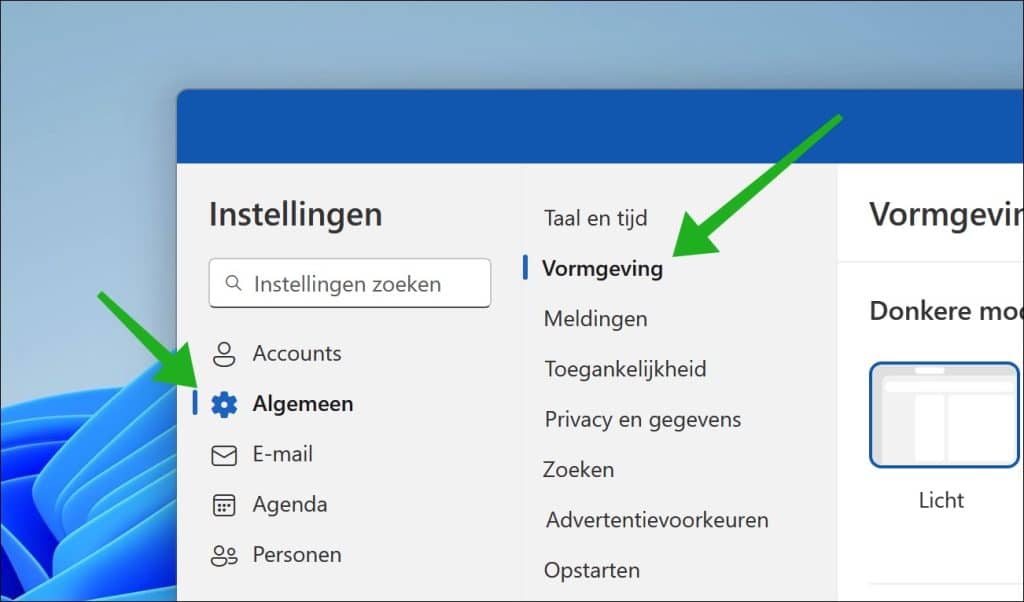
Klik in de Outlook instellingen eerst op “Algemeen” en vervolgens op “Vormgeving”.
Donkere of lichte modus
U kunt nu kiezen om een donker of licht thema te activeren. Als u de systeeminstellingen wilt gebruiken, selecteert u deze optie.
[irp posts=”22257″ name=”Donkere modus inschakelen in Windows 11″]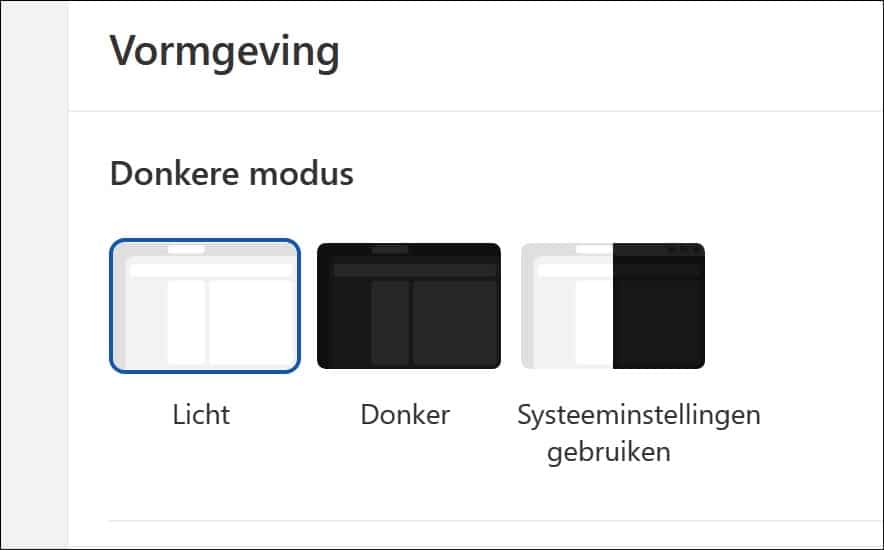
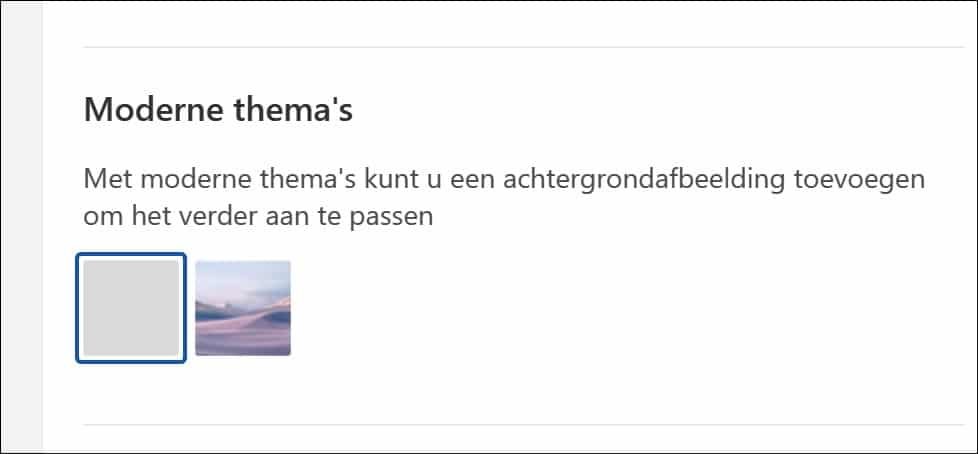
Moderne thema’s
Outlook bevat op dit moment, twee moderne thema’s. Dit zijn lichte thema’s met een modern uiterlijk die in het “leesvenster” een achtergrond afbeelding toepassen. Dit is op dit moment ofwel grijs, of een achtergrond van een berg. Ik sluit niet uit dat Microsoft in latere versies meerdere moderne thema’s gaat toevoegen.
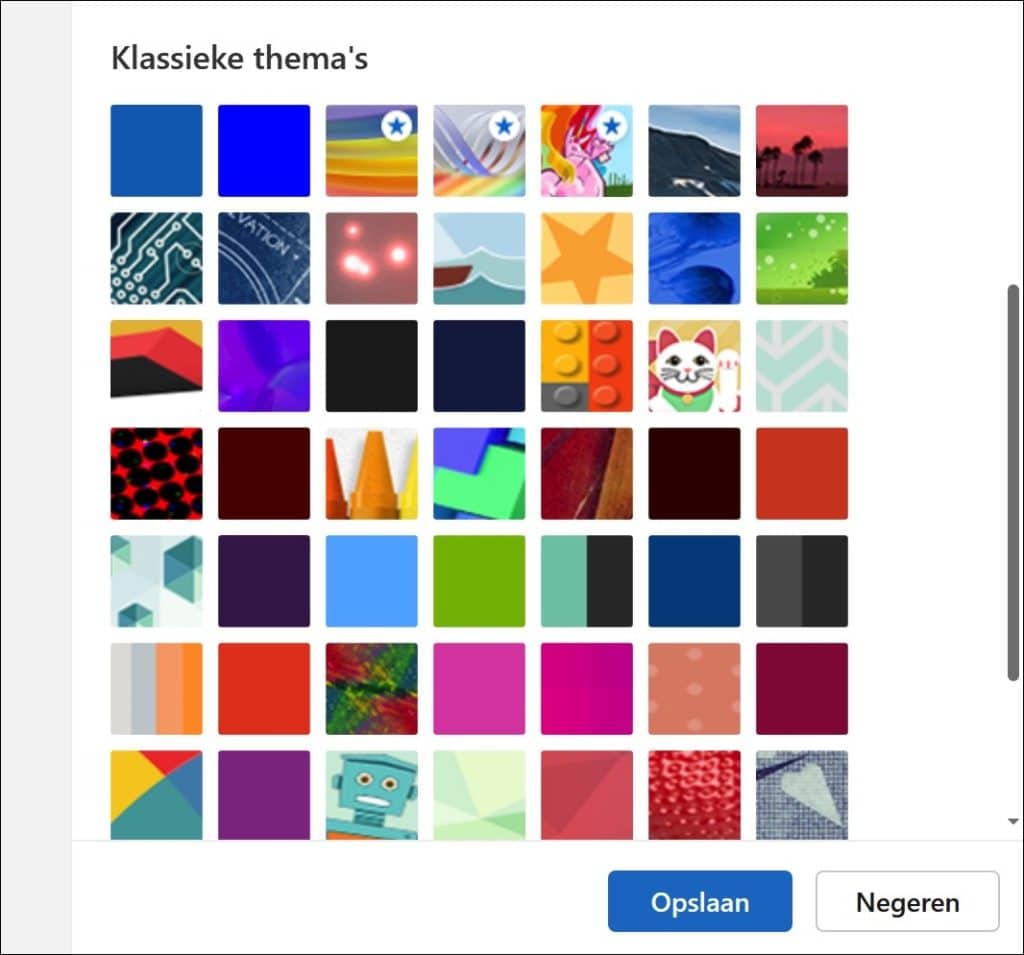
Klassieke thema’s
Er zijn wel 50+ klassieke thema’s beschikbaar. Door op het thema te klikken en te bevestigen door op de knop “Opslaan” te klikken kunt u het Outlook thema wijzigen.
Thema toepassen
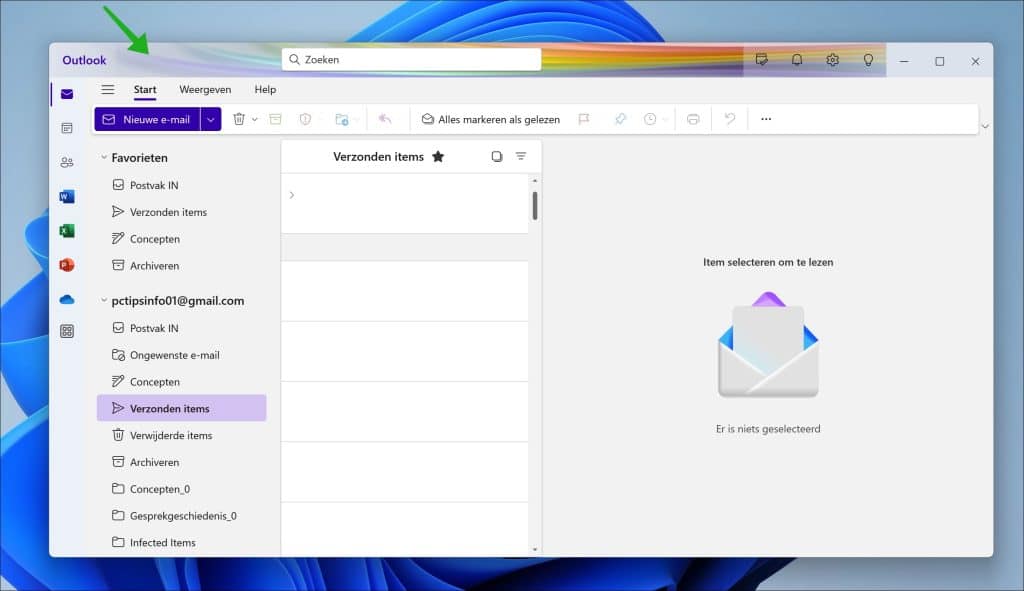
Als u een nieuw Outlook thema heeft toegepast dan wordt het thema gedownload en de gekozen achtergrond als de accentkleuren worden direct toegepast op het Outlook uiterlijk. Zowel de titelbalk als de knop en labels worden vervangen door de accentkleuren uit het gekozen thema. [irp posts=”22475″ name=”Accentkleur weergeven op titelbalken en vensterranden”]
Ik hoop u hiermee geïnformeerd te hebben. Bedankt voor het lezen!

lichte modus outlook herstellen
Hallo,
Open Outlook.
Klik op Bestand in de linker bovenhoek.
Ga naar Instellingen.
In het venster dat verschijnt, selecteer je Algemeen aan de linkerkant.
Zoek onder Office-thema en kies Kleurrijk of Wit om de lichte modus te activeren.
Klik op OK om de wijzigingen op te slaan.
Succes!